Регистрация заявки
Сотрудник-получатель услуг может зарегистрировать заявку самостоятельно одним из следующих способов: по электронной почте, через Личный кабинет, через Мобильное приложение, также заявки могут регистрироваться специалистом ИТ-службы.
- Регистрация заявки по электронной почте
- Регистрация заявки через Личный кабинет
- Регистрация заявки через telegram бота.
- Регистрация заявки через Мобильное приложение
- Регистрация заявки специалистом ИТ-службы
- Просмотр карточки заявки и списка заявок
1 Регистрация заявки по электронной почте
Пользователь может отправлять заявку по электронной почте:
- Зарегистрированный пользователь отправляет письмо-заявку на единый электронный адрес ИТ-службы. На основе письма в системе автоматически регистрируется заявка типа "Запрос на обслуживание", связанная с соглашением "Прочее (по умолчанию)".
-
Незарегистрированный пользователь может регистрировать заявки по электронной почте (если это разрешено настройками системы).
Незарегистрированный пользователь отправляет письмо-заявку на единый электронный адрес ИТ-службы. На основе письма в системе автоматически регистрируется заявка типа "Запрос на обслуживание", связанная с соглашением "Прочее (по умолчанию)".
Контрагентом заявки назначается сотрудник "Служебный", если такой сотрудник есть в системе. Если сотрудника "Служебный" в системе нет, то контрагент заявки не заполняется.
"Служебный" — системный сотрудник с фамилией "Служебный".
Настройка регистрации заявок по электронной почте:
- Описание процесса регистрации заявок по электронной почте
- Быстрый старт для регистрации заявок по почте, см.
- Настройка регистрации заявки незарегистрированным пользователем
- Вопросы и ответы, см. Причины, по которым не регистрируется заявка на основе входящего письма
2 Регистрация заявки через Личный кабинет
Нелицензированный пользователь регистрирует заявки в Личном кабинете веб-приложения.
Описание регистрации заявки в Личном кабинете, см. Регистрация заявок.
3 Регистрация заявки через telegram бота.
Регистрация заявки через telegram бота в зависимости от настройки системы доступна либо всем пользователям, либо только пользователям, имеющим доступ в Личный кабинет веб-приложения.
Telegram бот подключается на стенде, см. Настройка Telegram бота для регистрации заявок.
После подключения telegram бота пользователь может написать боту в Telegram. Бот подскажет, что он умеет и что можно сделать.
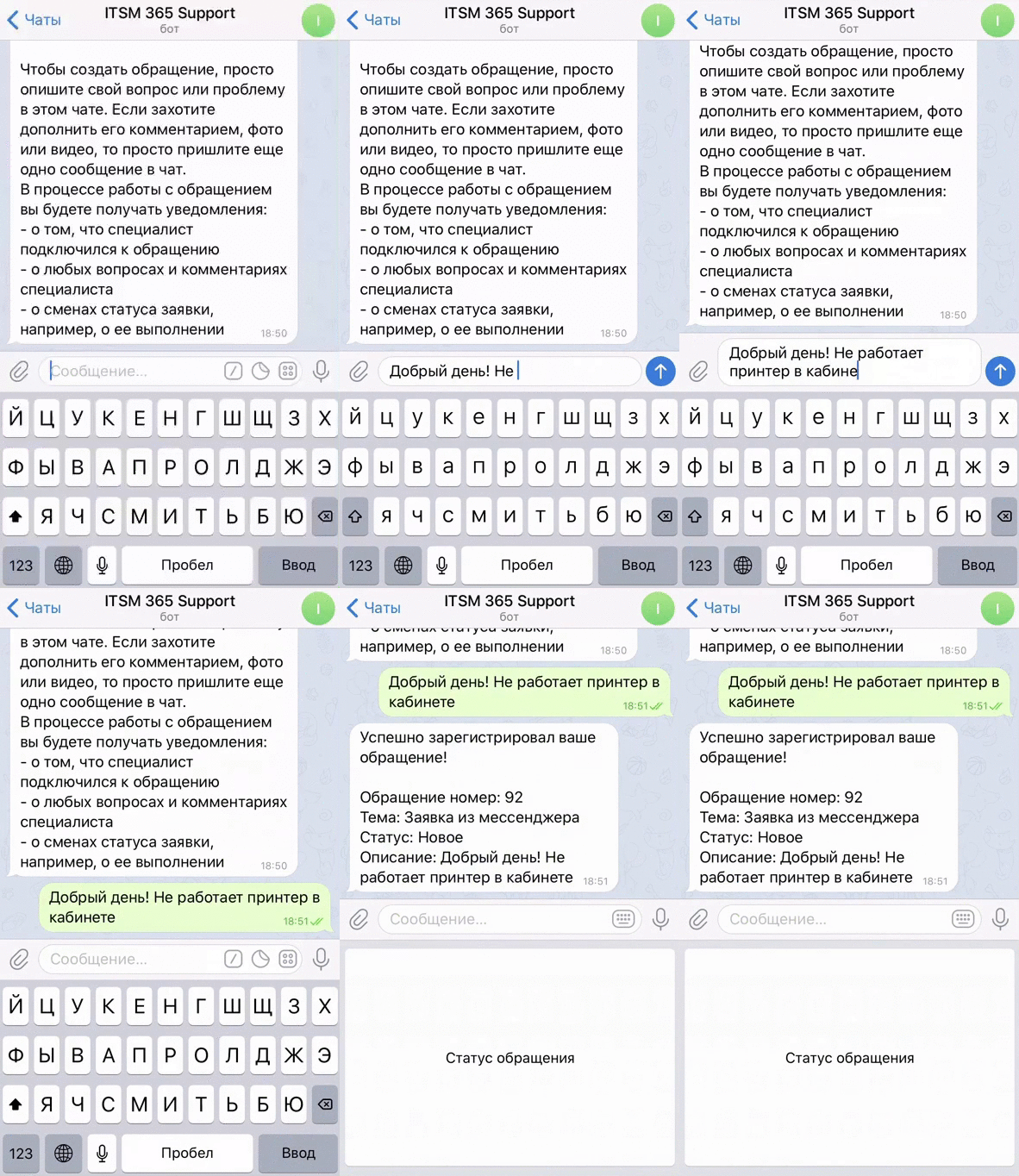
Для создания заявки пользователь может описать вопрос или проблему в чате бота.
Заявка будет зарегистрирована в ITSM 365, и сотрудник поддержки сможет взять его в работу.
4 Регистрация заявки через Мобильное приложение
Любой пользователь, имеющий доступ в Личный кабинет веб-приложения, может регистрировать заявки в мобильном приложении ITSM 365.
Описание регистрации заявки в мобильном приложении, см. Добавление заявки в мобильном приложении.
Описание добавления заявки через Витрину услуг в мобильном приложении, см. Создание заявки через витрину услуг.
5 Регистрация заявки специалистом ИТ-службы
Специалист (лицензированный пользователь с набором прав "Администратор" и "Специалист") регистрирует заявки в интерфейсе оператора.
Для регистрации заявки выполните следующие действия:
-
В верхнем меню нажмите кнопку "Создать" и выберите пункт "Заявка".

-
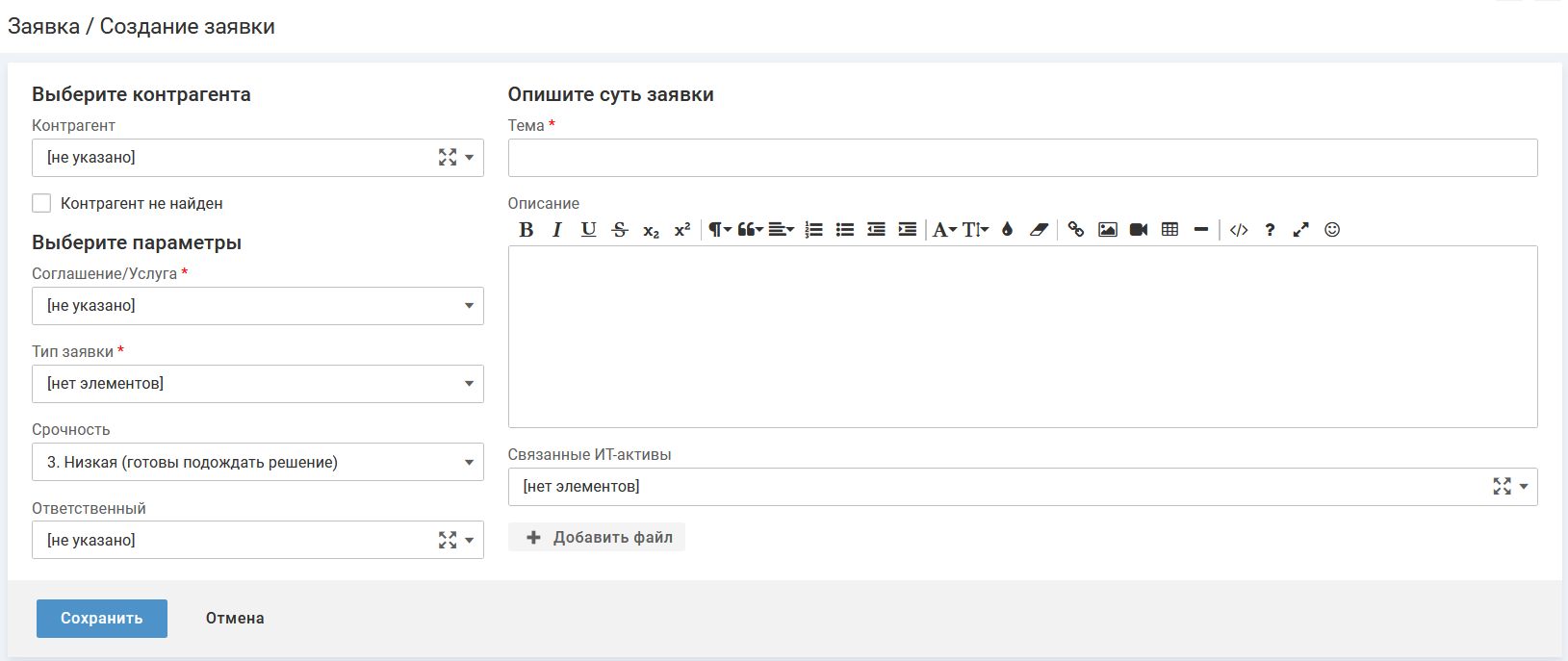
На форме добавления заявки заполните поля в блоке "Описание".
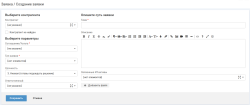
Поля блока "Описание":
- Тема — введите краткое описание возникшего сбоя или ошибки.
-
Описание — введите описание возникшего сбоя или ошибки. В описание можно вставлять скриншоты из буфера обмена (ctrl+v).
Описание заявки вычисляется автоматически, если в выбранной услуге заполнен "Шаблон описания заявки".
Поле ввода описания можно развернуть на полный экран, нажав иконку
 (на весь экран) на панели форматирования справа.
 - Срочность — выберите срочность решения данного вопроса. Срочность влияет на приоритет заявки и регламентное время решения заявки. Подробное описание расчета времени решения
-
Ответственный — выберите ответственного исполнителя заявки.
Если ответственный не выбран, то он определится по следующим правилам:
- Если для услуги назначен ответственный, то он назначается ответственным за заявку.
- Если в заявке услуга не выбрана или в услуге нет ответственного, то ответственный из соглашения назначается ответственным за заявку.
- Если в соглашении нет ответственного, то ответственным за заявку назначается ответственный за заявки по умолчанию, указанный в карточке компании, см. Общие сведения.
-
Выберите контрагента — ФИО сотрудника, который обратился по поводу данного сбоя.
При выборе сотрудника можно воспользоваться поиском: начните вводить ФИО сотрудника и затем выберите нужный вариант из предложенных системой совпадений. Также можно использовать форму добавления связи (иконка
 в поле параметра "Контрагент").
 Если контрагент выбран, то флажок "Контрагент не найден" на форме скрывается.
-
Если контрагент не найден, то установите флажок "Контрагент не найден" и заполните контактные данные в блоке "Контактные данные": контактное лицо, email и телефон (блок отображается на форме после установки флажка).
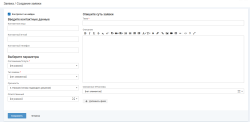
-
Выберите тип заявки:
- Услуга — выберите услугу, при использовании которой возникли ошибки или сбои.
- Тип заявки.
-
В поле "Связанные ИТ-активы" выберите ИТ-активы в пользовании контрагента (сотрудника) или во владении контрагента (отдел), с которыми связана заявка. Для выбора связанных ИТ-активов можно использовать форму добавления связи. Форма открывается при нажатии иконки
в поле параметра.Также можно добавить новый ИТ-актив в пользование контрагента (сотрудника) или во владение контрагента (отдел), с которыми связана заявка, см. Добавлние ИТ-актива на форме добавления заявки.
- Прикрепите файлы к заявке.
- Нажмите кнопку "Сохранить". В системе будет зарегистрирована заявка в статусе "Новая".



Контрагенту заявки отправляется оповещение с номером заявки и ссылкой на ее карточку на электронную почту, указанную в карточке сотрудника-контрагента заявки (атрибут "Адрес электронной почты"). Оповещение может быть отключено
6 Просмотр карточки заявки и списка заявок
Карточка заявки
Специалист может просмотреть всю информацию о конкретной заявке в карточке заявки.
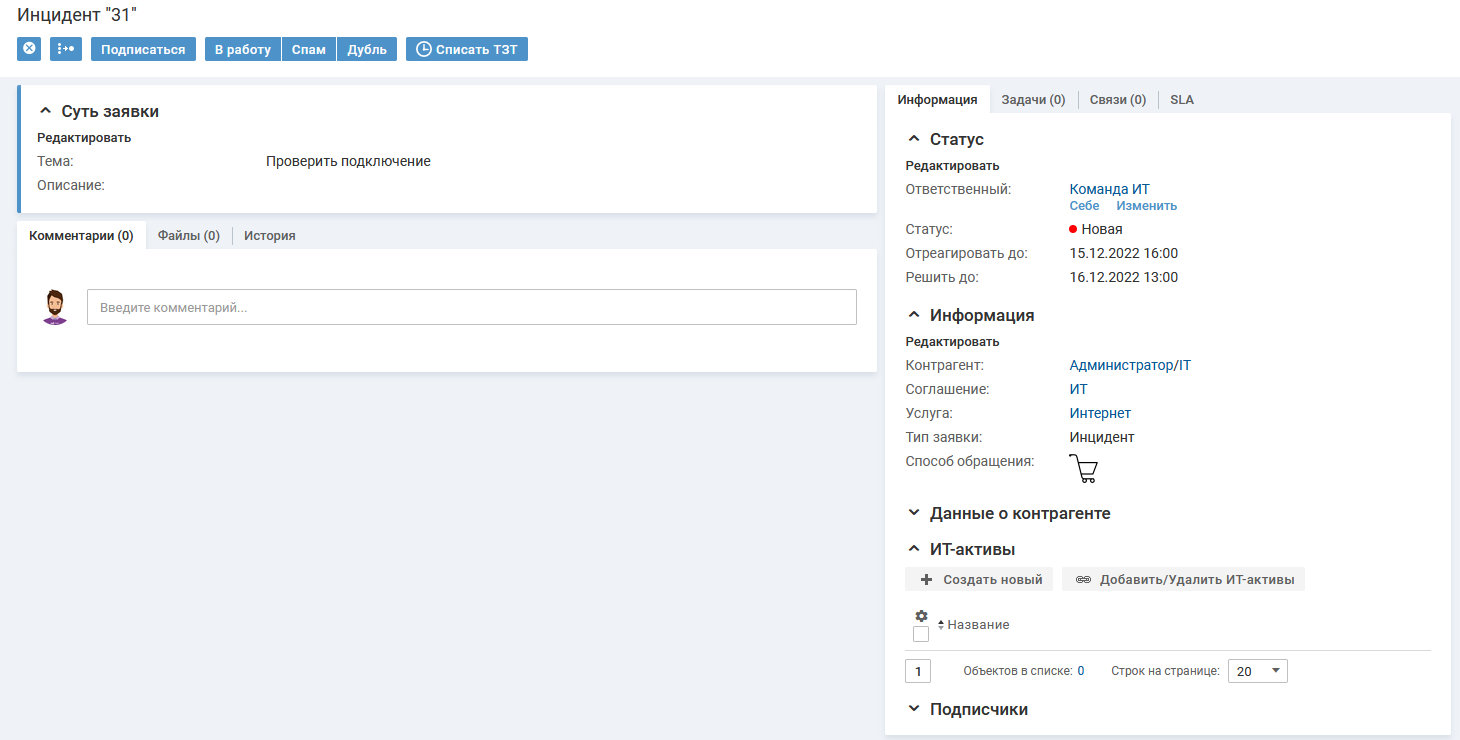
Любой блок на карточке заявки можно развернуть для просмотра на всю страницу, нажав иконку  (на всю страницу) в правом верхнем углу блока. Иконка отображается при наведении курсора на блок.
Список заявок
Специалист может просмотреть список своих заявок, зарегистрированных в системе.
Чтобы просмотреть список своих заявок, разверните левое меню и выберите "От меня" → "Заявки".
