Нелицензированный пользователь может регистрировать заявки следующими способами.
1 С помощью витрины услуг в Личном кабинете
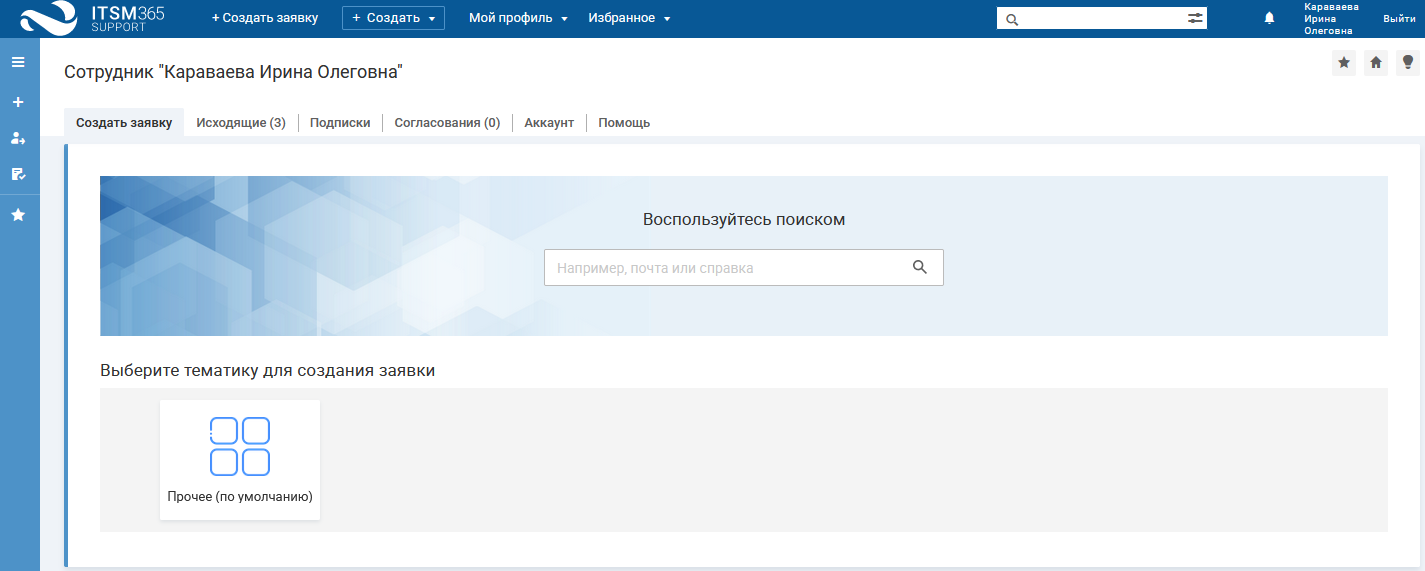
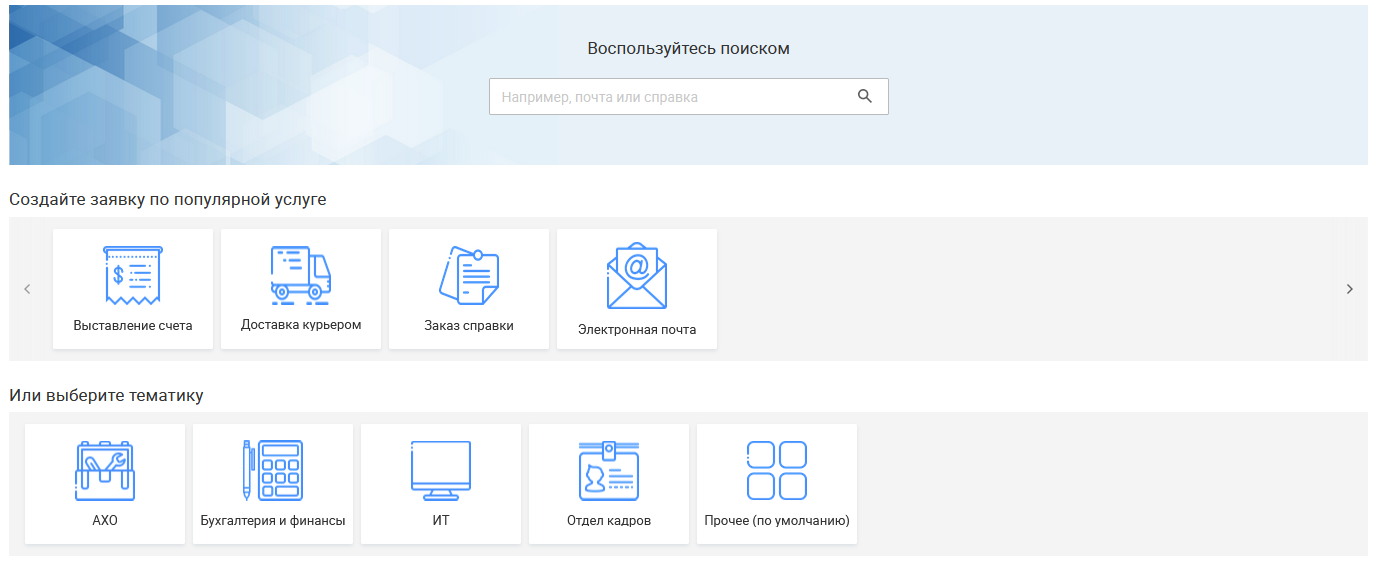
Витрина услуг отображается на первой вкладке Личного кабинета.
Перейти к витрине услуг можно с любой вкладки Личного кабинета, нажав кнопку "Создать заявку" в верхнем и левом меню.
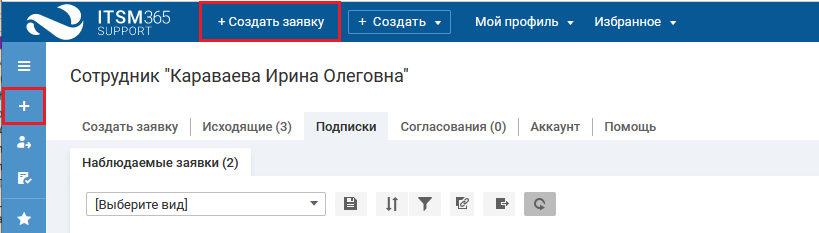
Чтобы зарегистрировать заявку, выполните следующие действия:
-
Выберите тематику для создания заявки, нажав на нужную плашку.
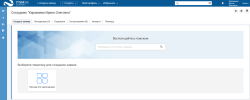
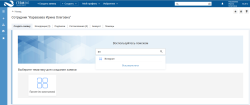
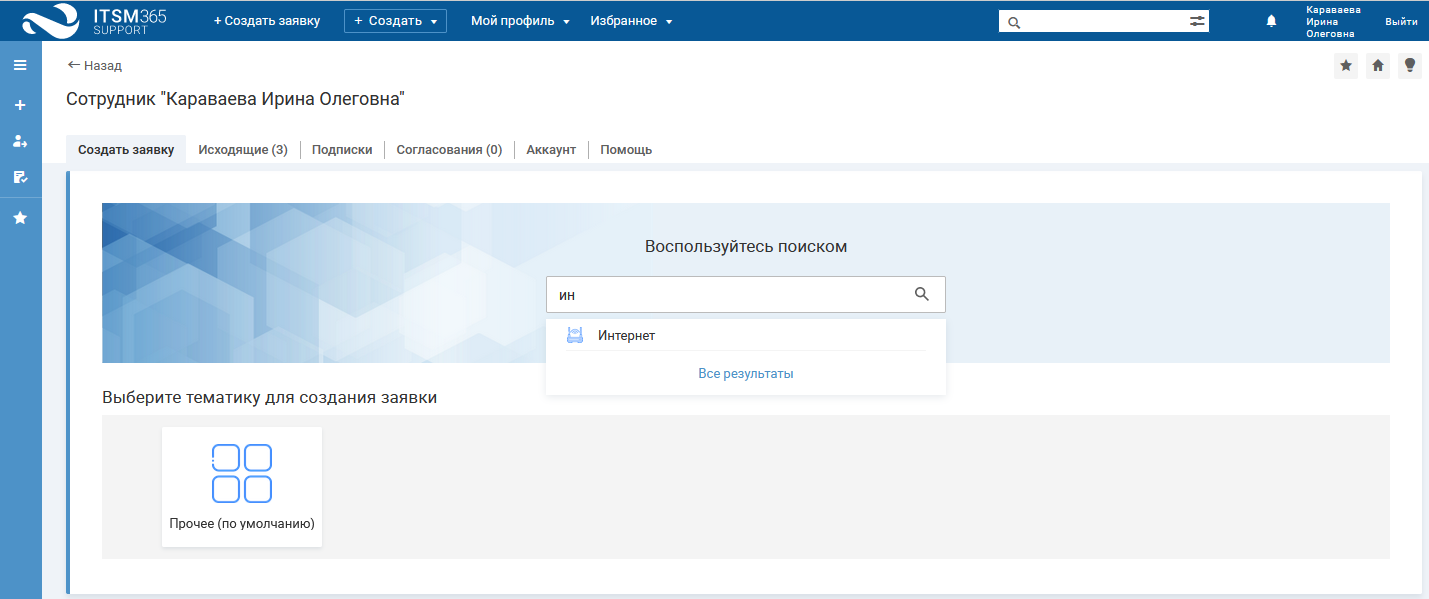
Можно воспользоваться поиском, чтобы найти подходящую услугу или статью базу знаний.
Можете создать заявку по популярной услуге, если они отображаются на витрине услуг.
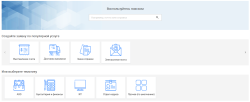
-
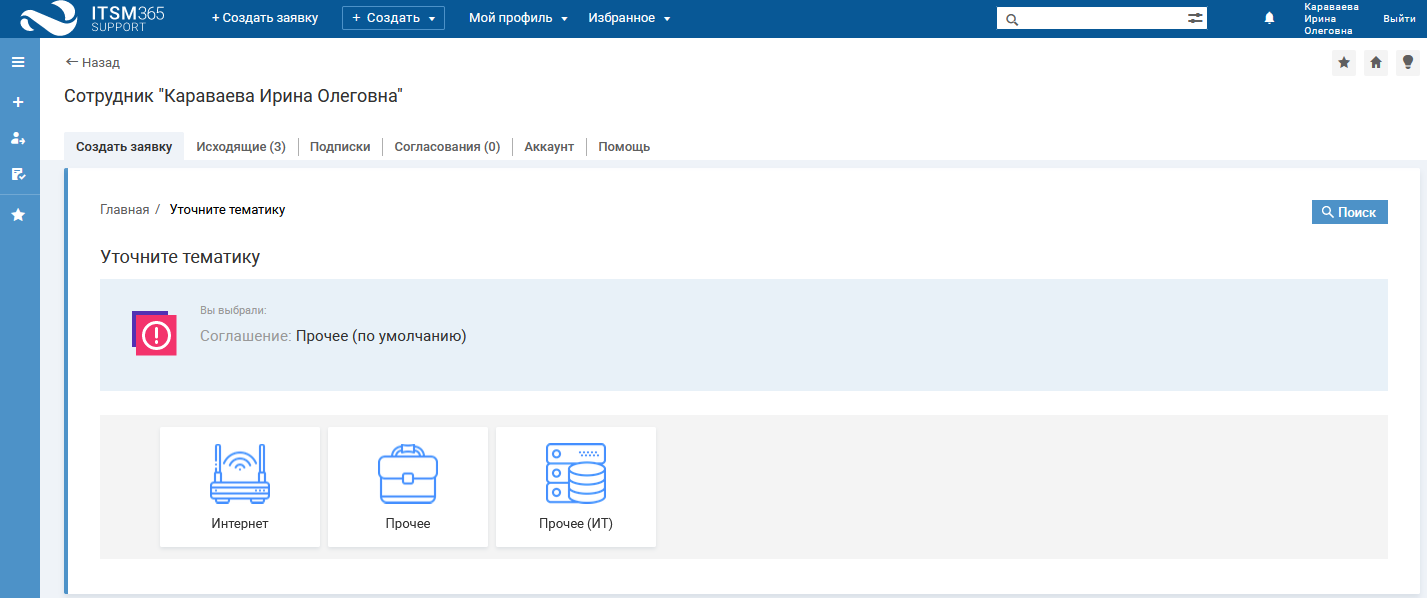
Уточните тематику заявки, нажав на нужную плашку.
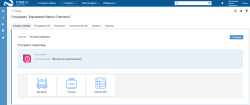
После выбора и уточнения тематики заявки откроется форма добавления.
-
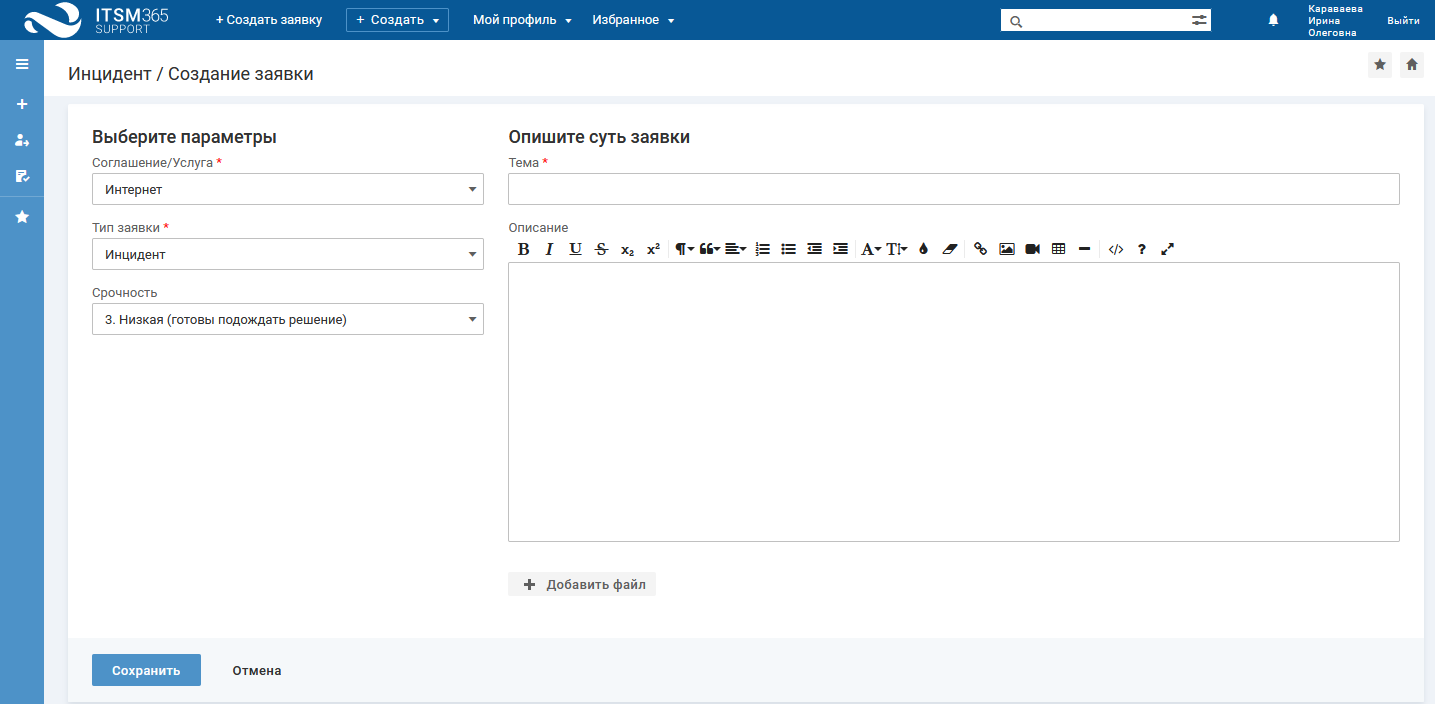
Заполните поля на форме добавления:
- Тема — укажите краткое описание возникшей проблемы.
-
Описание — введите подробное описание проблемы, в описание можно вставлять скриншоты из буфера обмена (ctrl+v) и использовать форматирование текста.
Описание заявки вычисляется автоматически, если в выбранной услуге заполнен "Шаблон описания заявки".
- Срочность — выберите срочность решения вашего вопроса.
- Соглашение/Услуга — проверьте выбранную услугу или измените, при необходимости.
-
Тип заявки — проверьте выбранный тип или измените при необходимости:
- "Инцидент" — ошибка или сбой, которые прерывают или затрудняют использование услуги. Например, не работает компьютер, не строится отчет в 1С.
- "Запрос на обслуживание" — мероприятие, направленное на поддержание или улучшение функционирования услуги. Например, в принтере заканчиваются чернила.
- Рекомендуемые статьи БЗ — список связанных с услугой статей базы знаний. Блок отображается, если у выбранной услуги есть связанные с ней статьи базы знаний.
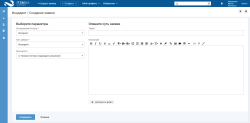
- Нажмите кнопку "Сохранить". На экране отобразится карточка заявки.
2 Из верхнего меню
Чтобы зарегистрировать заявку в верхнем меню выберите "Создать → Заявку".
Заполните поля на форме добавления и нажмите кнопку "Сохранить". На экране отобразится карточка заявки.

3 С помощью витрины услуг в мобильном приложении
Описание добавления заявки через Витрину услуг в мобильном приложении, см. Создание заявки через витрину услуг.