Формирование конфигурационной базы данных
Все группы ИТ-активов и ИТ-активы, зарегистрированные в системе, отображаются в карточке компании на вкладке "ИТ-активы".
- Просмотр списка ИТ-активов
- Добавление группы ИТ-активов
- Добавление нового ИТ-актива
- Добавление существующего ИТ-актива в группу
- Добавление комментария и сопутствующего документа к ИТ-активу
- Назначение владельцев и пользователей ИТ-актива
- Удаление ИТ-актива
1 Просмотр списка ИТ-активов
Список групп ИТ-активов
ИТ-активы могут объединяться в логические группы, например, по типу активов (группа "Оргтехника", группа "Сервера", группа "Программное обеспечение") или по их местонахождению (группа "Склад - Москва", группа "Склад - Екатеринбург").
Чтобы просмотреть список групп ИТ-активов, в карточке компании перейдите на вкладку "ИТ-активы" - "Группы ИТ-активов".

Список ИТ-активов, входящих в группу
Чтобы просмотреть список входящих в группу ИТ-активов, нажмите на название группы ИТ-активов. Список ИТ-актовов отображается в карточке группы на вкладке "ИТ-активы".

Чтобы просмотреть список ИТ-активов, не объединенных в группы, в карточке компании перейдите на вкладку "ИТ-активы" - "ИТ-активы".

Чтобы создать группу ИТ-активов, в карточке компании на вкладке "ИТ-активы" - "Группы ИТ-активов" нажмите кнопку "Добавить группу".
На форме добавления введите название группы и нажмите кнопку "Сохранить". На экране отобразится карточка группы ИТ-активов.
Новый ИТ-актив может быть зарегистрирован в системе несколькими способами.
В карточке компании
ИТ-актив без группы ИТ-активов добавляется в карточке компании.
Чтобы добавить новый ИТ-актив, в карточке компании перейдите на вкладку "ИТ-активы" - "ИТ-активы" и нажмите кнопку "Добавить ИТ-актив". На форме добавления заполните поля и нажмите кнопку "Сохранить". Набор параметров зависит от выбранного типа объектов.
Поля формы добавления ИТ-актива:
- Название — используемое в системе название ИТ-актива.
- Тип объекта*— тип ИТ-актива. Если подходящего типа ИТ-актива не найдено, выберите тип "Универсальный ИТ-актив" и в поле "Вид ИТ-актива" выберите вид ИТ-актива.
Если в системе отсутствует необходимый классификатор ИТ-актива, то такому ИТ-активу при добавлении присваивается тип "Универсальный ИТ-актив".
Для классификации ИТ-активов внутри универсального типа используется справочник "Виды ИТ-активов" (интерфейс технолога → Справочники). Каждому виду ИТ-актива соответствует отдельный элемент справочника.
ИТ-актив, входящий в группу ИТ-активов, добавляется в карточке группы ИТ-активов.
Чтобы добавить новый ИТ-актив, в карточке группы нажмите кнопку "Добавить" на вкладке "ИТ-активы".
На форме добавления заполните поля и нажмите кнопку "Сохранить". Набор параметров зависит от выбранного типа объектов.
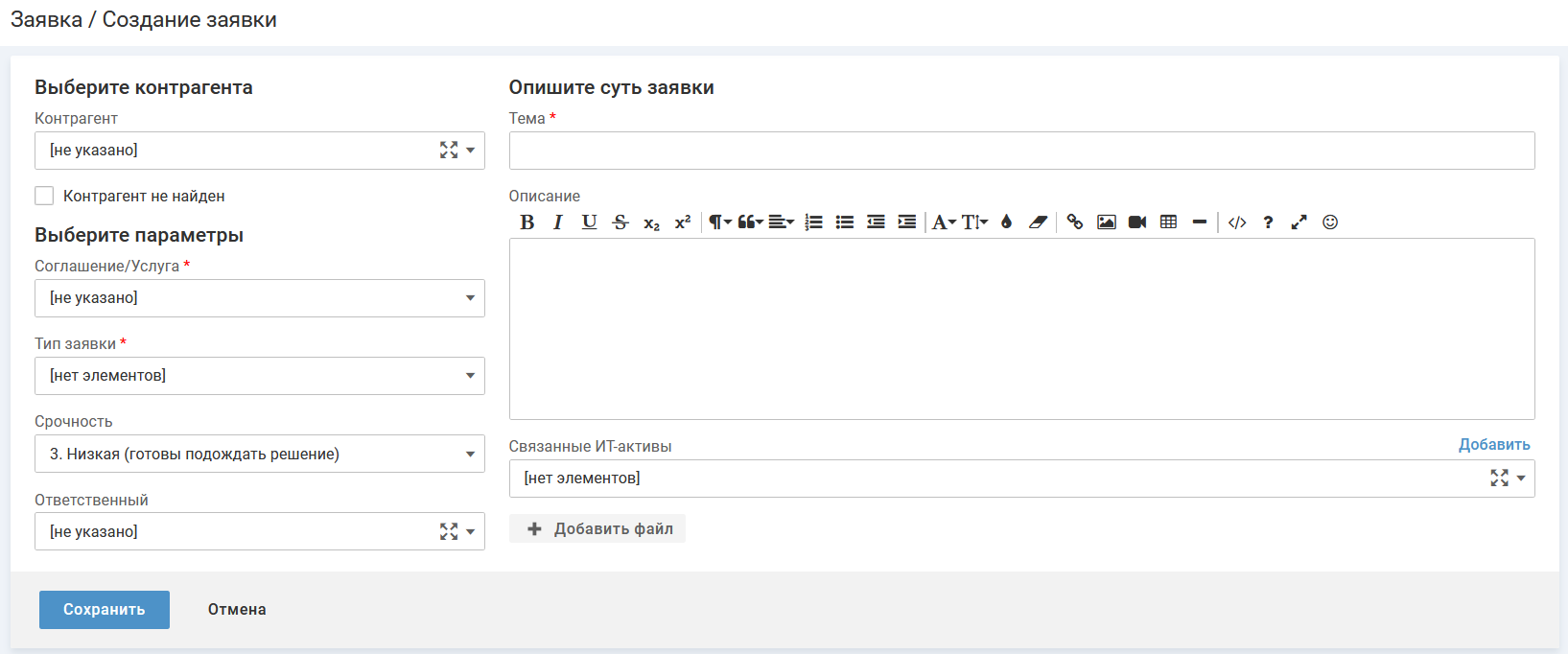
Чтобы добавить новый ИТ-актив, на форме добавления заявки нажмите "Добавить" над полем "Связанные ИТ-активы".
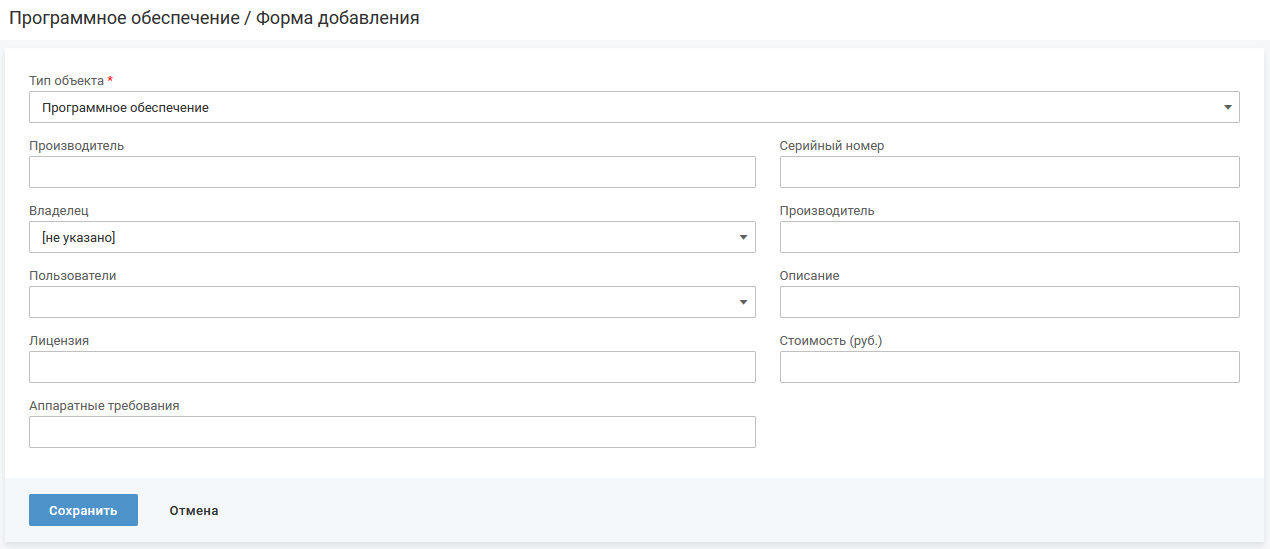
На открывшейся форме добавления ИТ-актива заполните поля и нажмите кнопку "Сохранить". Набор параметров зависит от выбранного типа объектов.
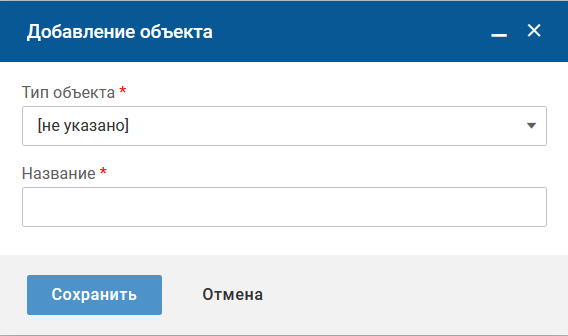
После сохранения формы добавления ИТ-актива на форме добавления заявки ИТ-актив автоматически сохранится в системе.
На форме добавления запроса на изменение
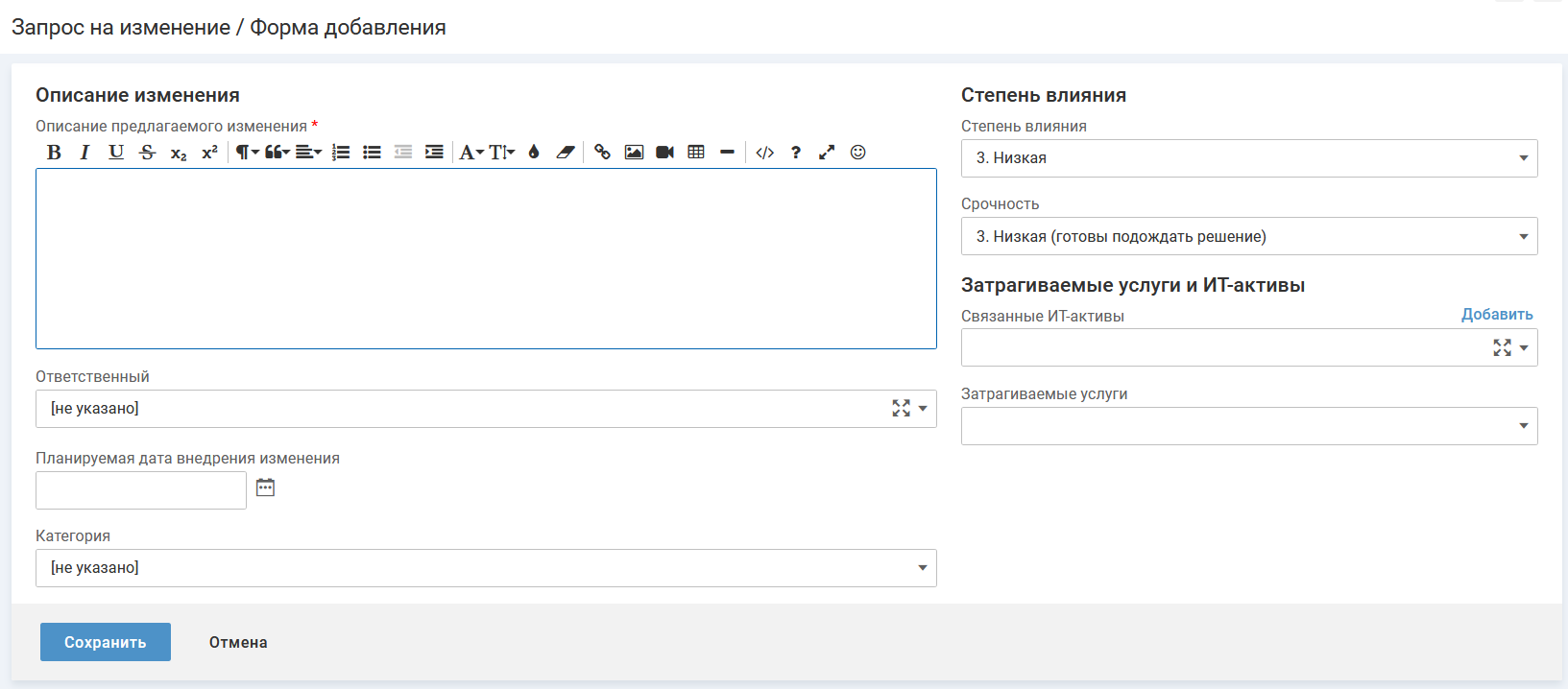
Чтобы добавить новый ИТ-актив на форме добавления запроса на изменение, выполните действия аналогичные добавлению ИТ-актива на форме добавления заявки.
2 Добавление существующего ИТ-актива в группу
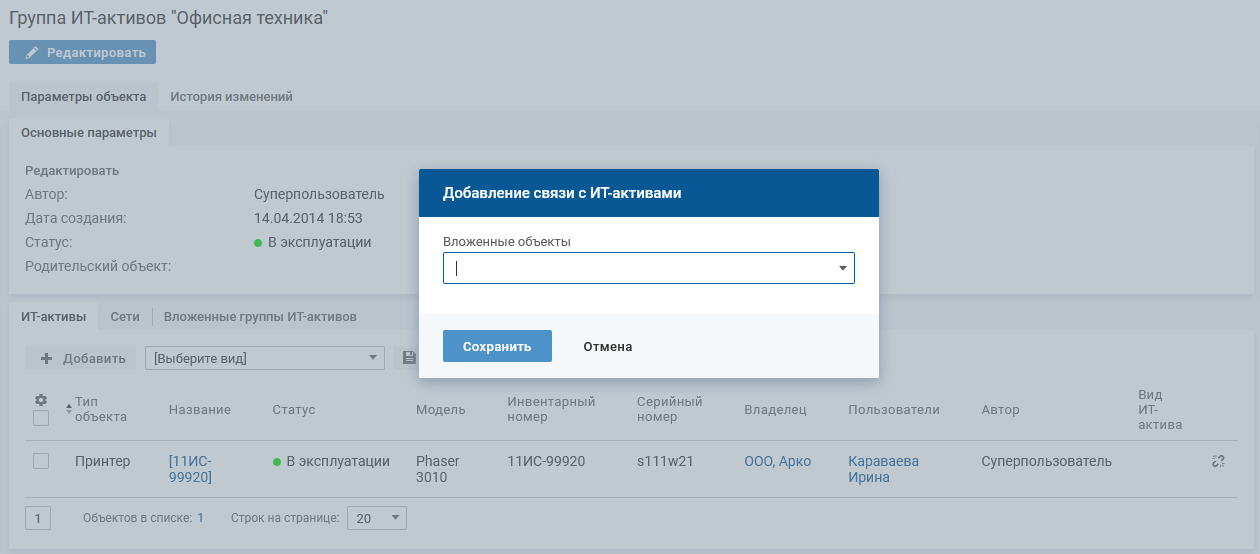
Чтобы добавить в группу уже существующий в системе ИТ-актив, в карточке группы ИТ-активов на вкладке "ИТ-активы" нажмите кнопку "Связать". На форме добавления связи выберите один или несколько ИТ-активов, которые необходимо добавить в данную группу, и нажмите кнопку "Сохранить".
3 Добавление комментария и сопутствующего документа к ИТ-активу
В карточку ИТ-актива можно добавить какую-либо сопроводительную информацию в виде комментариев и сопутствующих документов.
Чтобы добавить комментарий в карточку ИТ-актива, в блоке "Комментарии" нажмите ссылку "Добавить комментарий". На форме добавления комментария введите текст и нажмите кнопку "Сохранить". Комментарии с отметкой "Приватный" доступны для просмотра только специалистам IT-службы.
Чтобы добавить сопутствующий документ в карточку ИТ-актива, в блоке "Файлы" нажмите кнопку "Добавить файл".
4 Назначение владельцев и пользователей ИТ-актива
В карточке ИТ-актива
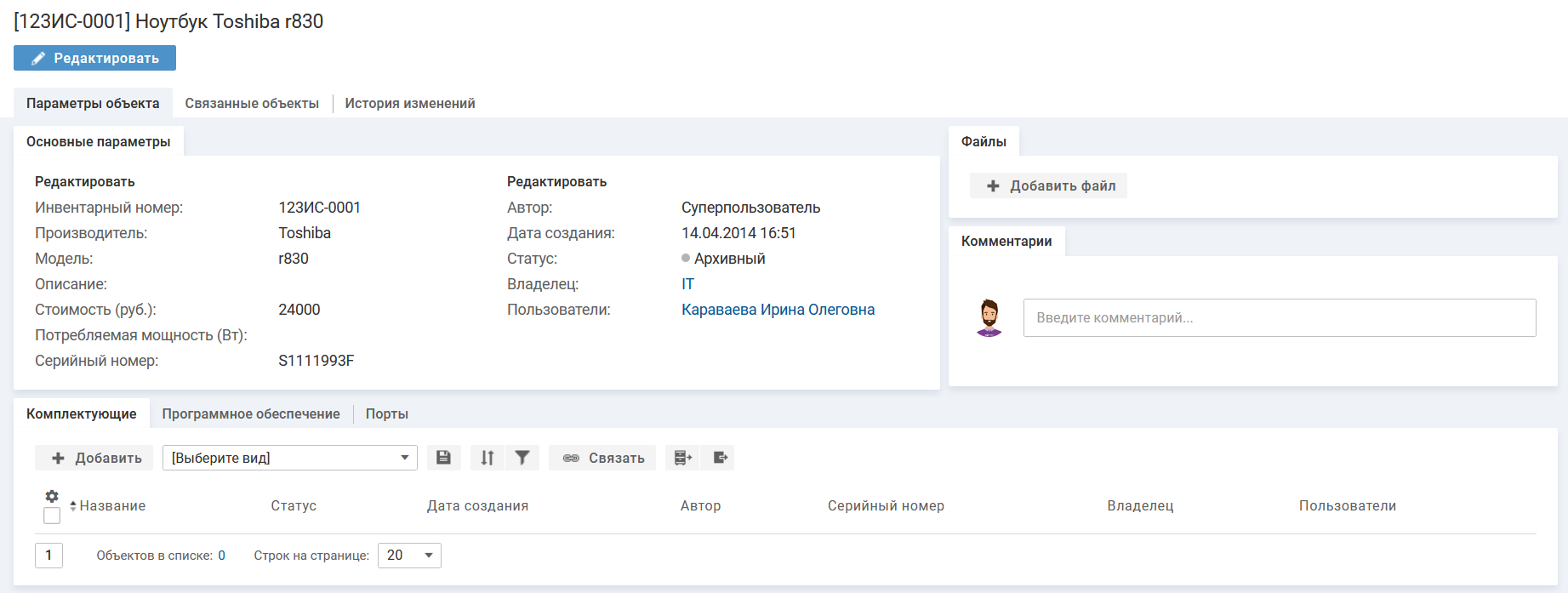
Чтобы назначить владельцев и пользователей ИТ-актива, на карточке ИТ-актива нажмите ссылку "Редактировать" в блоке "Основные параметры". На форме редактирования заполните поля и нажмите кнопку "Сохранить".
Поля формы редактирования:
- Владелец — отдел или компания (филиал), являющийся владельцем ИТ-актива.
- Пользователи — сотрудники отдела или контактные лица компании (один или несколько), являющиеся пользователями ИТ-актива.
На карточке сотрудника
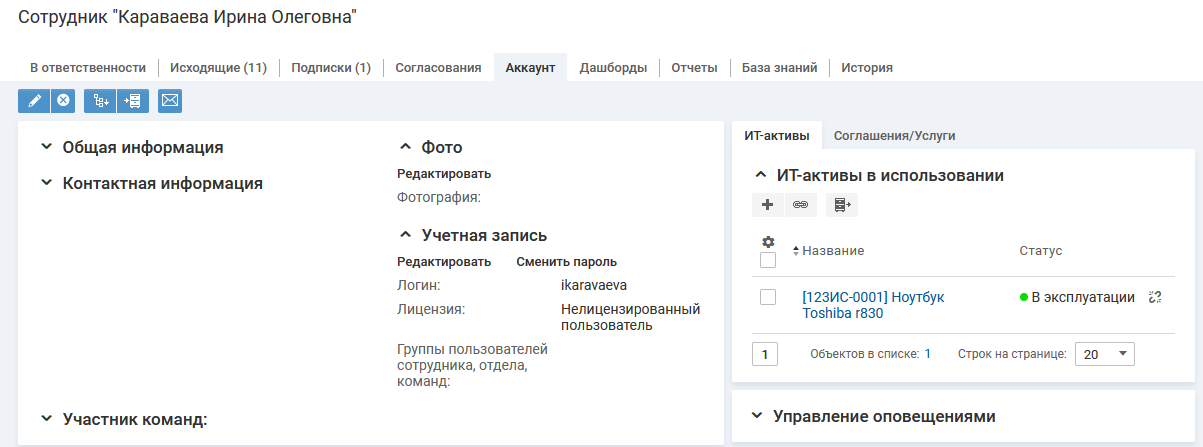
Чтобы назначить сотрудника пользователем ИТ-актива, в карточке сотрудника на вкладке "Аккаунт" → "ИТ-активы" (список "ИТ-активы в использовании") выберите существующий ИТ-актив, нажав иконку "Добавить связь", или добавьте новый ИТ-актив, нажав иконку "Добавить".
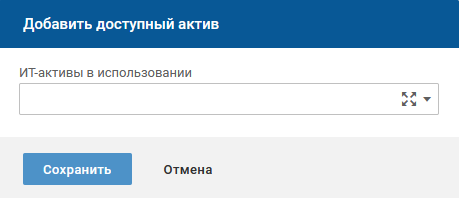
Для выбора связанных ИТ-активов можно использовать форму добавления связи. Форма открывается при нажатии на иконку  в поле параметра.
В карточке отдела
Добавить ИТ-актив во владение отдела (вывести ИТ-актив из владения) можно в карточке отдела
В карточке компании-клиента или филиала
Добавить ИТ-актив во владение компании или филиала (вывести ИТ-актив из владения) можно в списке ИТ-активов в карточке компании (филиала)
В карточке компании на вкладке "ИТ-активы" - "ИТ-активы"
Чтобы назначить владельцев и пользователей ИТ-актива, а так же указать производителя и модель, в списке ИТ-активов на вкладке "ИТ-активы" - "ИТ-активы" установите флажки у двух и более ИТ-активов и нажмите ссылку "массовое редактирование", см. Список ИТ-активов без группы.
Поля формы массового редактирования ИТ-активов:
- Модель.
- Производитель.
- Пользователи — сотрудники отдела или контактные лица компании (один или несколько), являющиеся пользователями ИТ-актива.
- Владелец — отдел или компания (филиал), являющийся владельцем ИТ-актива.
5 Удаление ИТ-актива
Чтобы удалить ИТ-актив, в карточке ИТ-актива нажмите кнопку "Удалить" и подтвердите удаление.