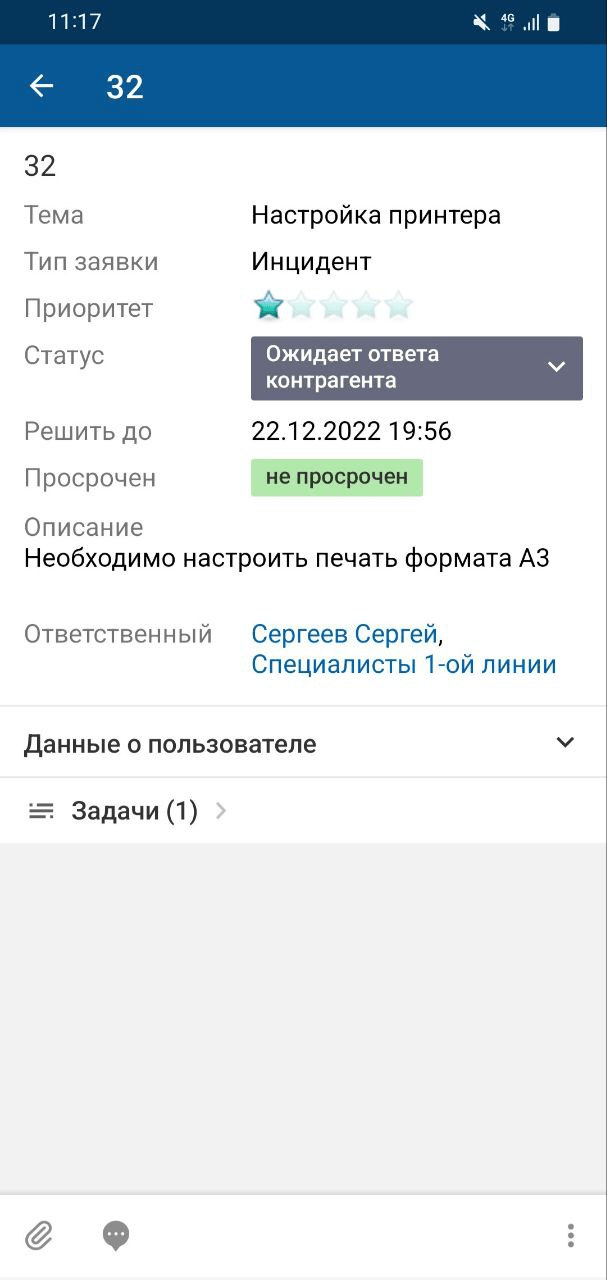
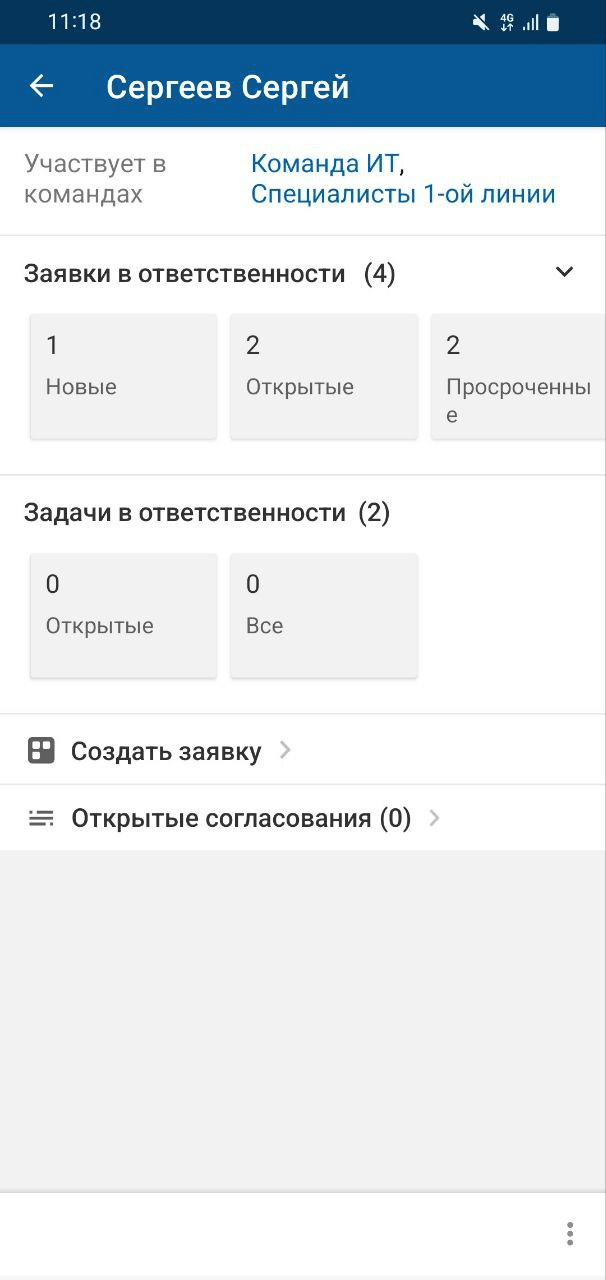
Возможность добавления заявки зависит от прав доступа текущего пользователя.
Создание заявки вручную
Чтобы добавить заявку, выполните следующие действия:
-
Разверните меню мобильного приложения и выберите "ДОБАВИТЬ → Новая заявка".
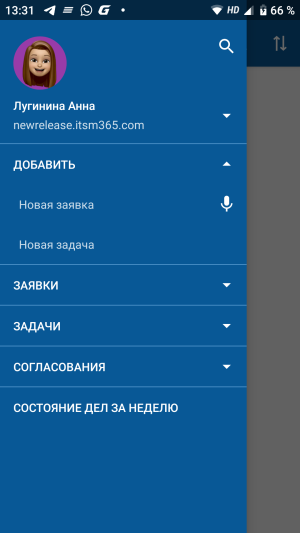
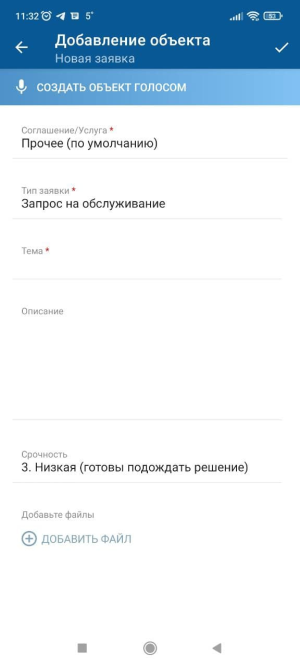
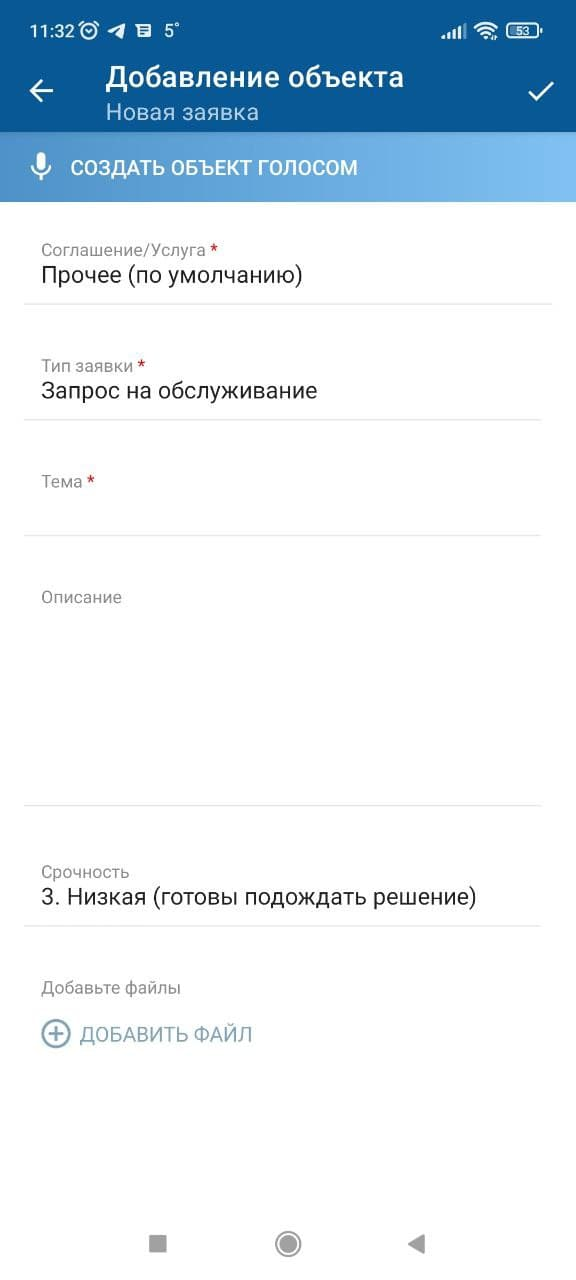
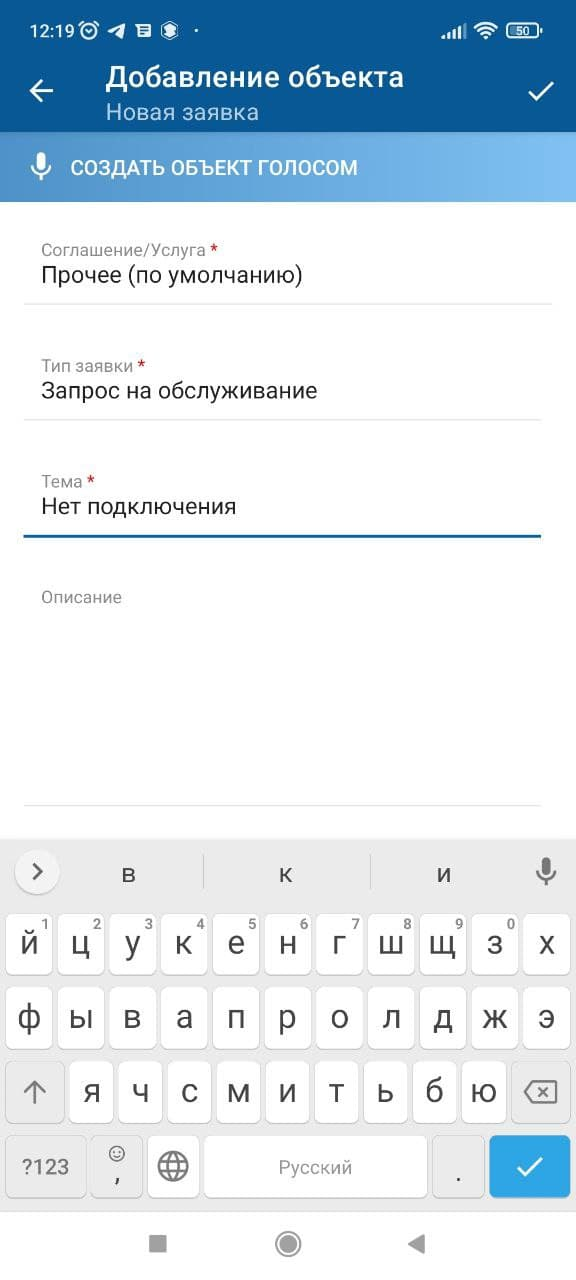
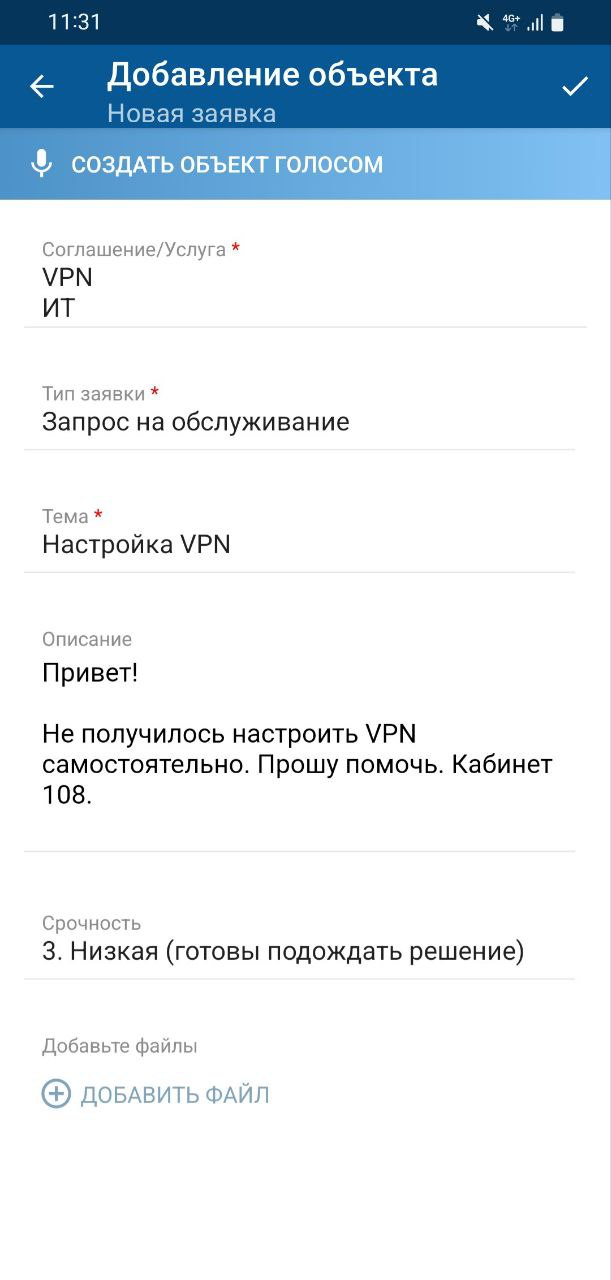
На экране откроется форма добавления заявки.
-
На экране добавления заполните или измените значения полей:
-
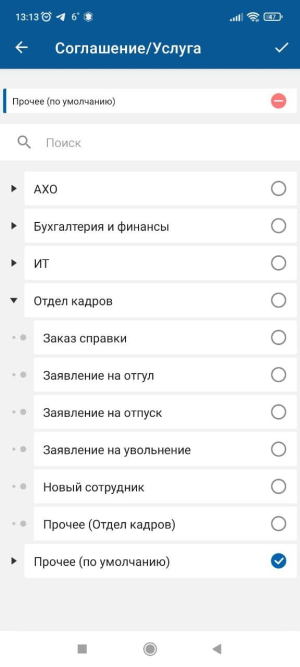
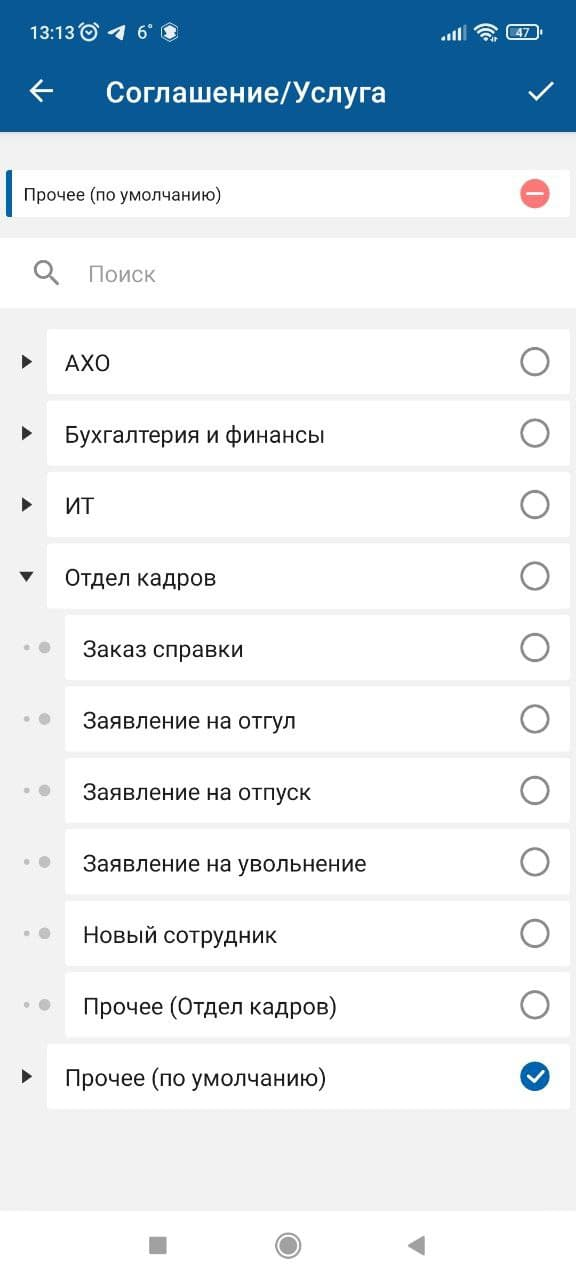
Соглашение/Услуга — нажмите на поле и выберите соглашение или услугу на отдельном экране.
-
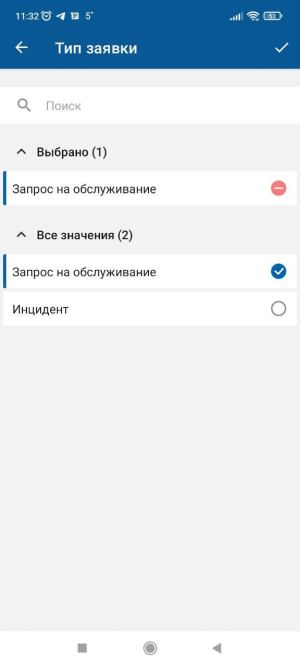
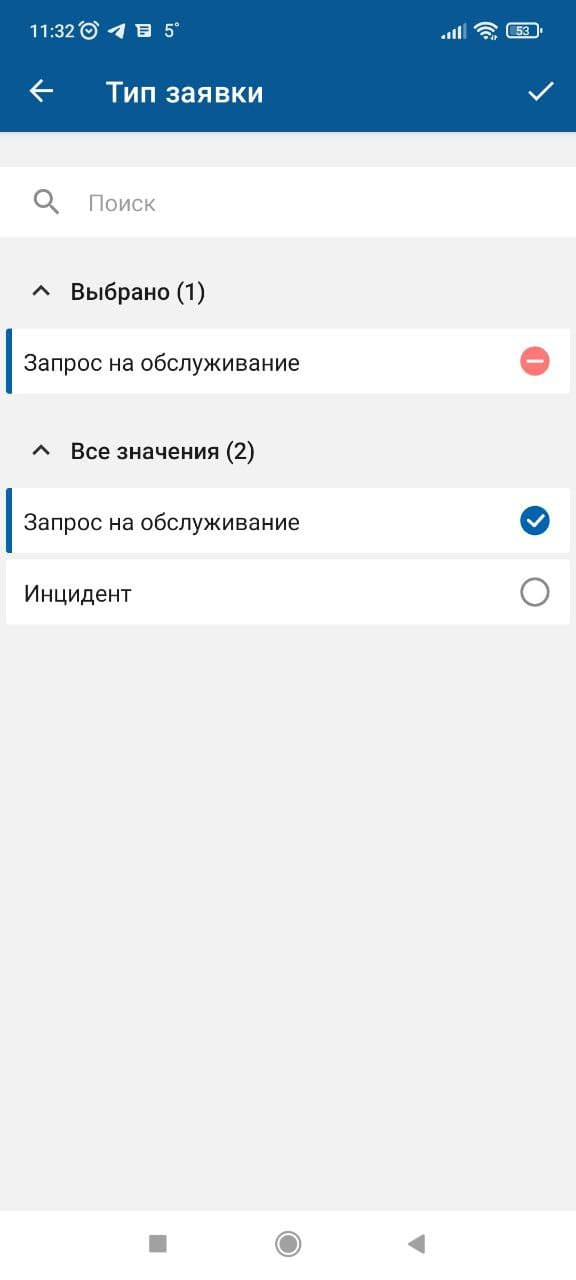
Тип заявки — нажмите на поле и выберите тип заявки на отдельном экране.
-
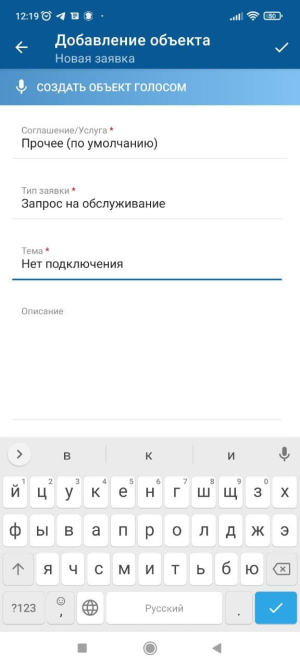
Тема — нажмите на поле и введите тему заявки.
-
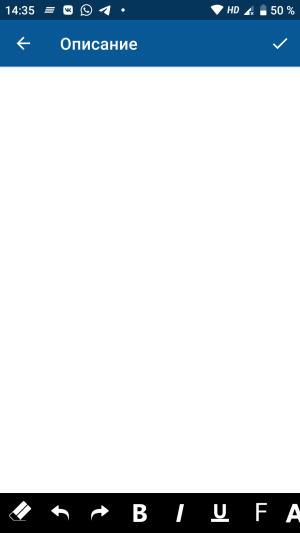
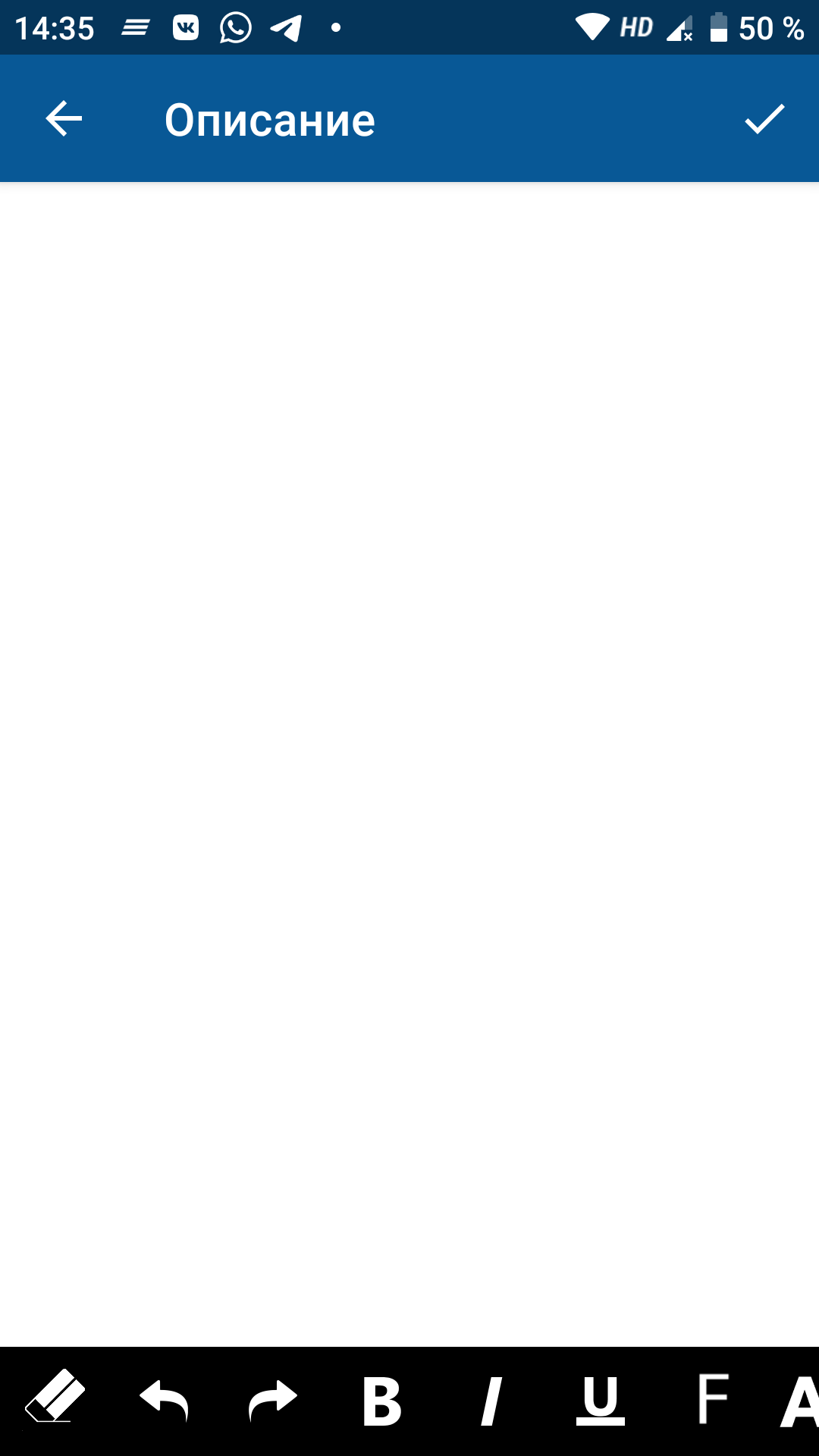
Описание — нажмите на поле и заполните описание заявки на отдельном экране.
-
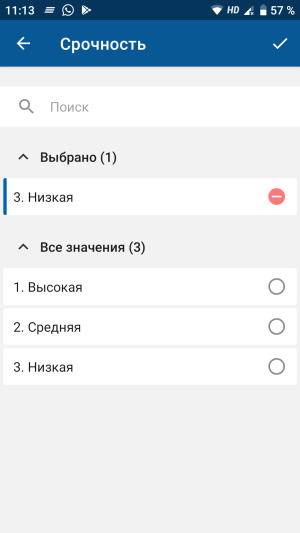
Срочность — нажмите на поле и выберите срочность заявки на отдельном экране.
-
Добавьте файлы — нажмите кнопку "ДОБАВИТЬ ФАЙЛ", укажите источник добавления файла и выберите файл или несколько файлов, если выбранный источник поддерживает множественный выбор и загрузку файлов. Новый файл отобразится в списке значений атрибута. На время загрузки файла отображается прогресс-бар.
Возможные источники добавления файла.
- Сделать фото — для добавления нового фото.
- Сделать видео — для добавления нового видео.
- Загрузить изображение — для добавления изображения из библиотеки.
- Загрузить файл — для добавления любого типа файлов с помощью стандартного менеджера файлов.
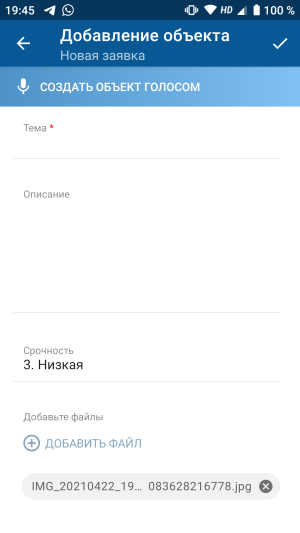
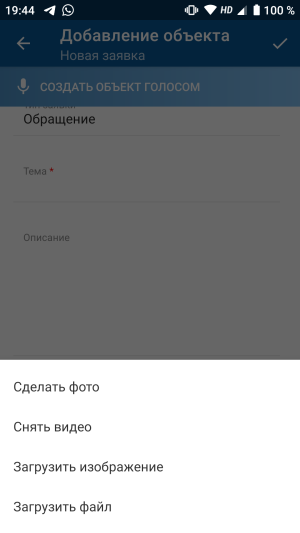
В списке источников могут отображаться другие программы и приложения, позволяющие работать с файлами на мобильном устройстве.
Если в время загрузки файла произошла ошибка, то название файла выделяется красным и рядом с названием файла отображается иконка
 .
.При нажатии на иконку
открывается текст сообщения об ошибке и меню возможных действий с проблемным файлом: - "Повторить" — для повторной попытки загрузки файла.
- "Убрать из списка" — для удаления файла из списка значений атрибута.
- "Отмена" — для закрытия меню.
-
- Нажмите иконку
 на экране "Добавление объекта" на верхней панели справа. На экране отобразится сообщение "Объект успешно создан".



Создание заявки голосом
Чтобы создать заявку голосом, выполните следующие действия:
-
Чтобы инициировать голосовое создание заявки:
-
в меню мобильного приложения выберите "ДОБАВИТЬ → Новая заявка" и нажмите иконку "микрофон".
-
На экране добавления объекта нажмите кнопку "Создать объект голосом".
-
-
На экране записи голоса нажмите иконку "Начать запись", произнесите фразу (например, описание заявки) и нажмите иконку "Остановить запись".
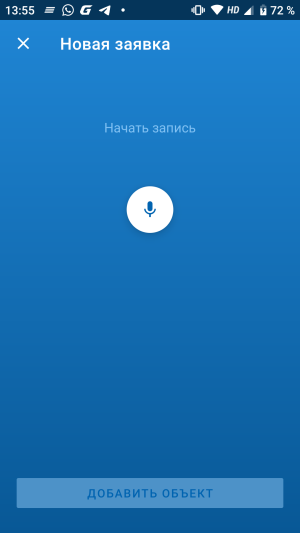
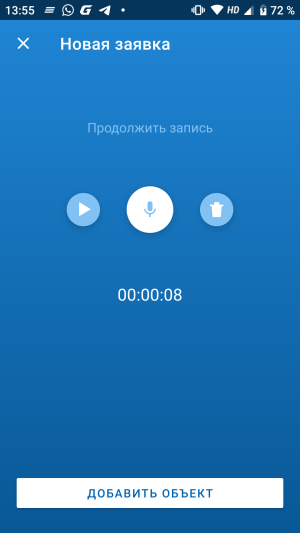
После остановки записи голоса, можно продолжить запись, прослушать запись, удалить запись или создать заявку.
-
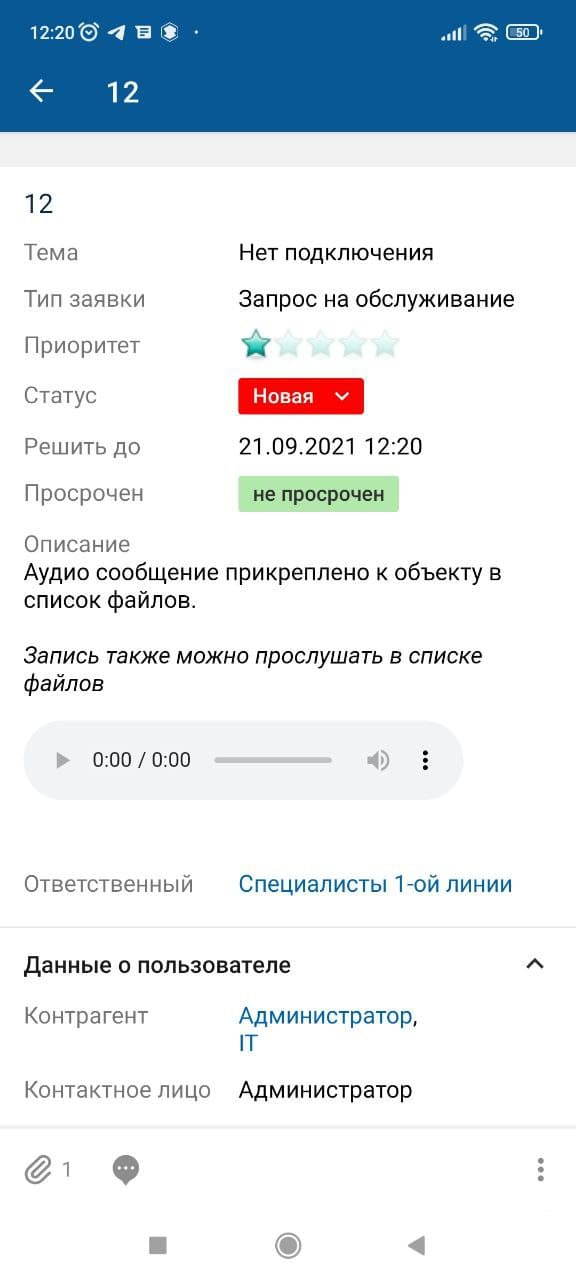
Нажмите кнопку "Добавить объект". На экране отобразится карточка созданной заявки.
Аудио сообщение прикреплено к заявке и будет отображаться в списке файлов.
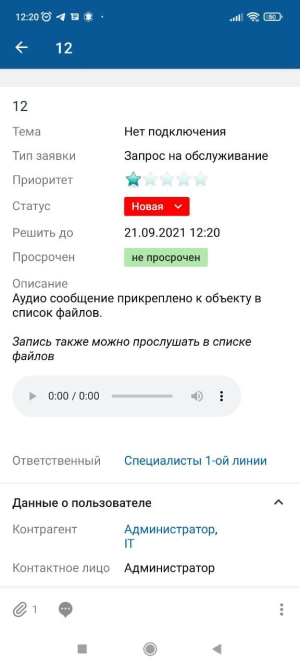
В карточке заявки будут заполнены поля:
- Тема — отображается строчка "Создана голосом из мобильного приложения".
- Тип заявки — по умолчанию "Запрос на обслуживание" (в рамках соглашения "Прочее" (по умолчанию).
-
Описание содержит:
- Android: строчку "Аудио сообщение прикреплено к объекту в список файлов" и аудиоплеер для проигрывания записи.
- iOS: расшифровку текста записи и аудиоплеер для проигрывания записи.

Создание заявки через витрину услуг
Для нелицензированного пользователя
Чтобы добавить заявку, выполните следующие действия:
-
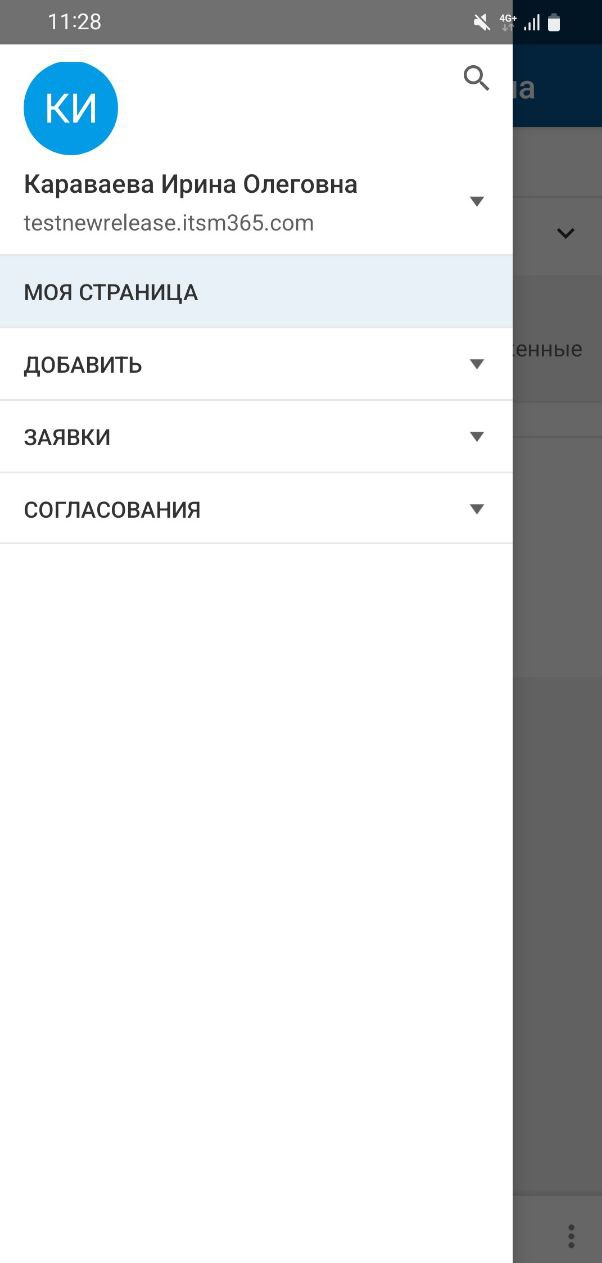
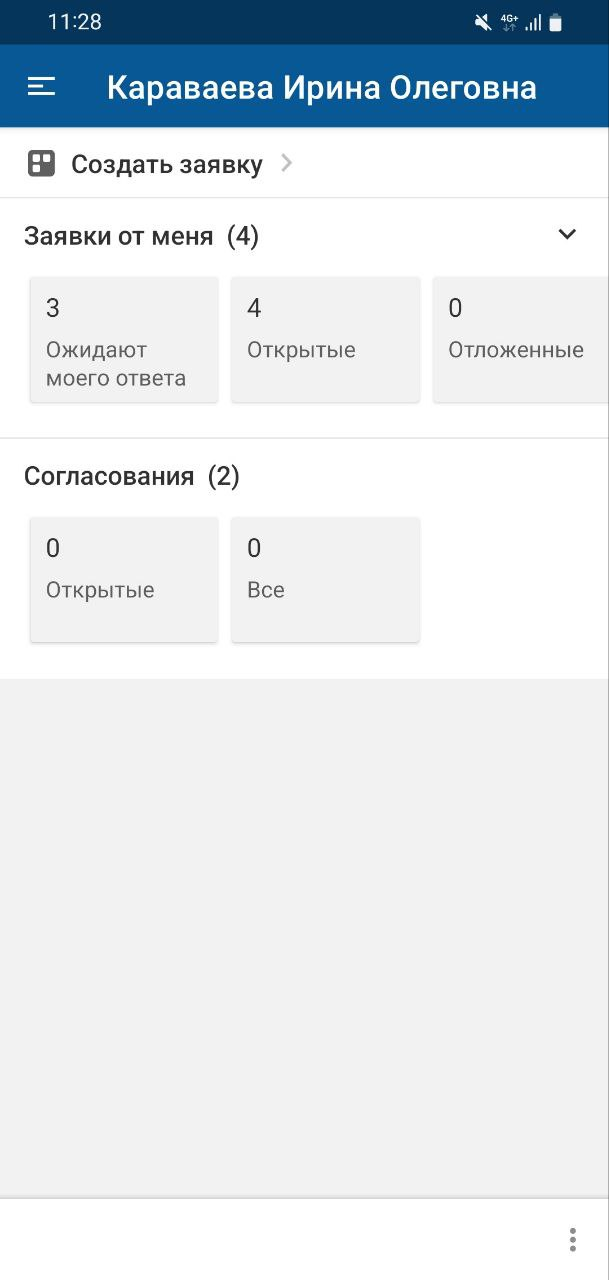
Разверните меню мобильного приложения и выберите "Моя страница".
По умолчанию этот экран открывается первым при входе в мобильное приложение.
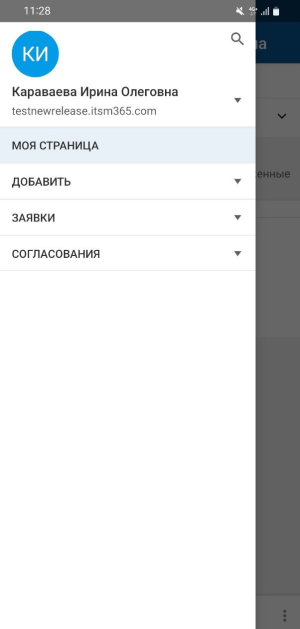
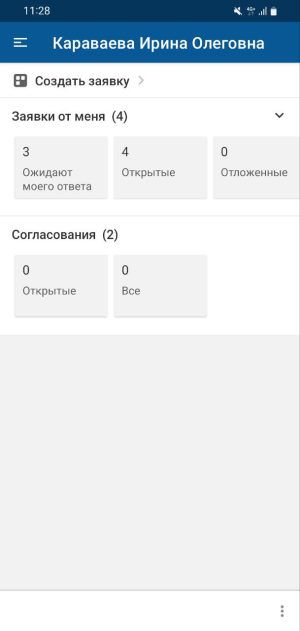
Откроется экран карточки текущего пользователя.
-
Нажмите кнопку "Создать заявку".
-
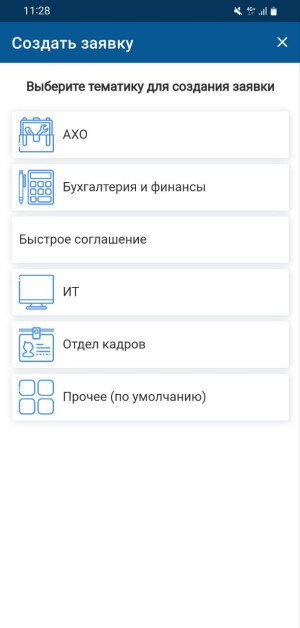
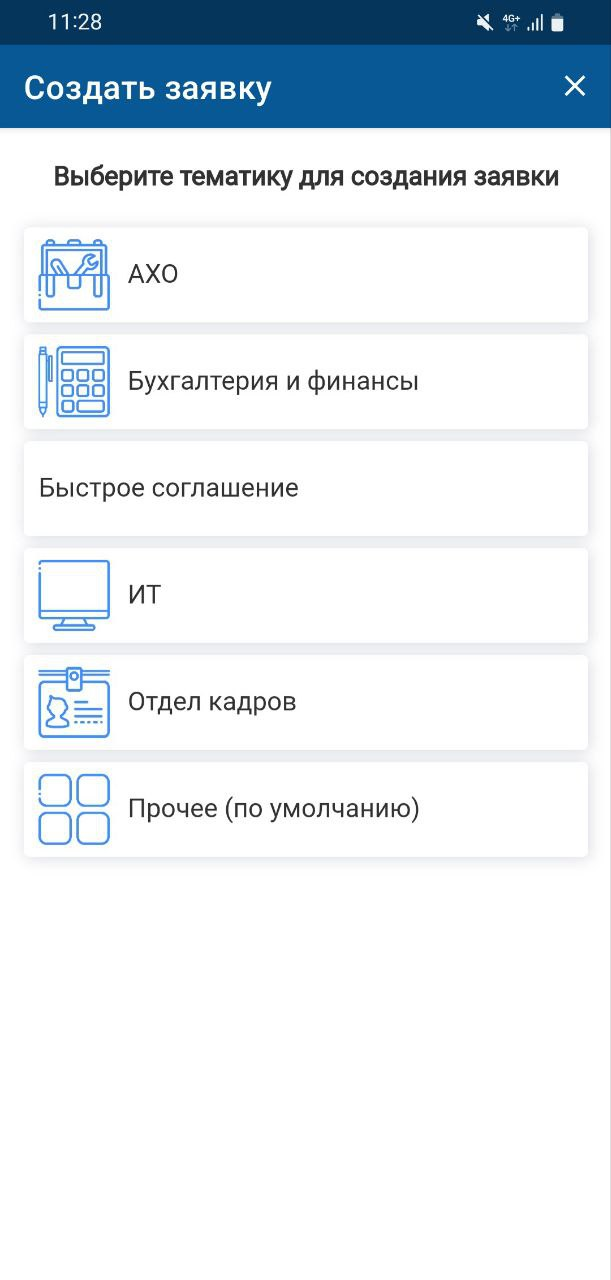
На первом шаге витрины услуг выберите тематику для создания заявки из предложенных на плашках.
-
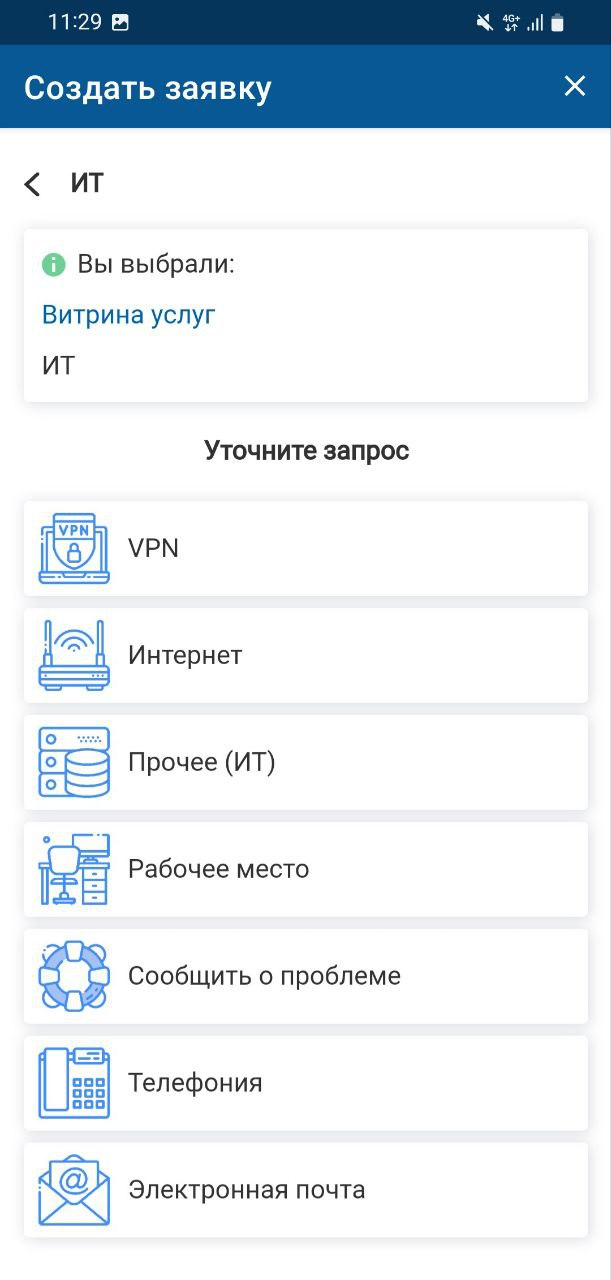
На следующем шаге выберите нужную услугу.
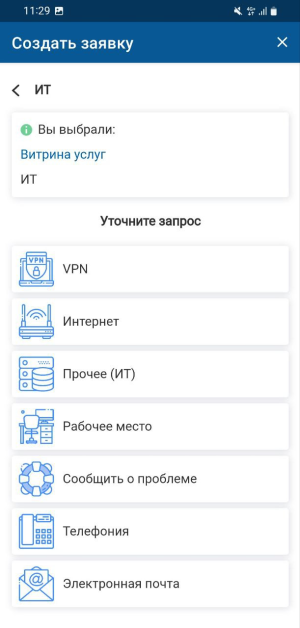
-
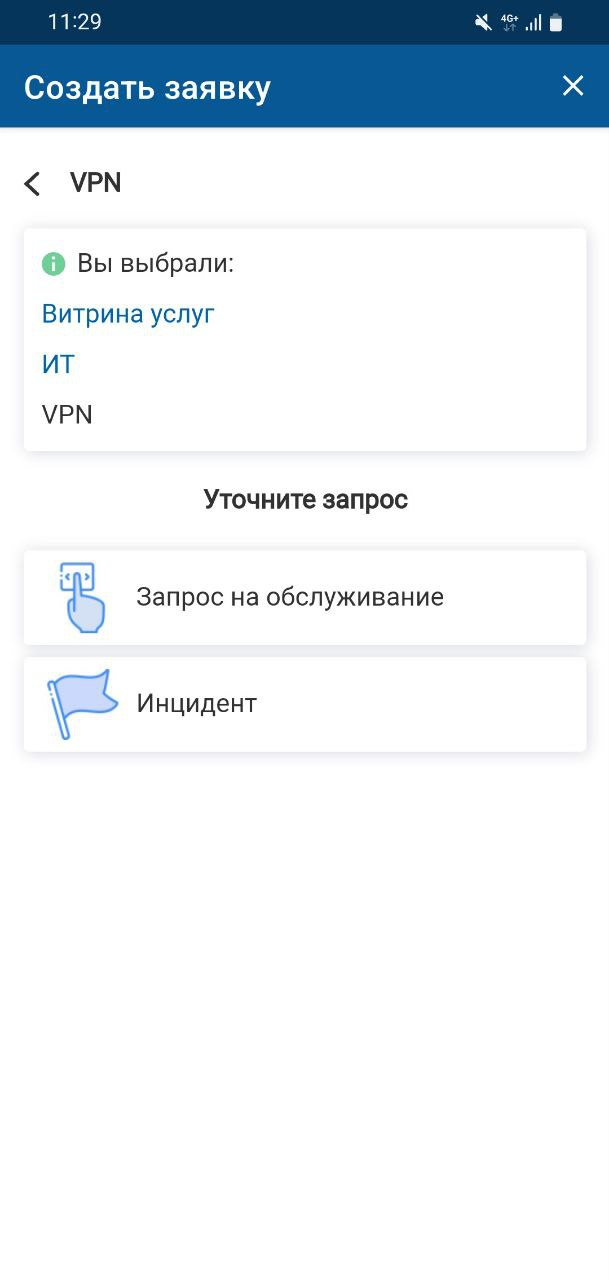
На следующем шаге выберите подходящий тип заявки.
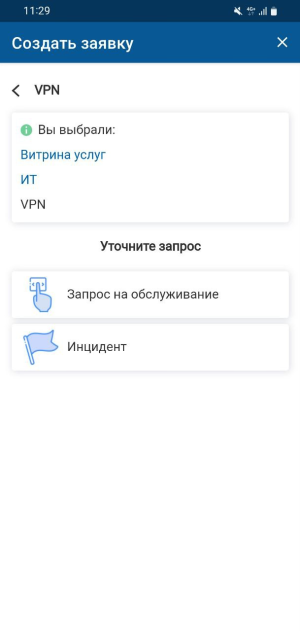
-
Заполните оставшиеся поля на экране добавления новой заявки и нажмите "Добавить".
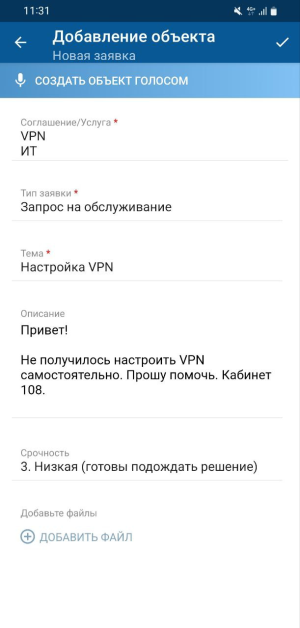
Подробнее описание полей формы добавления заявки приводится в подразделе Создание заявки вручную
Для лицензированного пользователя
Чтобы добавить заявку, выполните следующие действия:
-
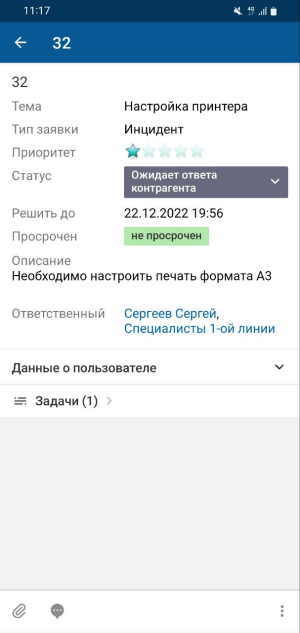
Перейдите на свою карточку.
Это можно сделать из карточки любой заявки или задачи в ответственности. Нажмите на ваши ФИО и на экране откроется ваша карточка.
-
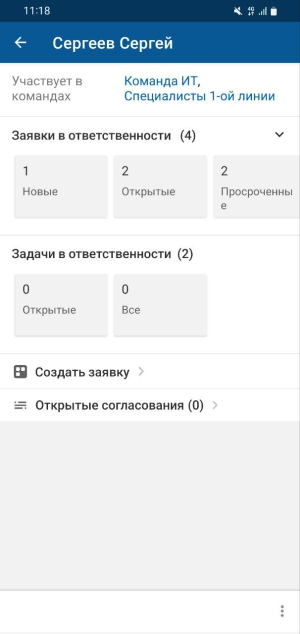
Нажмите кнопку "Создать заявку".
-
На первом шаге витрины услуг выберите тематику для создания заявки из предложенных на плашках.
-
На следующем шаге выберите нужную услугу.
-
На следующем шаге выберите подходящий тип заявки.
-
Заполните оставшиеся поля на экране добавления новой заявки и нажмите "Добавить".
Подробнее описание полей формы добавления заявки приводится в подразделе Создание заявки вручную