Настройка работ на диаграмме Ганта
- Настройка отображения и добавления работ
- Настройка работ с помощью действия по событию
- Фильтрация работ
- Настройка цветовой визуализации работ
Настройка отображения и добавления работ
Описание настройки
В ресурс всегда должна быть вложена работа. Ресурсы без работ не отображаются на диаграмме Ганта.
По умолчанию отображение работ на диаграмме Ганта не настроено.
При настройке работ определяются классы/типы, объекты которых будут представлены на диаграмме в виде работ. Можно настроить всплывающую подсказку при наведении курсора на работу.
Настройка работ выполняется суперпользователем или пользователем, обладающим группой пользователей с кодом GanttMaster, после установки встроенного приложения.
Место настройки в интерфейсе
Диаграмма Ганта (иконка настройки  на панели управления) → панель настроек диаграммы Ганта → вкладка "Структура".
Выполнение настройки
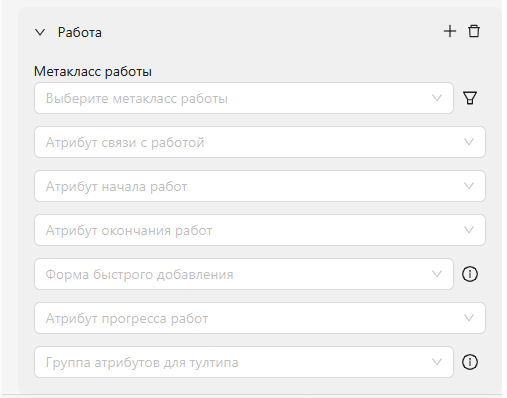
Нажмите иконку добавления  рядом с полем ресурса или работы, выберите "Добавить вложенную работу", заполните поля блока работы и нажмите Сохранить.
Поля с параметрами работы:
- Метакласс работы — класс/тип, объекты которого будут отображаться на диаграмме в качестве работы.
- Атрибут связи с ресурсом — атрибут, связывающий работу с ресурсом. Если работа вложена в ресурс.
- Атрибут связи с работой — атрибут, связывающий работу с работой. Если работа вложена в работу.
- Атрибут начала работ — атрибут, значение которого будет принято за начало работы на диаграмме Ганта.
- Атрибут окончания работ — атрибут, значение которого будет принято за окончание работы на диаграмме Ганта. Для выбора доступны атрибуты типа "Дата"и "Дата/время".
-
Форма быстрого добавления — форма быстрого добавления, которая будет использоваться для добавления объектов этого типа.
Условие выполнения настройки: В SMP должен быть создан пользовательский справочник с кодом PMformsList для хранения кодов форм быстрого добавления. Описание добавления пользовательского справочника приведено в документации SMP Настройка справочника.
-
Группа атрибутов для тултипа — значения атрибутов, входящих в указанную группу, будут отображаться на всплывающей подсказке при наведении на работу.
Если группа атрибутов не выбрана, то при наведении на работу будет отображаться подсказка с минимальной информацией: название, атрибут даты начала, атрибут даты окончания.
Результат настройки
Если указана форма быстрого добавления, то табличной области диаграммы Ганта будет доступно добавление работ.
Настройка работ с помощью действия по событию
Описание настройки
В табличной области диаграммы Ганта можно добавлять работы с помощью пользовательских действий по событию. Это позволяет реализовать собственную логику для разных сценариев, а также использовать дополнительные параметры при создании работ.
Выполнение настройки
-
Настройки в интерфейсе администратора SMP.
- Перейдите меню навигации "Справочники" → "Пользовательские справочники".
-
Убедитесь, что создан справочник с кодом PMformsList.
Справочник с кодом PMformsList используется для хранения кодов форм быстрого добавления и пользовательских действий по событию.
Описание добавления пользовательского справочника смотри в документации SMP Настройка справочника.
-
Перейдите меню навигации "Настройка системы" → "Действия по событиям" и нажмите + Добавить действие. На открывшейся форме добавления заполните поля и нажмите Сохранить. Подробнее в документации SMP Действие по событию типа "Скрипт".
Поля, обязательные для заполнения:
- Объекты — родительский объект (согласно структуре диаграммы), например, Проект;
- Событие — Пользовательское событие;
- Действие — Скрипт.
В скрипте можно использовать контекстную переменную subject, которая содержит родительский объект, из которого вызвано действие. Например, ее можно использовать для автозаполнения параметров значениями родительского объекта.
- В карточке созданного действия по событию в блоке "Параметры" добавьте обязательные атрибуты, необходимые для создания дочернего объекта.
-
Перейдите меню навигации "Справочники" → "Пользовательские справочники" → справочник с кодом PMformsList.
В блоке "Элементы справочника" нажмите Добавить элемент и укажите код созданного действия.
Для корректной работы добавьте к коду префикс eventAction$.
-
Настройки на диаграмме Ганта.
- На панели управления диаграммы нажмите иконку настройки и откройте вкладку "Структура".
-
Для нужного класса (работы) в поле "Форма быстрого добавления" выберите созданное действие и нажмите Сохранить.
Описание настройки работ на диаграмме смотри в разделе Настройка отображения и добавления работ.
- На панели управления диаграммы нажмите иконку настройки
Результат настройки
В табличной области диаграммы Ганта доступно добавление работ с помощью вызова пользовательского действия по событию.
Фильтрация работ
На диаграмме доступна фильтрация работ, которая позволяет отображать только объекты с заданными характеристиками.
Место настройки в интерфейсе
Диаграмма Ганта (иконка настройки на панели управления) → панель настроек диаграммы Ганта → вкладка "Структура".
Выполнение настройки
Чтобы настроить фильтрацию, нажмите иконку фильтрации  , расположенную справа от поля работы, и задайте условия.
При настройке фильтрации выбирается атрибут типа или класса объекта, по которому будет проводиться фильтрация массива объектов, затем критерий фильтрации и значение фильтра. Набор критериев фильтрации зависит от типа атрибута.
При использовании фильтрации:
-
Доступны все атрибуты метакласса, за исключением:
- Вычислимых атрибутов (как пользовательские, так и системные);
- Системного атрибута "Пароль" (password) класса "Сотрудник" (employee).
-
Доступны все стандартные критерии фильтрации, а также критерии "равно текущему объекту", "содержит текущий объект", "равно атрибуту текущего пользователя", "равно атрибуту текущего объекта", "содержит атрибут текущего объекта" и "раньше/позже атрибута текущего объекта".
При использовании критериев "равно атрибуту текущего объекта", "содержит атрибут текущего объекта" или "раньше/позже атрибута текущего объекта" в дереве выбора содержатся все атрибуты метакласса, на карточке которого расположена диаграмма, и атрибуты вложенных в него типов, за исключением вычислимых атрибутов.
Если в условиях фильтрации, в левой части, выбран атрибут, добавленный на уровне типа, то в результирующий список попадут только объекты данного типа, удовлетворяющие условиям фильтрации.
Настройка цветовой визуализации работ
Цвет работ можно настроить вручную в блоке настроек диаграммы Ганта на вкладке "Стиль".
Эти же настройки цвета сохраняются для выбранного атрибута во всплывающей подсказки для работ.
Подробное описание настройки цветовой визуализации приведено в разделе Цветовая визуализация на диаграмме Ганта.
Последующие настройки работ
-
Настройка табличной области диаграммы Ганта
Для отображения работ в табличной части диаграммы Ганта необходимо настроить соответствие между атрибутами выбранного класса/типа работы и столбцами табличного представления.
-
Настройка календарной сетки диаграммы Ганта
На календарной сетке диаграммы Ганта должен быть настроен период отображения ресурсов/ работ и параметры отображения работ.
-
Настройка контрольных точек на диаграмме Ганта
Для работы можно добавить контрольные точки.
