Списание трудозатрат
Специалистам ИТ-службы предоставляется возможность учитывать время, затраченное на выполнение работы.
После завершения работ по заявке (задаче, запросу на изменение, проблеме) специалист может списать время, затраченное на их выполнение.
Специалист может изменить или удалить запись о трудозатрате.
1 Добавление трудозатраты
Чтобы указать трудозатраты по определенной заявке (задаче, запросу на изменение, проблеме), в карточке заявки нажмите кнопку "Списать ТЗТ". На форме добавления заполните поля и нажмите кнопку "Сохранить".

Поля формы добавления трудозатраты:
- Кто выполнил работу — в поле автоматически подставляется текущий пользователь;
- Затраченное время (чч:мм);
- Фактическая дата — в поле автоматически подставляется текущая дата;
- Описание.
Также трудозатраты по определенной заявке можно указать в карточке этой заявки на вкладке "Карточка заявки" - "Трудозатраты".
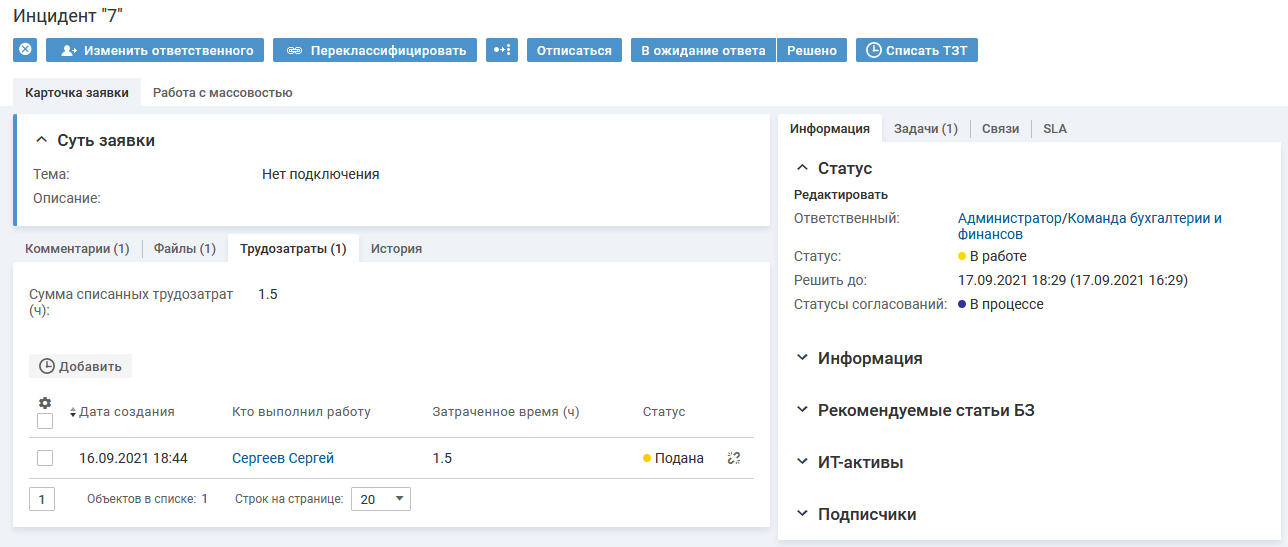
Трудозатраты в карточках задачи, запроса на изменение и проблемы добавляются способом аналогичным заявке.
- Подробное описание работы с заявками
- Подробное описание работы с запросами на изменение
- Подробное описание работы с задачами
- Подробное описание работы с проблемами
2 Редактирование трудозатраты
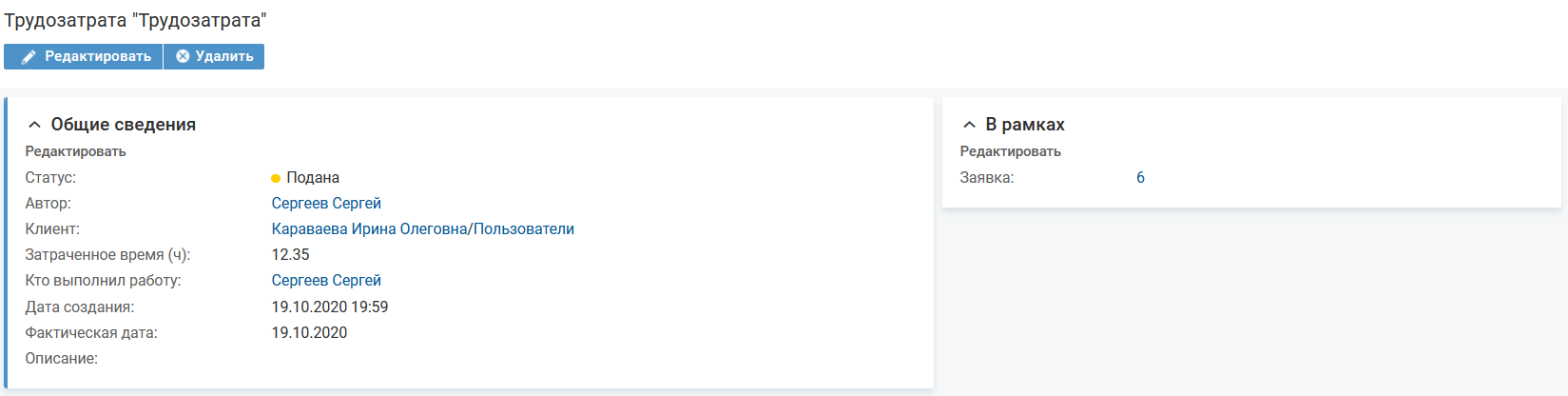
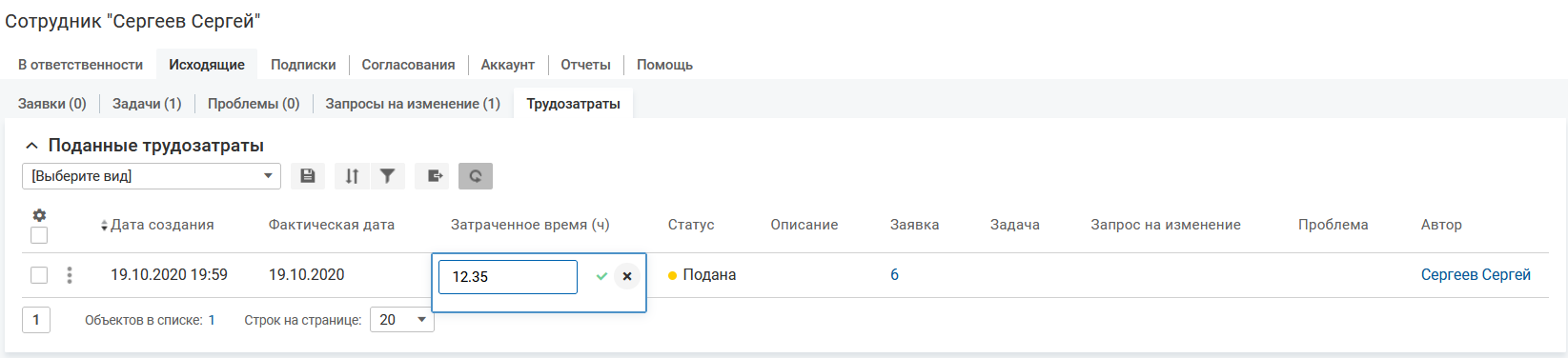
Трудозатрату можно изменить в карточке трудозатраты или непосредственно в списке трудозатрат.
В карточке трудозатраты
Чтобы изменить трудозатрату, в карточке заявки (задачи, запроса на изменение, проблемы) на вкладке "Трудозатраты" нажмите на строку трудозатраты.
Затем в карточке трудозатраты нажмите ссылку "Редактировать". На форме редактирования измените параметры трудозатраты и нажмите кнопку "Сохранить".
В списке трудозатрат
Чтобы изменить трудозатрату, в списке трудозатрат (например, вкладка "Исходящие" → "Трудозатраты" в карточке сотрудника) измените значение параметра "Затраченное время (ч)".
3 Удаление трудозатраты
Удалить трудозатрату можно в карточке трудозатраты или в списке трудозатрат.
В карточке трудозатраты
Чтобы удалить трудозатрату, на вкладке "Трудозатраты" нажмите на строку трудозатраты. Затем в карточке трудозатраты нажмите кнопку "Удалить" и подтвердите удаление выбранной трудозатраты.
В списке трудозатрат
Чтобы удалить трудозатрату, на вкладке "Трудозатраты" нажмите иконку "Разорвать связь" в строке трудозатраты, подтвердите удаление выбранной трудозатраты.