Управление процессом "Подбор". Настройки
Управление подбором доступно Администратору и пользователям с правами "Менеджер процесса подбора".
- Шаблоны воронок
- Справочник этапов
- Шаблоны офферов
- Шаблоны печатных форм
- Шаблоны сообщений
- Работа с персональными данными
- Причины открытия вакансии
- Города присутствия
- Причины отклонения кандидатов
- Причины отмены офферов
Шаблоны воронок
При создании вакансии необходимо выбрать шаблон воронки, по которой будет строиться воронка с этапами для этой вакансии.
Чтобы перейти к настройке шаблона воронки, перейдите: левое меню Процессы → кнопка Подбор → страница "Управление процессом "Подбор" → вкладка "Настройки" → блок "Шаблоны воронок".
Список шаблонов воронки
Список шаблонов воронки подбора для вакансий отображается в блоке "Шаблоны воронок".
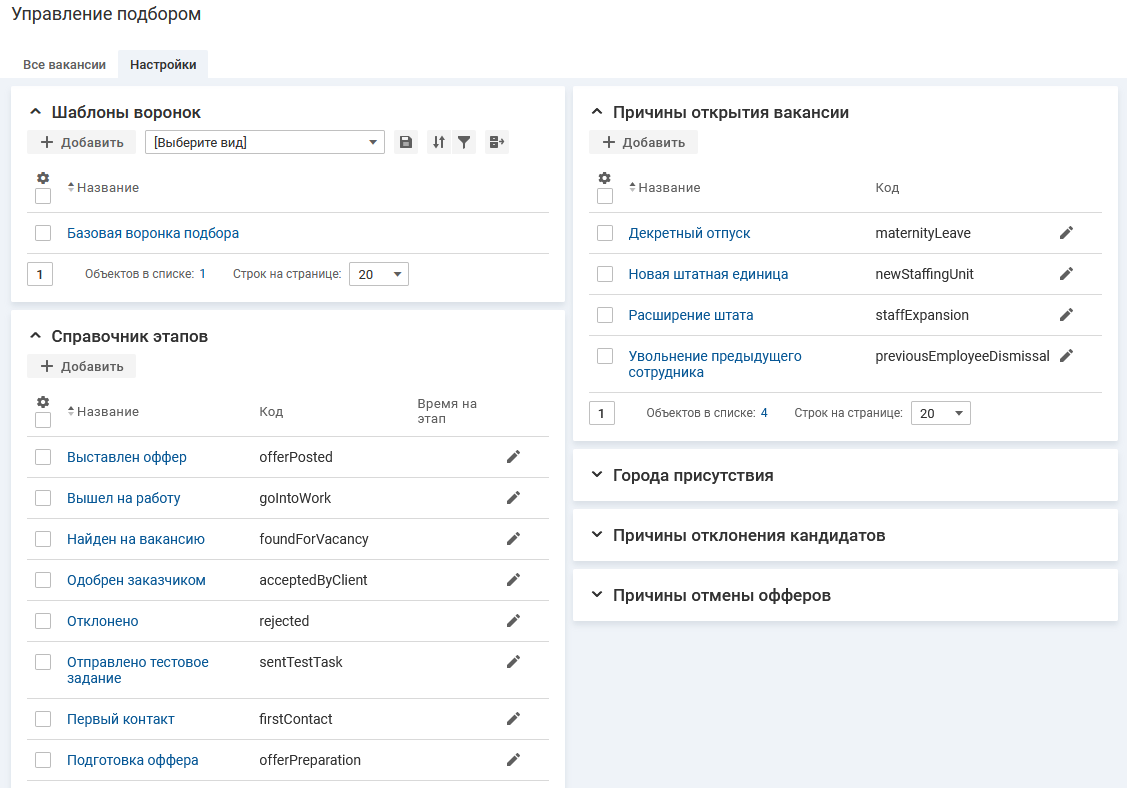
При работе со списком можно:
- использовать инструменты сортировки и фильтрации;
- сохранять настройки как вид списка;
- выполнять массовые операции с элементами списка (поместить в архив);
- просматривать архив шаблонов воронок;
- добавлять новые шаблоны воронок подбора.
Добавление шаблона воронки
Чтобы добавить шаблон воронки подбора, в блоке "Шаблоны воронки" нажмите кнопку +Добавить, на форме добавления заполните поле "Название" и нажмите кнопку Сохранить, подробнее.
Карточка шаблона воронки
Чтобы перейти в карточку шаблона воронки, нажмите на название шаблона воронки в списке.
Информация на карточке шаблона воронки структурирована по блокам.
- "Этапы" — содержит список этапов воронки подбора.
- "Основное" — содержит основную информацию о шаблоне воронки: название, автор и дата создания.
- "Вакансии" — содержит список вакансий, в которых используется данный шаблон воронки подбора.
- "История изменений" — отображает последовательность изменения объекта.
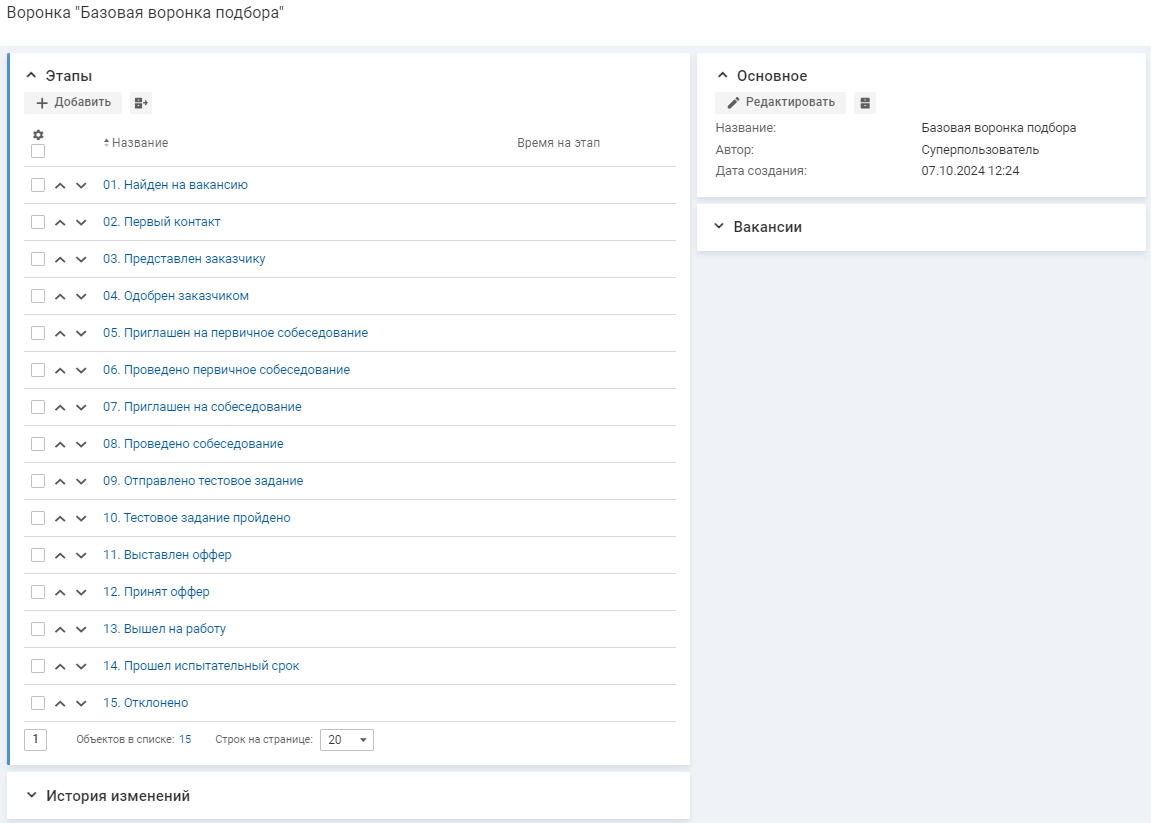
В системе доступны следующие действия с карточкой шаблона воронки подбора: редактирование, архивирование и удаление карточки.
На карточке шаблона воронки можно задать правила SLA у вакансий, а именно время на закрытие, подробнее.
Справочник этапов
При создании шаблона воронки подбора необходимо наполнить справочник этапами подбора, по которым будет строиться воронка для конкретной вакансии.
Список этапов в блоке "Справочник этапов"
Чтобы посмотреть список этапов, перейдите: левое меню Процессы → кнопка Подбор → страница "Управление процессом "Подбор" → вкладка "Настройки" → блок "Справочник этапов".
При работе со списком можно:
- выполнять массовые операции с элементами списка (удалить);
- редактировать отдельно этап подбора;
- редактировать в строке этапа время на этап;
- добавлять новые этапы подбора, подробнее.
Список этапов в карточке шаблона воронки
Чтобы посмотреть список этапов, в карточке шаблона воронки разверните блок "Этапы".
При работе со списками можно:
- выполнять массовые операции с элементами списка (удалить);
- просматривать архив этапов;
- изменять последовательность этапов;
- редактировать в строке этапа SLA этапа, подробнее;
- добавлять новые этапы подбора.
Список этапов в карточке рассмотрения кандидата на вакансию
Чтобы посмотреть список этапов, в карточке рассмотрения на вкладке "История" разверните блок "История этапов".
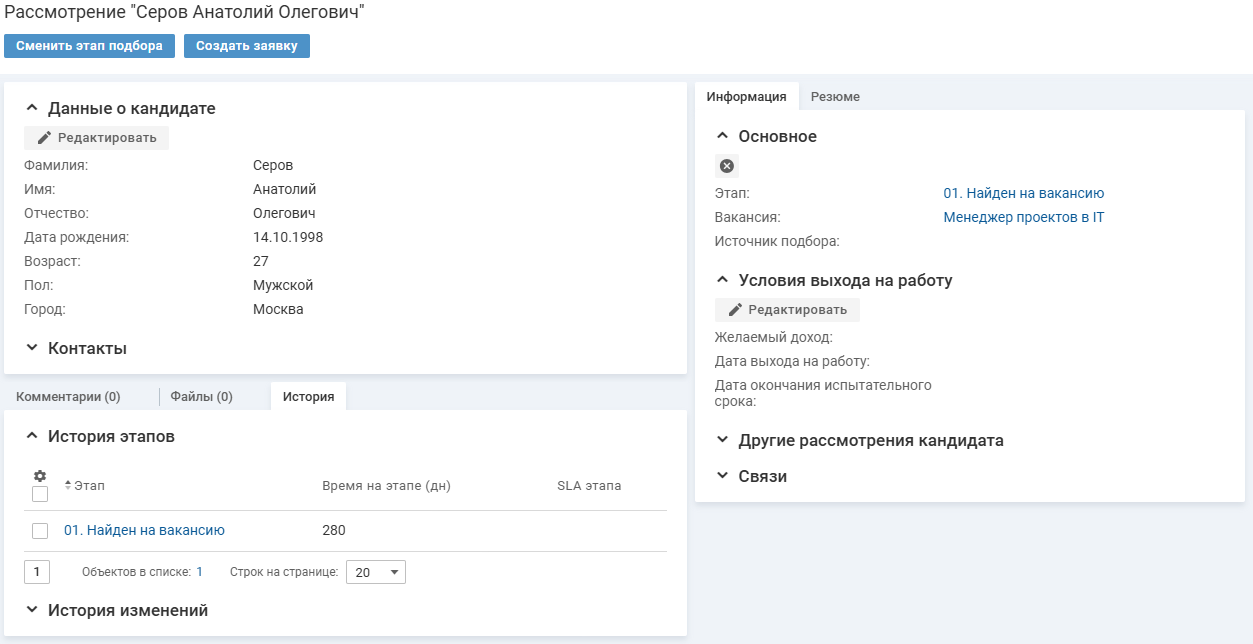
Добавление этапа подбора
Чтобы добавить этап подбора, на вкладке "Настройки" в блоке "Справочник этапов" нажмите кнопку +Добавить, на форме добавления заполните поля "Название", "Код", "Время на этап" и нажмите кнопку Сохранить.
Карточка этапа
Чтобы перейти в карточку этапа, в карточке рассмотрения кандидата на вакансию перейдите на вкладку "История" → блок "История этапов" и нажмите на название этапа в списке.
Информация на карточке этапа структурирована по блокам:
-
"Основное" — содержит основную информацию об этапе:
- "Название";
- "Этап" — содержит ссылку на карточку справочника этапов воронки;
- " Код";
- "SLA этапа";
- "Воронка" — содержит ссылку на карточку шаблона воронки подбора.
- "История изменений" — отображает последовательность изменения объекта.
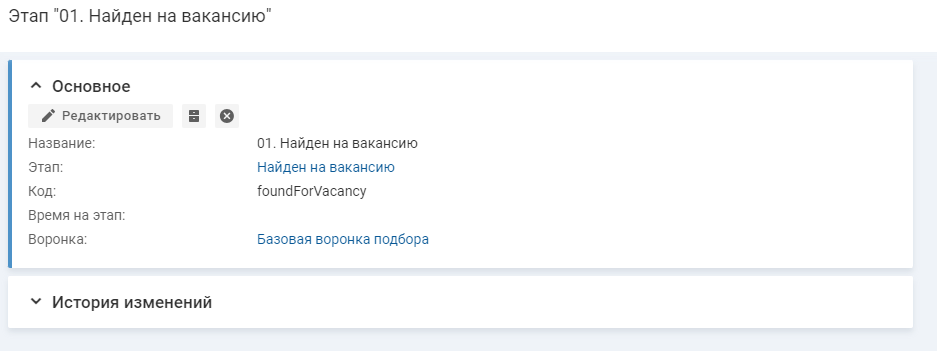
В системе доступны следующие действия с карточкой этапа подбора: редактирование, архивирование и удаление карточки.
Шаблоны офферов
На этапе рассмотрения "Подготовка оффера" доступен функционал создания офферов. При создании оффера необходимо выбрать шаблон оффера, по которому будет создаваться оффер для конкретной вакансии. Шаблоны офферов создает менеджер подбора или администратор.
Чтобы перейти к настройке шаблона офферов, перейдите: левое меню Процессы → кнопка Подбор → страница "Управление процессом "Подбор" → вкладка "Настройки" → блок "Шаблоны офферов".
Список шаблонов офферов
Список шаблонов офферов отображается в блоке "Шаблоны офферов".
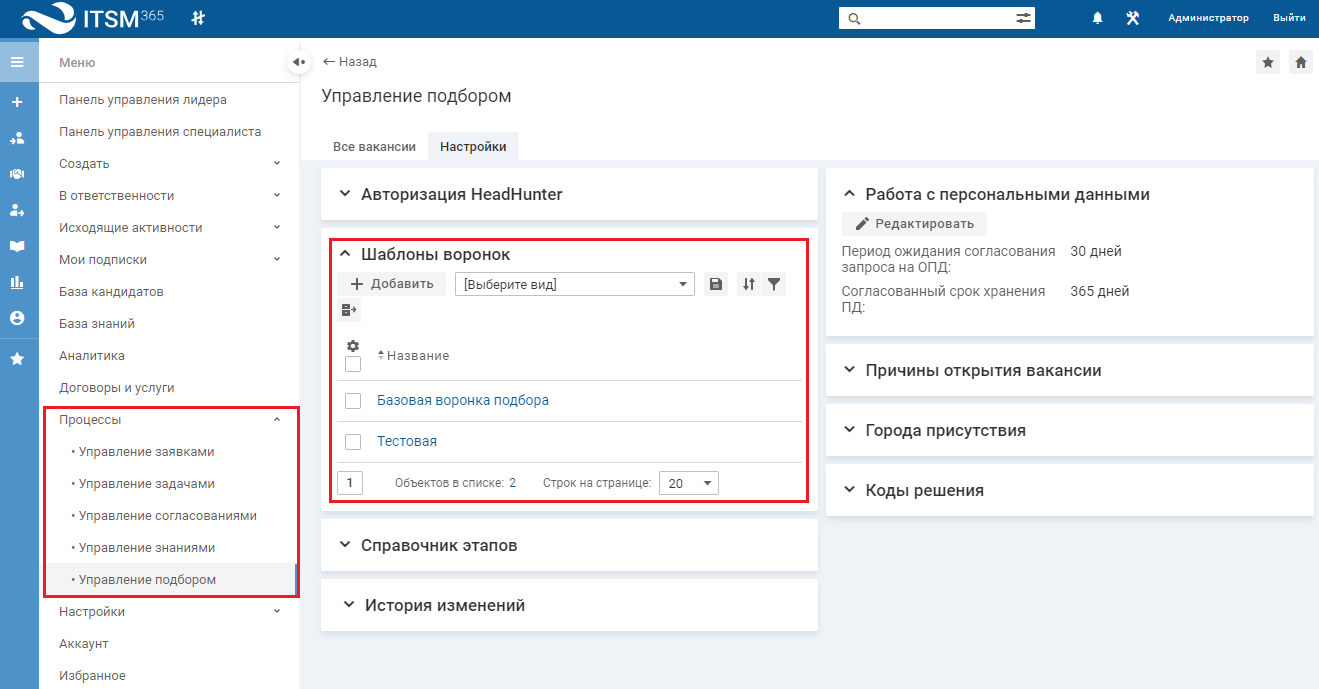
При работе со списком можно:
- использовать инструменты сортировки и фильтрации;
- сохранять настройки как вид списка;
- выполнять массовые операции с элементами списка (поместить в архив);
- просматривать архив шаблонов офферов;
- добавлять новые шаблоны воронок офферов.
Добавление шаблона офферов
Чтобы добавить шаблон офферов, в блоке "Шаблоны офферов" нажмите кнопку +Добавить, на форме добавления заполните поля и нажмите кнопку Сохранить.
Поля на форме добавления:
- "Название".
- "Приветствие".
- "Премия".
- "Социальный пакет".
- "Документы, необходимые для приема на работу".
- "Логотип компании".
- "Файлы".
- "Шаблон печатной формы".
Карточка шаблона офферов
Чтобы перейти в карточку шаблона офферов, нажмите на название шаблона офферов в списке.
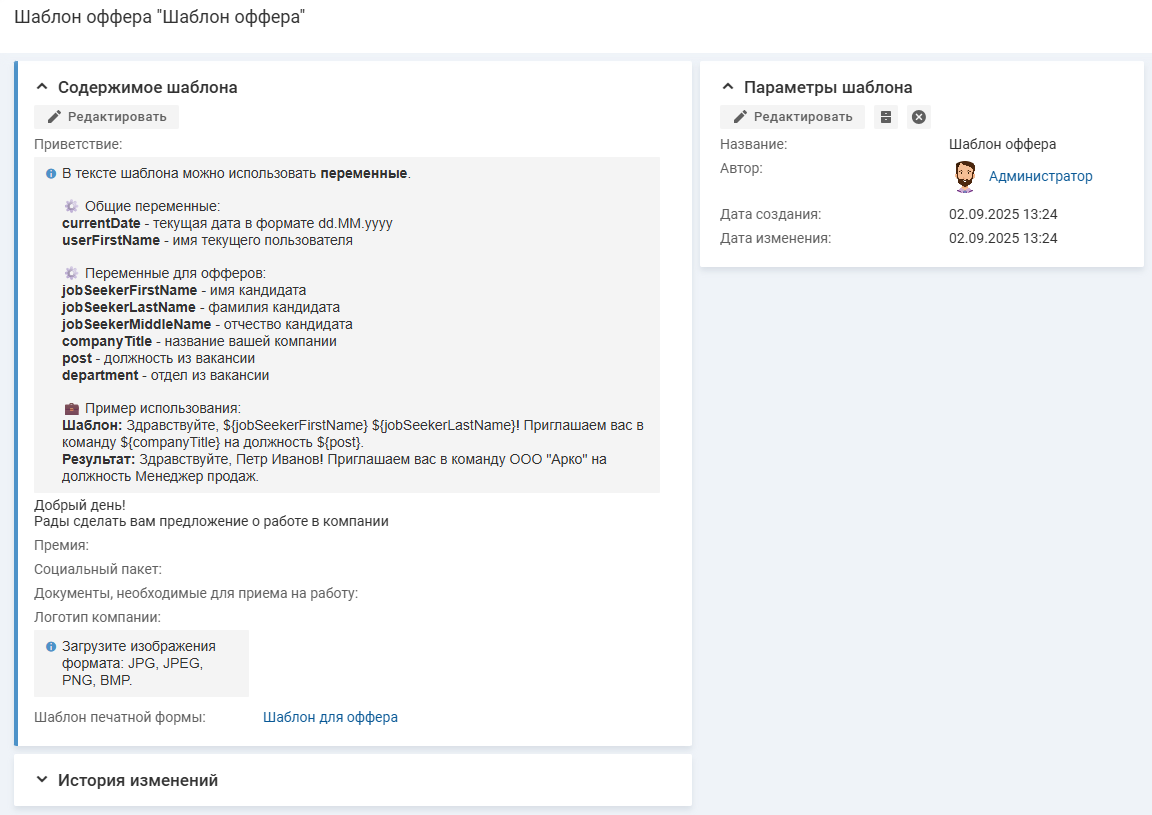
Информация на карточке шаблона офферов структурирована по блокам:
- "Содержимое шаблона".
- "Параметры шаблона" — содержит основную информацию о шаблоне офферов: название, автор, дата создания и дата изменения.
- "История изменений" — отображает последовательность изменения объекта.
В системе доступны следующие действия с карточкой шаблона офферов: редактирование, архивирование и удаление карточки.
Шаблоны печатных форм
Шаблоны печатных форм позволяют рекрутерам оперативно формировать офферы кандидатам.
Модуль работы с шаблонами печатных форм по умолчанию выключен в конфигурации HR. Для его использования необходимо включить метку "Печатные формы" в интерфейсе технолога в разделе "Настройка бизнес процессов → Метки".
Чтобы перейти к настройке шаблона печатных форм, перейдите: левое меню Процессы → кнопка Подбор → страница "Управление процессом "Подбор" → вкладка "Настройки" → блок "Шаблоны печатных форм".
Список шаблонов печатных форм
Список шаблонов печатных форм отображается в блоке "Шаблоны печатных форм"
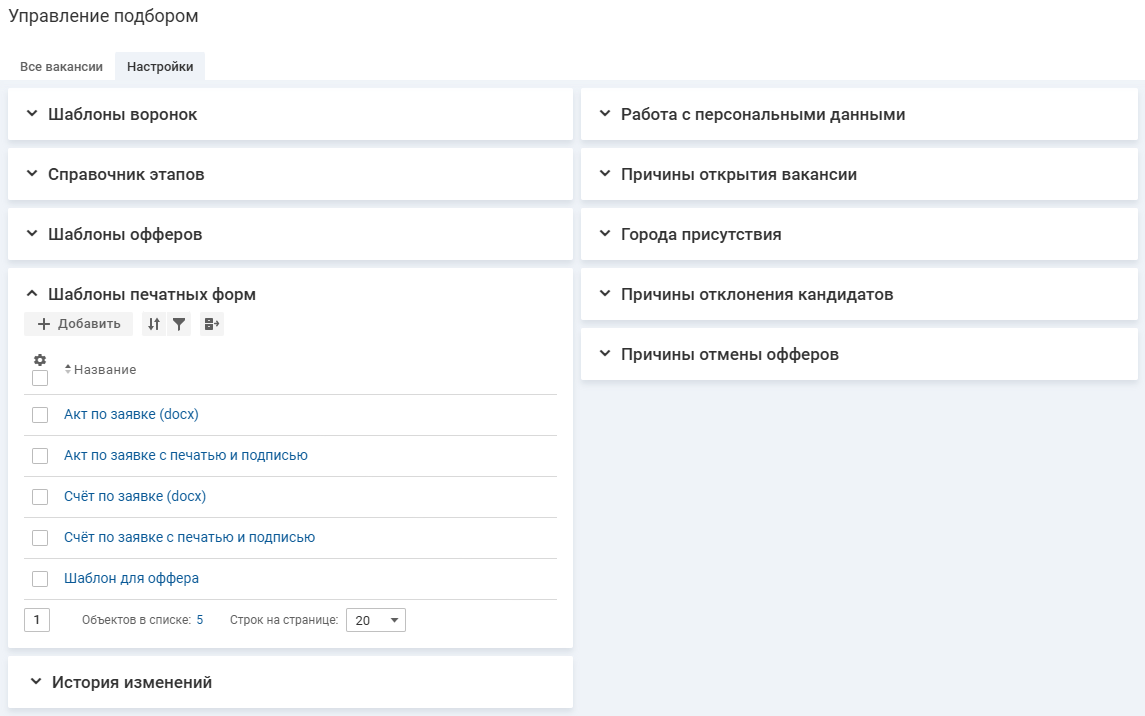
При работе со списком можно:
- использовать инструменты сортировки и фильтрации;
- просматривать архив;
- добавлять новые шаблоны.
Можно отредактировать готовые шаблоны или добавить новые.
Добавление шаблона печатной формы
Чтобы добавить шаблон печатной формы, в блоке "Шаблоны печатных форм" нажмите кнопку +Добавить, на форме добавления заполните поля и нажмите кнопку Сохранить.
Поля на форме добавления:
- "Название" — название шаблона.
-
"Текст шаблона" — текст шаблона в поле ввода, если нужно создать шаблон, в котором отображаются печать и подпись. При заполнении поля будет сформирован оффер в формате pdf.
Поддерживается синтаксис языков Groovy, SQL, XML, JavaScript.
-
"Файл шаблона DOCX" — прикрепите файл, если нужно создать шаблон без печати и подписи. При заполнении поля будет сформирован оффер в формате docx.
При вводе текста шаблона в HTML на форме добавления пропадает возможность добавления файла в формате docx. Также при добавлении файла в формате docx пропадает возможность ввести текст в HTML. Для добавления шаблона в другом формате создайте еще один шаблон печатной формы.
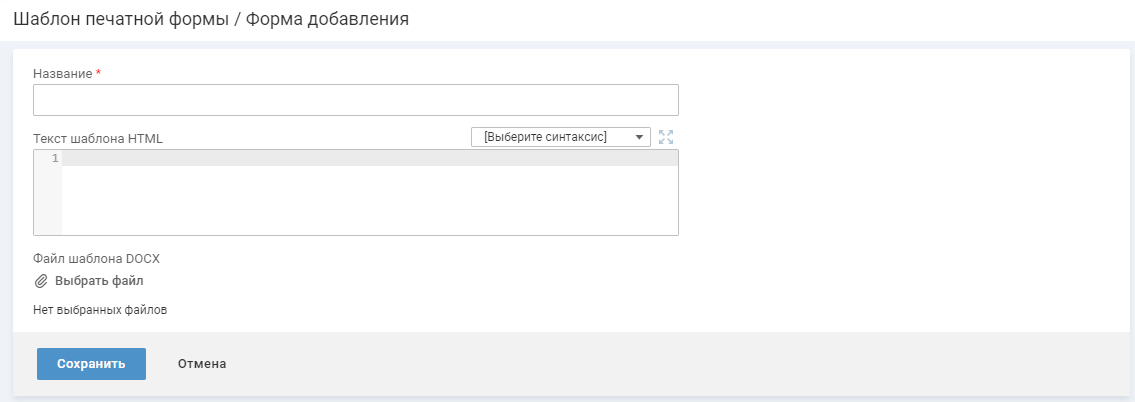
Новый шаблон печатной формы отобразится в списке в блоке "Шаблоны печатной формы".
Карточка шаблона печатной формы
Чтобы перейти в карточку шаблона печатной формы, нажмите на название шаблона в списке.
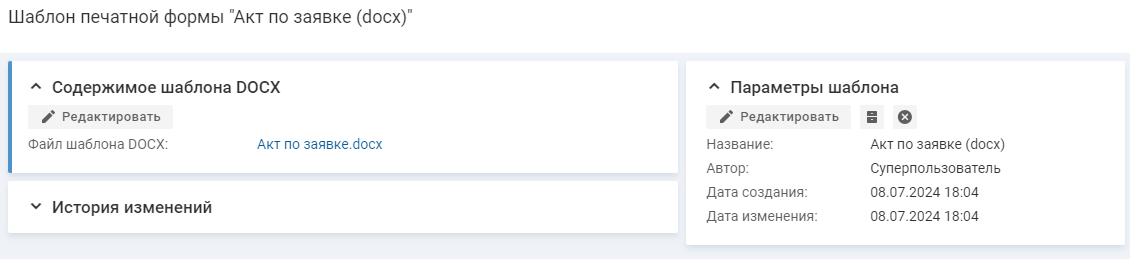
Информация на карточке шаблона структурирована по блокам:
- блок "Содержимое шаблона DOCX/HTML" — содержит текст шаблона HTML или название файла шаблона DOCX.
-
блок "Параметры шаблона" с параметрами:
- "Название";
- "Автор";
- "Дата создания";
- "Дата изменения".
- блок "История изменений" — отображает последовательность изменения объекта.
Блоки на карточке шаблона печатной формы можно развернуть для просмотра на всю страницу, нажав иконку  в правом верхнем углу блока. Иконка отображается при наведении курсора на блок.
Редактирование параметров шаблона
Чтобы изменить параметры шаблона печатной формы, в карточке шаблона нажмите кнопку Редактировать в блоке "Параметры шаблона". На форме редактирования измените название шаблона и нажмите кнопку Сохранить.
Редактирование содержимого шаблона
Чтобы изменить содержимое шаблона печатной формы, в карточке шаблона нажмите кнопку Редактировать в блоке "Содержимое шаблона DOCX/HTML". На форме редактирования измените содержимое шаблона и нажмите кнопку Сохранить.
Архивирование шаблона печатной формы
Чтобы перевести шаблон печатной формы в архив, в карточке шаблона нажмите иконку  в блоке "Параметры шаблона" и подтвердите действие.
Удаление шаблона печатной формы
Чтобы удалить шаблон печатной формы , в карточке шаблона нажмите иконку  в блоке "Параметры шаблона", подтвердите действие.
Шаблоны сообщений
Для использования модуля переписки с кандидатами необходимо, чтобы была включена метка "[HR] Внешняя переписка" в интерфейсе технолога в разделе "Настройка бизнес процессов → Метки"..
Шаблоны сообщений позволяют рекрутерам оперативно формировать сообщения кандидатам. Шаблоны сообщений могут быть общедоступными и личными.
Чтобы создать личный шаблон сообщения, перейдите на карточку пользователя и в блоке "Шаблоны сообщений" нажмите +Добавить, подробнее.
Чтобы настроить общедоступный шаблон сообщений, перейдите: левое меню Процессы → кнопка Подбор → страница "Управление процессом "Подбор" → вкладка "Настройки" → блок "Шаблоны сообщений".
Список шаблонов сообщений
Список шаблонов сообщений отображается в блоке "Шаблоны сообщений"
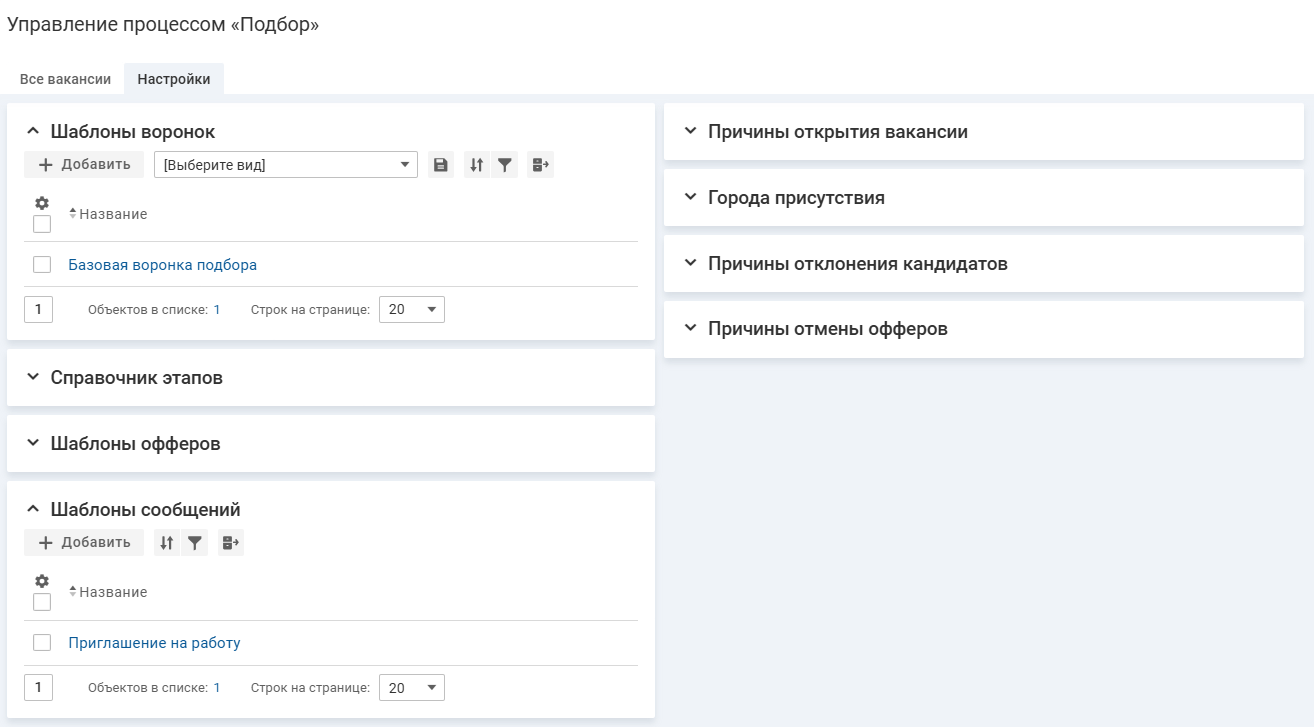
При работе со списком можно:
- использовать инструменты сортировки и фильтрации;
- просматривать архив;
- добавлять новые шаблоны.
Можно отредактировать готовые шаблоны или добавить новые.
Добавление шаблона сообщения
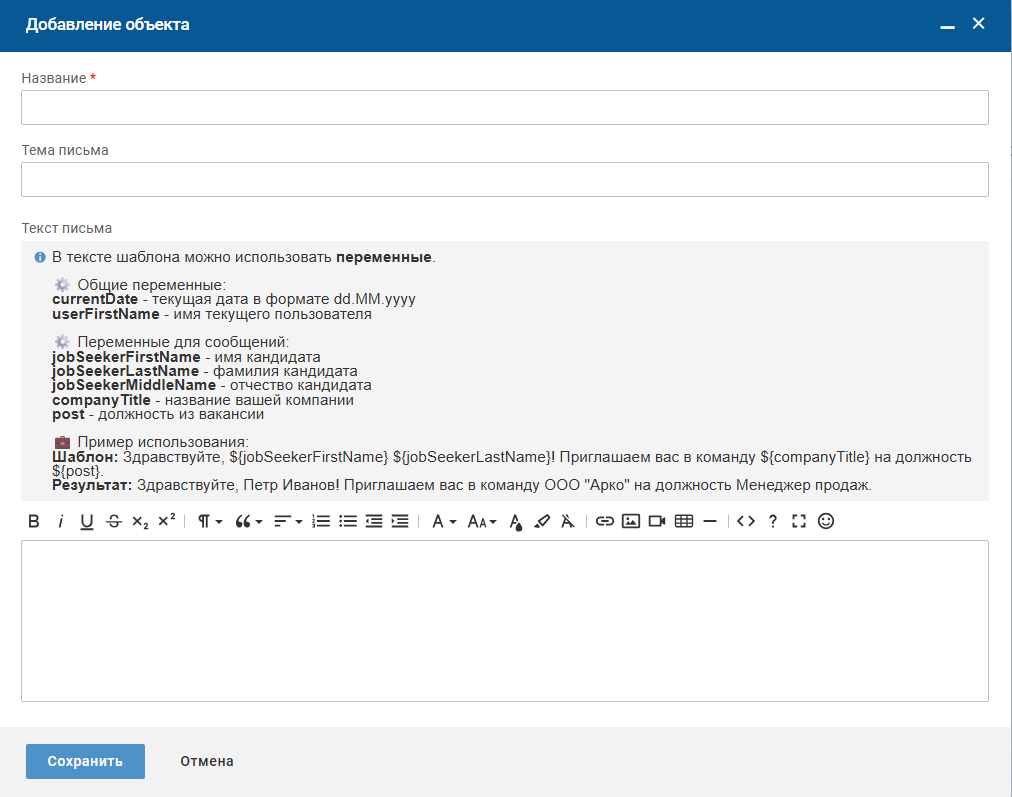
Чтобы добавить шаблон сообщения, в блоке "Шаблоны сообщений" нажмите кнопку +Добавить, на форме добавления заполните поля и нажмите кнопку Сохранить.
Поля на форме добавления:
- "Название" — название шаблона.
- "Тема письма".
-
"Текст письма".
В тексте шаблона можно использовать переменные. Указанные переменные автоматически изменятся на реальные значения при написании письма с помощью шаблона:
-
Общие переменные:
- currentDate - текущая дата в формате dd.MM.yyyy
- userFirstName - имя текущего пользователя
-
Переменные для сообщений:
-
jobSeekerFirstName - имя кандидата;
-
jobSeekerLastName - фамилия кандидата;
-
jobSeekerMiddleName - отчество кандидата;
-
companyTitle - название вашей компании;
-
post - должность из вакансии.
-
-
Пример использования:
Шаблон: Здравствуйте, ${jobSeekerFirstName} ${jobSeekerLastName}! Приглашаем вас в команду ${companyTitle} на должность ${post}.
Результат: Здравствуйте, Петр Иванов! Приглашаем вас в команду ООО "Арко" на должность Менеджер продаж.
-
Новый шаблон сообщения отобразится в списке в блоке "Шаблоны сообщений".
Карточка шаблона сообщения
Чтобы перейти в карточку шаблона сообщения, нажмите на название шаблона в списке.
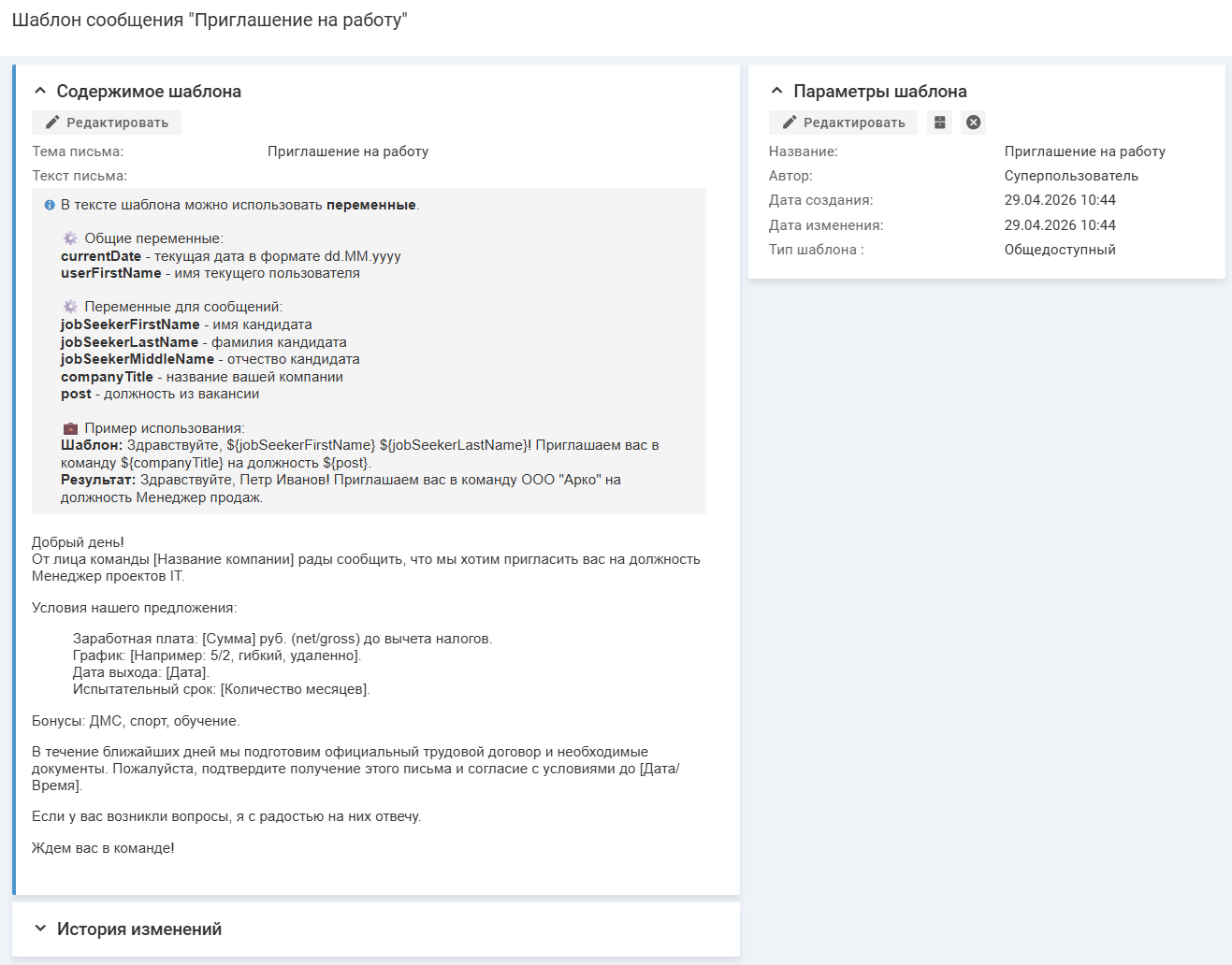
Информация на карточке шаблона сообщения структурирована по блокам:
- "Содержимое шаблона" — отображается текст шаблона сообщения.
-
"Параметры шаблона" — отображается основная информация:
- "Название";
- "Автор";
- "Дата создания";
- "Дата изменения";
- "Тип шаблона" — общедоступный или личный.
- "История изменений" — отображается последовательность изменения объекта.
Блоки на карточке шаблона сообщения можно развернуть для просмотра на всю страницу, нажав иконку в правом верхнем углу блока. Иконка отображается при наведении курсора на блок.
В системе доступны следующие действия с шаблоном сообщения: создание, редактирование, архивирование и удаление карточки шаблона сообщения.
Редактирование шаблона
Чтобы изменить параметры и содержимое шаблона сообщения, в карточке шаблона нажмите кнопку Редактировать в блоке "Параметры шаблона" и "Содержимое шаблона" соответственно. На форме редактирования внесите изменения и нажмите кнопку Сохранить.
Архивирование шаблона сообщения
Чтобы перевести шаблон сообщения в архив, в карточке шаблона нажмите иконку в блоке "Параметры шаблона" и подтвердите действие. Шаблон перейдет в архив.
Архивирование не удаляет шаблон навсегда и позволяет вернуть шаблон при необходимости.
Удаление шаблона сообщения
Чтобы удалить шаблон сообщения, в карточке шаблона нажмите иконку в блоке "Параметры шаблона", подтвердите действие. Шаблон будет удален без возможности восстановления.
Работа с персональными данными
Согласно требованиям 152-ФЗ компания имеет право хранить у себя в системе персональные данные (ПД) кандидата только при наличии согласия на их обработку.
Чтобы перейти к настройке параметров для работы с персональными, перейдите: левое меню Процессы → кнопка Подбор → страница "Управление процессом "Подбор" → вкладка "Настройки" → блок "Работа с персональными данными".
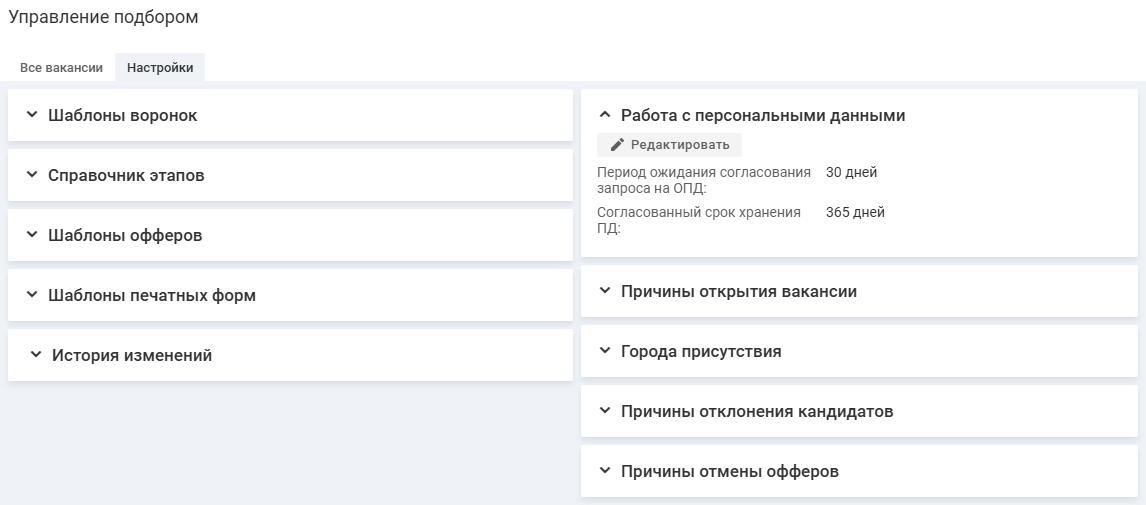
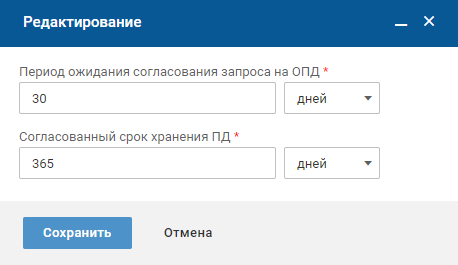
Чтобы настроить параметры, в блоке "Работа с персональными данными" нажмите кнопку Редактировать, на форме редактирования заполните поля и нажмите кнопку Сохранить.
Поля формы редактирования:
- "Период ожидания согласования запроса на ОПД".
- "Согласованный срок хранения ПД".
Эти параметры будут использоваться для расчета дат ожидания согласия и хранения ПД на карточках кандидатов.
Причины открытия вакансии
При создании заявки на подбор кандидата на вакансию необходимо указать причину, по которой потребовался новый сотрудник.
Чтобы перейти к настройке причин открытия вакансии, перейдите: левое меню Процессы → кнопка Подбор → страница "Управление процессом "Подбор" → вкладка "Настройки" → блок "Причины открытия вакансии".
Список причин открытия вакансии
Справочник причин открытия вакансии отображается в блоке "Причины открытия вакансии".
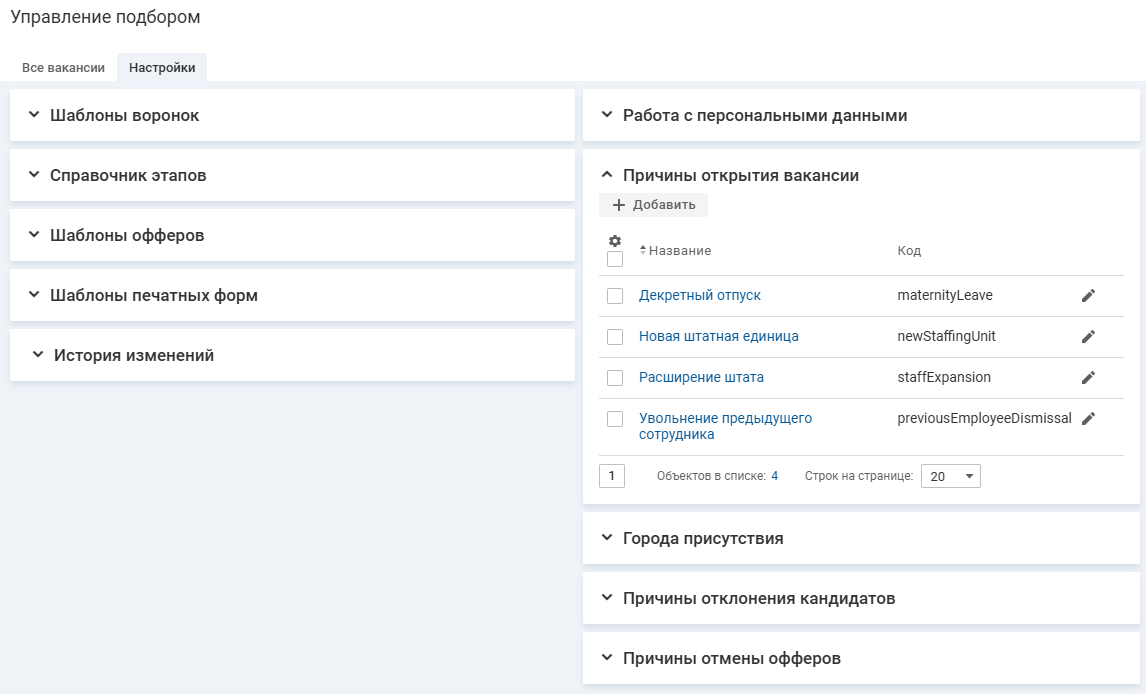
При работе со справочником можно:
- выполнять массовые операции с элементами списка (удалить);
- редактировать причину открытия вакансии.
- добавлять новые причины открытия вакансии в справочник.
Добавление причин открытия вакансии
Чтобы добавить причину открытия вакансии, в блоке "Причины открытия вакансии" нажмите кнопку +Добавить, на форме добавления заполните поля "Название" и "Код" и нажмите кнопку Сохранить.
Карточка причины открытия вакансии
Чтобы перейти в карточку причины открытия вакансии, нажмите на название причины открытия вакансии на карточке вакансии в блоке "Дополнительно".
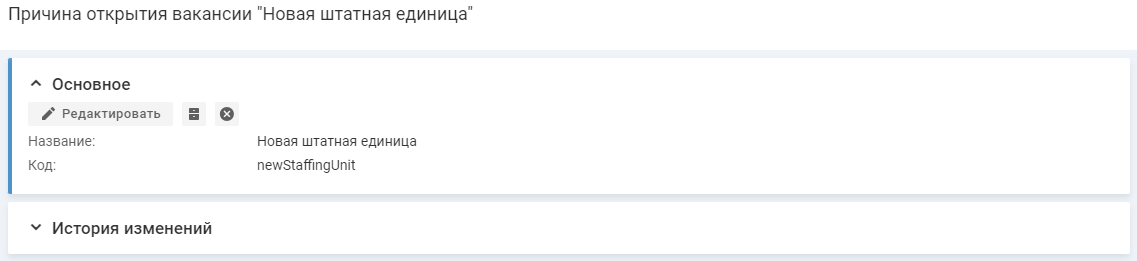
Информация на карточке причины открытия вакансии структурирована по блокам.
- "Основное" — содержит основную информацию: название и код;
- "История изменений" — отображает последовательность изменения объекта.
В системе доступны следующие действия с карточкой причины открытия вакансии: создание, редактирование, архивирование и удаление карточки.
Города присутствия
При создании заявки на подбор кандидата на вакансию необходимо указать город, в который потребовался новый сотрудник.
Чтобы перейти к настройке списка городов присутствия, перейдите: левое меню Процессы → кнопка Подбор → страница "Управление процессом "Подбор" → вкладка "Настройки" → блок "Города присутствия".
Список городов присутствия
Справочник городов для заполнения в заявке на подбор и построения аналитики отображается в блоке "Города присутствия".
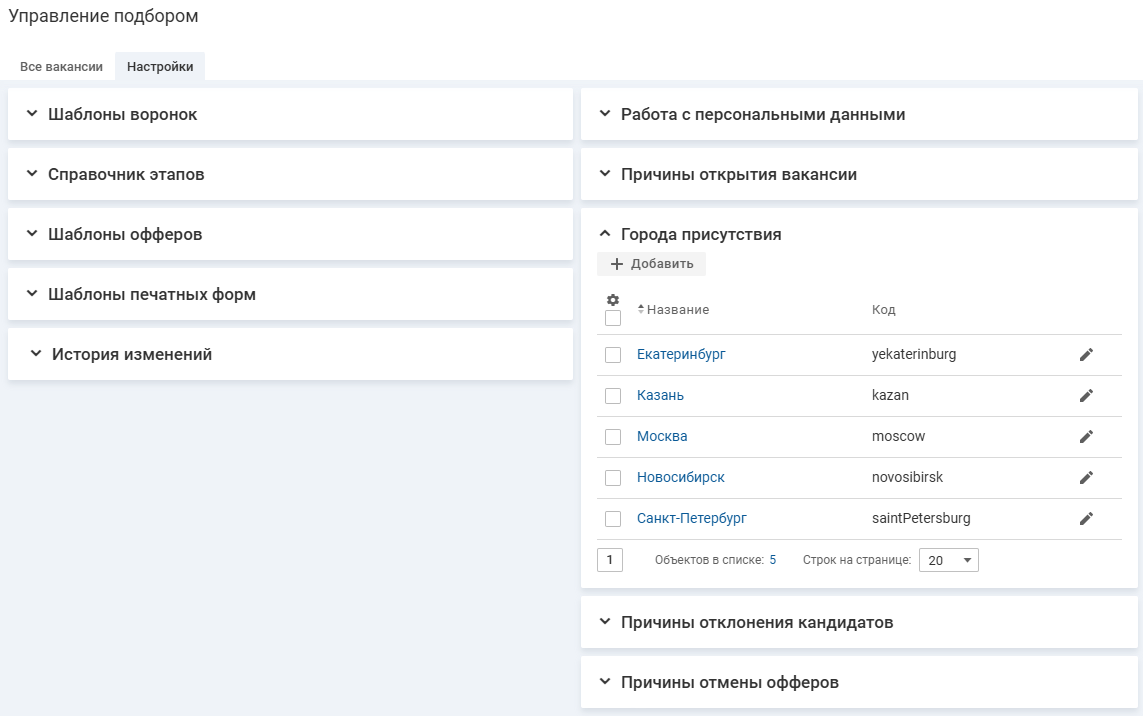
При работе со справочником можно:
- выполнять массовые операции с элементами списка (удалить);
- редактировать город присутствия;
- добавлять новые города присутствия в справочник.
Добавление города присутствия
Чтобы добавить город присутствия, в блоке "Города присутствия" нажмите кнопку +Добавить, на форме добавления заполните поля "Название" и "Код" и нажмите кнопку Сохранить.
Карточка города присутствия
Чтобы перейти в карточку города присутствия, нажмите на название города на карточке вакансии в блоке "Суть вакансии".

Информация на карточке города присутствия структурирована по блокам:
- "Основное" — содержит основную информацию: название и код;
- "История изменений" — отображает последовательность изменения объекта.
В системе доступны следующие действия с карточкой города присутствия : создание, редактирование, архивирование и удаление карточки.
Причины отклонения кандидатов
При переводе кандидата на этап "Отклонено" рекрутер выбирает из списка причину отклонения. Далее эти данные используются для построения статистики по вакансии.
Чтобы перейти к настройке списка причин отклонения кандидатов, перейдите: левое меню Процессы → кнопка Подбор → страница "Управление процессом "Подбор" → вкладка "Настройки" → блок "Причины отклонения кандидатов".
Список причин отклонения кандидатов
Справочник причин отклонения кандидатов отображается в блоке "Причины отклонения кандидатов".
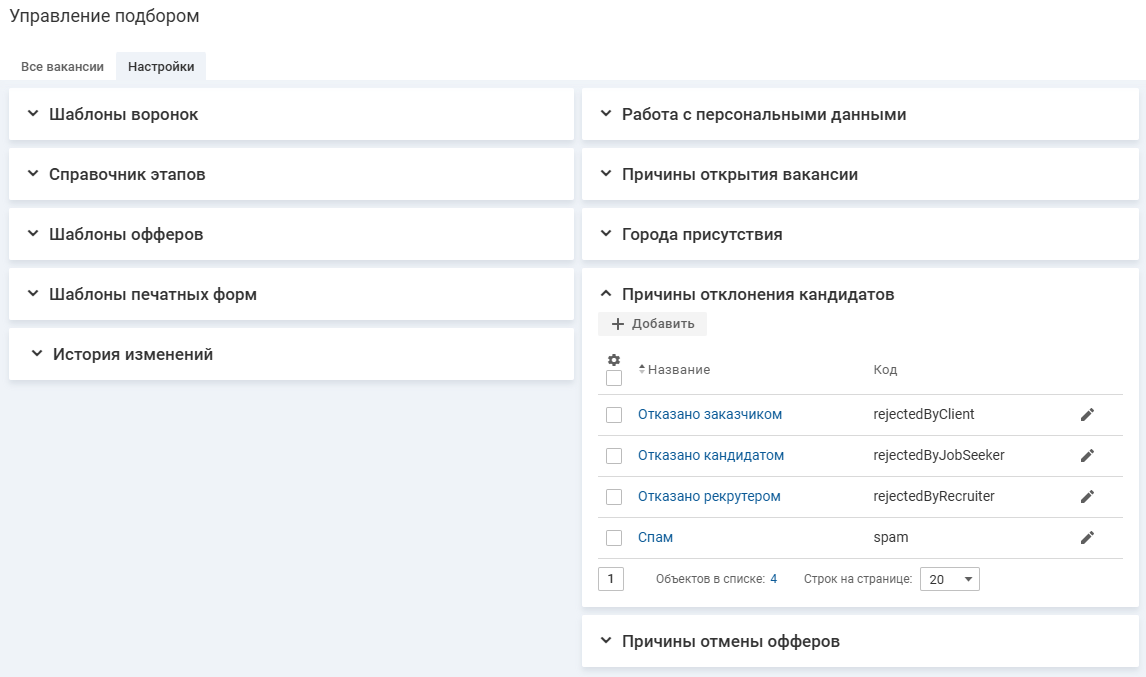
При работе со списком можно:
- выполнять массовые операции с элементами списка (удалить);
- редактировать город присутствия;
- добавлять новые причины отклонения кандидатов.
Добавление причины отклонения кандидатов
Чтобы добавить причину отклонения кандидатов, в блоке "Причины отклонения кандидатов" нажмите кнопку +Добавить, на форме добавления заполните поля "Название" и "Код" и нажмите кнопку Сохранить.
Карточка причины отклонения кандидатов
Чтобы перейти в карточку причины отклонения кандидатов, нажмите на название причины в списке.
Информация на карточке причины отклонения кандидатов структурирована по блокам:
- "Основное" — отображается основная информация: название, код.
- "История изменений" — отображается последовательность изменения объекта.
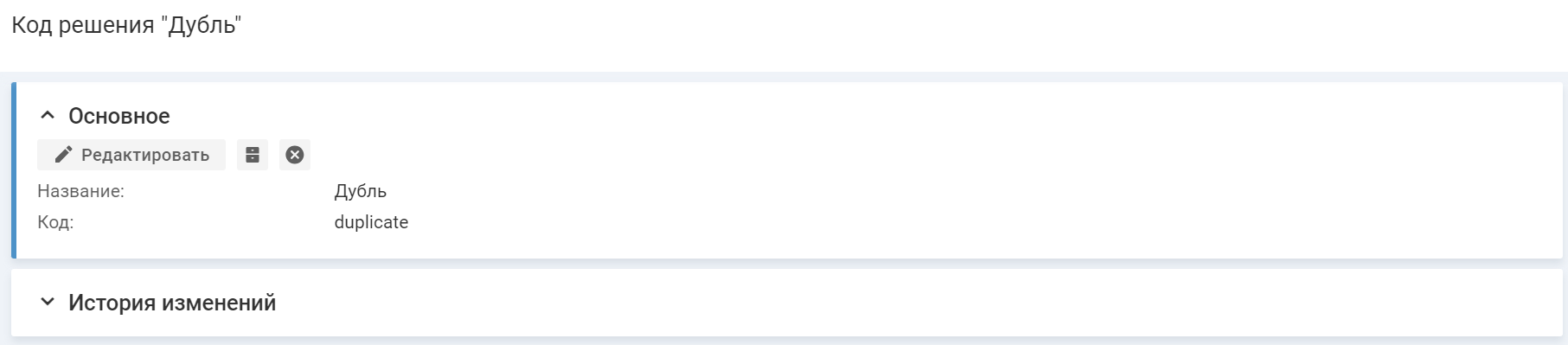
В системе доступны следующие действия с карточкой причины отклонения кандидатов: создание, редактирование, архивирование и удаление карточки.
Причины отмены офферов
Если на этапе "Выставлен оффер" поступает отказ от оффера, то рекрутер выбирает из списка причину отмены оффера. Далее эти данные используются для построения статистики по вакансии.
Чтобы перейти к настройке списка причин отмены офферов, перейдите: левое меню Процессы → кнопка Подбор → страница "Управление процессом "Подбор" → вкладка "Настройки" → блок "Причины отмены офферов".
Список причин отмены офферов
Справочник причин отмены офферов отображается в блоке "Причины отмены офферов".
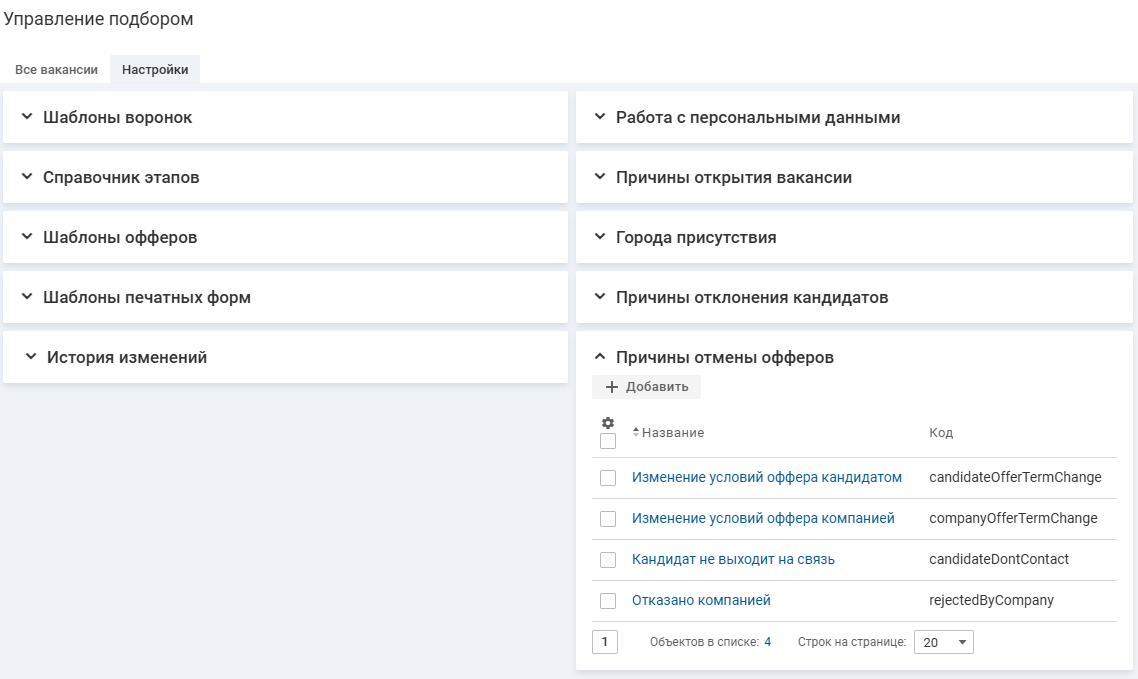
При работе со справочником можно:
- выполнять массовые операции с элементами списка (удалить);
- редактировать причину отмены офферов;
- добавлять новые причины отмены офферов в справочник.
Добавление причин отмены офферов
Чтобы добавить причину отмены офферов, на вкладке "Настройки" в блоке "Причины отмены офферов" нажмите кнопку +Добавить, на форме добавления заполните поля "Название" и "Код" и нажмите кнопку Сохранить.
Карточка причины отмены офферов
Чтобы перейти в карточку причины отмены офферов, нажмите на название причины отмены на карточке оффера в блоке "Основное".
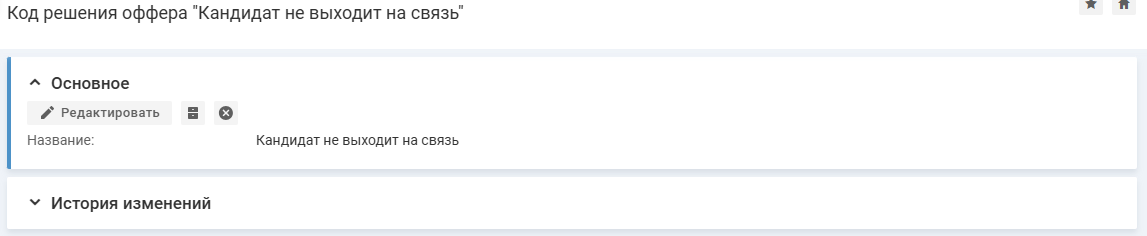
Информация на карточке причины отмены офферов структурирована по блокам.
- "Основное" — содержит основную информацию: название и код;
- "История изменений" — отображает последовательность изменения объекта.
В системе доступны следующие действия с карточкой причины отмены офферов: создание, редактирование, архивирование и удаление карточки.