Работа с рассмотрением
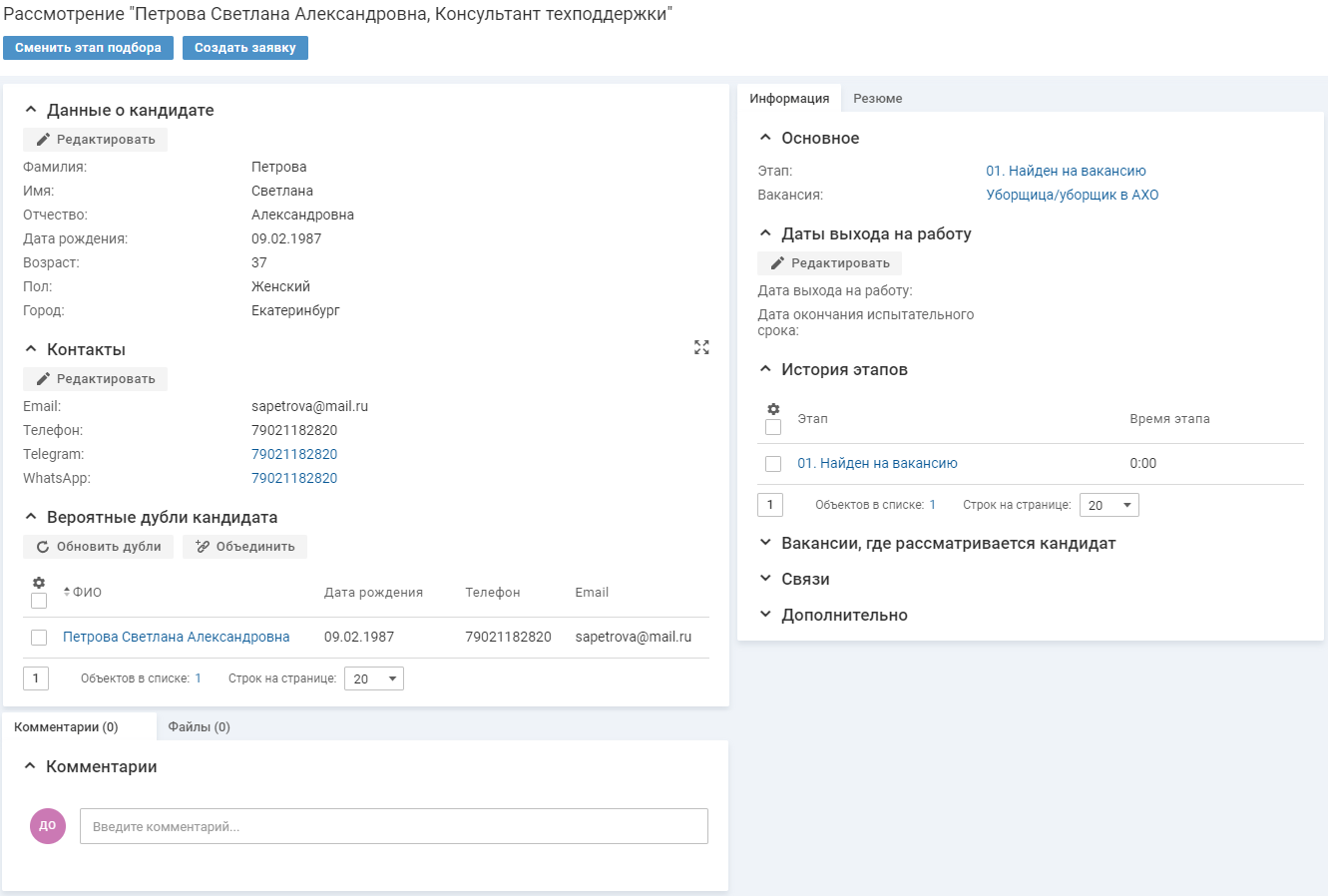
Заказчику доступен только просмотр карточки рассмотрения.
Ответственный рекрутер, лидер команды рекрутеров, менеджер процесса подбора и администратор могут редактировать карточку рассмотрения на любом этапе подбора.
- Сменить этап подбора
- Создать заявку
- Изменение данных кандидата
- Обработка дублей
- Изменение условий выхода на работу
- Добавление связанной активности
- Связь с кандидатом по почте
- Добавление комментария к рассмотрению
- Прикрепление файла
- Удаление рассмотрения
Сменить этап подбора
Ответственный рекрутер, лидер команды рекрутеров, менеджер процесса подбора и администратор могут переводить рассмотрение по этапам воронки подбора. Этапы соответствуют воронке, которая была выбрана для этой вакансии.
Чтобы сменить этап подбора, в карточке рассмотрения нажмите кнопку Сменить этап подбора. На форме смены этапа заполните поля и нажмите кнопку ОК.
Поля на форме смены этапа подбора:
- "Этап".
- "Код решения" — отображается при этапе подбора "Отклонено".
- "Комментарий".
Создать заявку
При совместной поставке ITSM 365.HR с ITSM 365.Support, в случае, если для данного рассмотрения кандидата на текущую вакансию необходимо заранее закупить мебель или технику, то ответственный рекрутер может создать заявку из рассмотрения на любом этапе подбора.
Чтобы создать заявку, в карточке рассмотрения нажмите кнопку Создать заявку. На форме добавления заявки заполните поля и нажмите кнопку Сохранить, подробнее.
Изменение данных кандидата
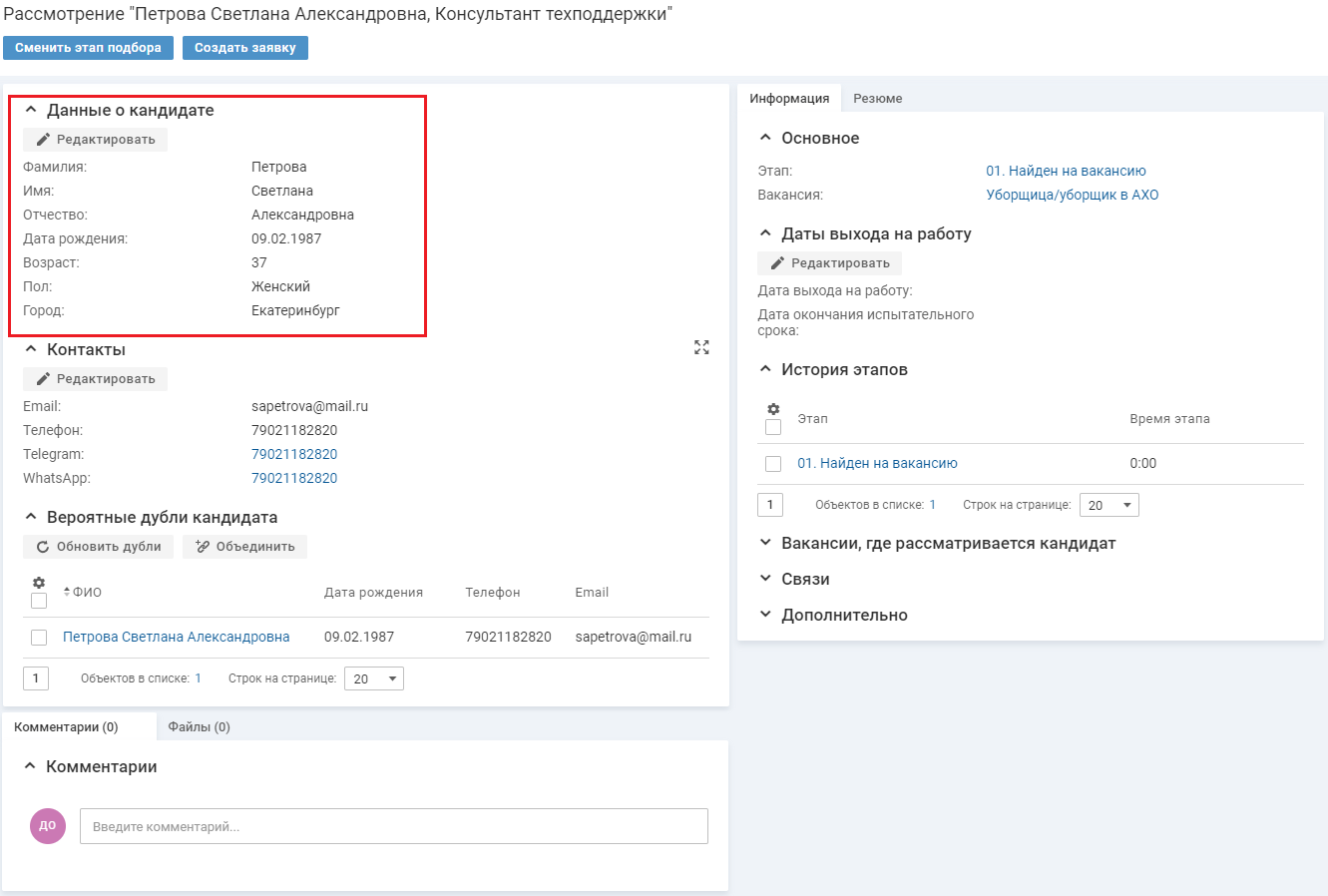
Чтобы изменить данные кандидата, на карточке кандидата в блоках "Данные о кандидате", "Контакты" и на вкладке "Резюме" в блоке "Резюме" нажмите Редактировать. На форме редактирования внесите изменения и нажмите кнопку Сохранить.
Обработка дублей
Если у кандидата нашлись совпадения по ФИО, номеру телефона, почте и дате рождения с другим кандидатом в системе, то эти карточки автоматически попадут в блок "Вероятные дубли".
Ответственный рекрутер, лидер команды рекрутеров, менеджер процесса подбора и администратор могут при работе с дублями:
- объединить дубли, чтобы сократить количество карточек в системе и синхронизировать данные по кандидату;
- обновить список.
Объединение дублей кандидатов
Чтобы объединить дубли кандидатов, в карточке рассмотрения в блоке "Вероятные дубли кандидата" в списке установите флажок у дублей для объединения и нажмите кнопку Объединить. На форме объединения ознакомьтесь с предупреждением, проверьте перечень дублей для объединения и нажмите кнопку ОК.
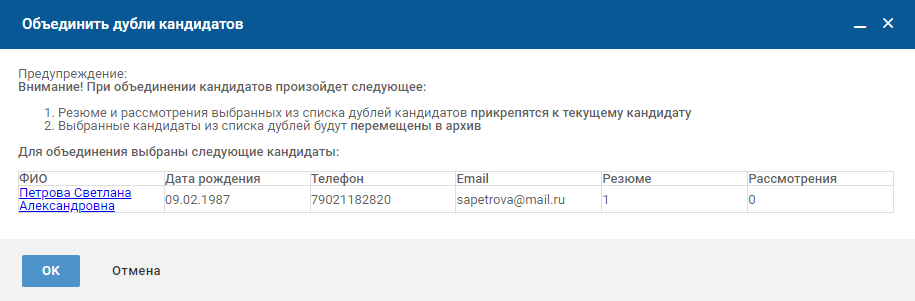
В результате объединения кандидатов:
- резюме и рассмотрения выбранных из списка дублей кандидатов прикрепятся к текущему кандидату;
- выбранные кандидаты из списка дублей будут перемещены в архив.
Обновление дублей кандидатов
При добавлении кандидата система автоматически проводит проверку кандидата на вероятные дубли. Для существующих кандидатов проверка на дубли запускается вручную.
Чтобы обновить список дублей кандидатов, в карточке рассмотрения в блоке "Вероятные дубли кандидата" нажмите кнопку Обновить дубли. В списке дублей информация обновится.
Изменение условий выхода на работу
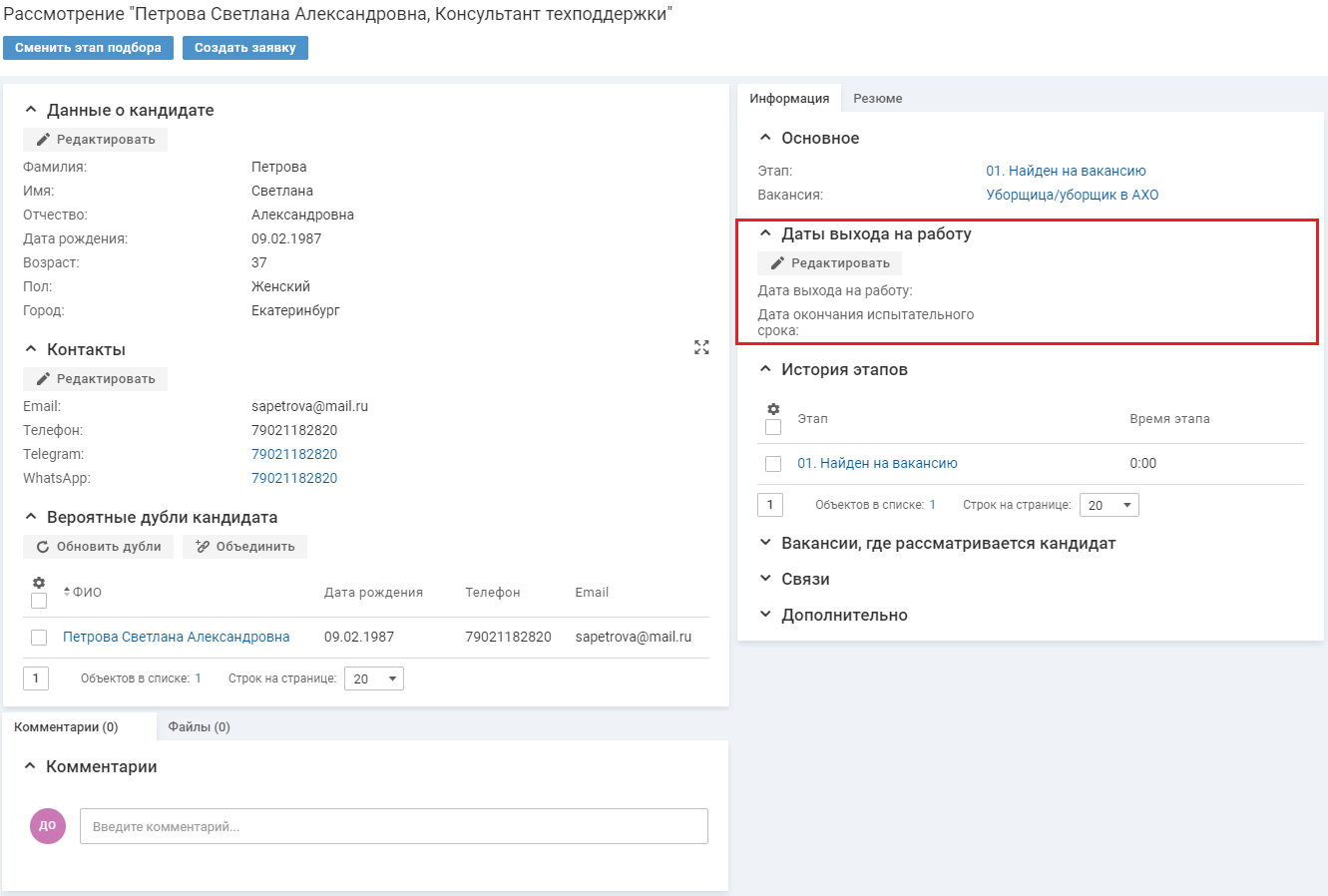
Данный блок заполняется, когда кандидат принял оффер, и была назначена дата его выхода на работу.
С учетом этих дат рекрутеру и заказчику будут направлены напоминания о выходе сотрудника и окончании его испытательного срока.
Чтобы изменить условия выхода на работу, на карточке рассмотрения в блоке "Условия выхода на работу" нажмите Редактировать. На форме редактирования внесите изменения и нажмите кнопку Сохранить.
Добавление связанной активности
Рассмотрение можно связать с уже существующей заявкой.
Чтобы добавить связь, в карточке рассмотрения в блоке "Связи" нажмите иконку  и выберите соответствующий пункт.
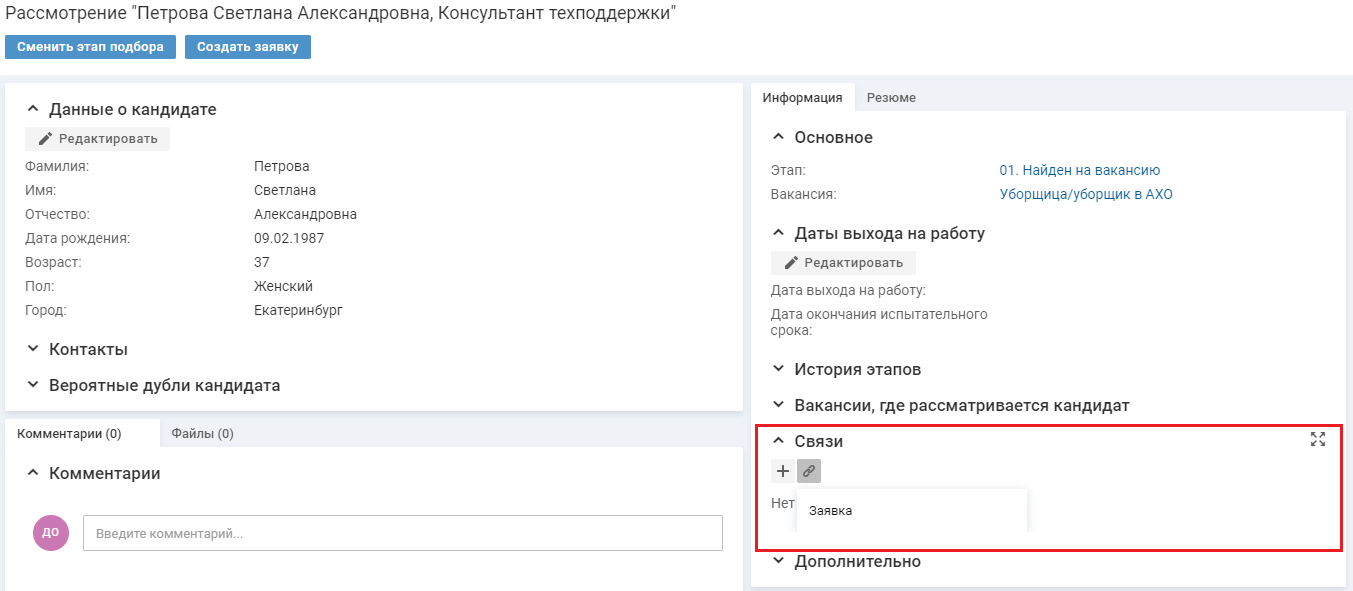
После добавления связи связанные активности отображаются на вкладке "Заявки".
Связь с кандидатом по почте
Для использования модуля переписки с кандидатами необходимо, чтобы была включена метка "[HR] Внешняя переписка" в интерфейсе технолога в разделе "Настройка бизнес процессов → Метки".
Чтобы настроить отправку и получение писем, которые будут автоматически распределяться на HR-специалистов, создайте отдельно почтовое подключение для HR-отдела (подробнее) и настройте правило автоматизации (подробнее).
Для фиксирования истории взаимодействия с кандидатом на вакансию в карточке рассмотрения предусмотрен блок "Переписка с кандидатом".
Список сообщений
Блок "Переписка с кандидатом" содержит список входящих и исходящих сообщений, которыми обменивались кандидат и рекрутер в рамках текущего рассмотрения на вакансию.
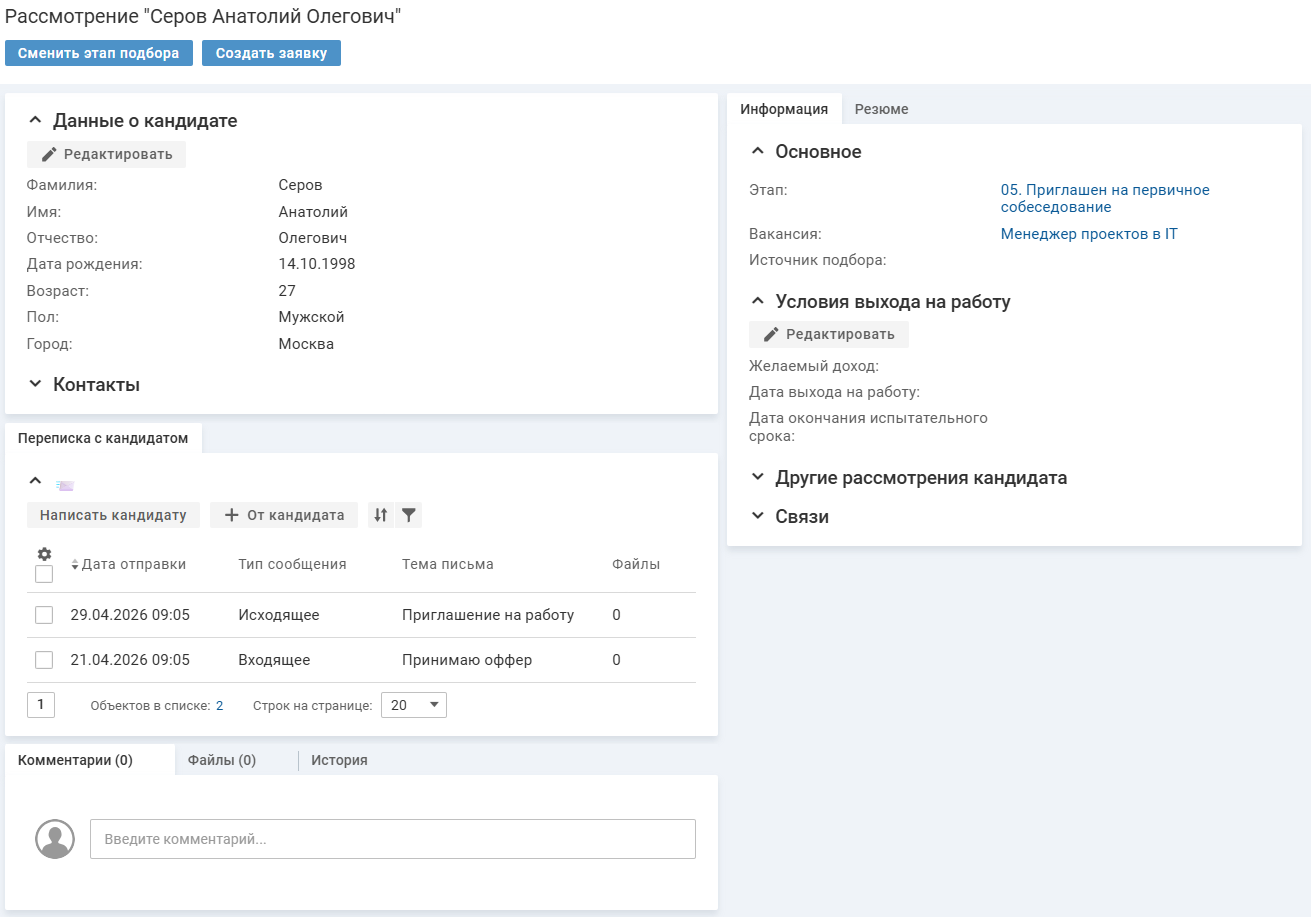
Каждое сообщение в списке представлено строкой с краткой информацией:
- "Дата отправки" — дата и время, когда сообщение было отправлено.
- "Тип сообщения" — указывает, является письмо входящим (от кандидата) или исходящим (от рекрутера).
- "Тема письма" — заголовок сообщения, указанный в поле "Тема".
- "Файлы" — число файлов, приложенных к письму (если вложения отсутствуют, поле содержит значение "0").
При работе со списком можно:
- использовать инструменты сортировки и фильтрации.
Отправка сообщения кандидату из системы
Чтобы отправить сообщение кандидату из системы, на карточке рассмотрения в блоке "Переписка с кандидатом" нажмите Написать кандидату, заполните поля на форме и нажмите Сохранить.
Поля на форме добавления:
-
флажок "Отправить с личного e-mail адреса"
Если флажок установлен, то сообщение будет отправлено с почты HR департамента, но в качестве отправителя будет указан личный адрес электронной почты рекрутера, а не адрес системы.
- "Адрес получателя" — по умолчанию отображается адрес из резюме кандидата или карточки кандидата. При необходимости адрес можно изменить.
- "Шаблон" — выберите один из доступных шаблонов сообщений. Для выбора доступны общедоступные и личные шаблоны. После выбора шаблона поля на форме добавления будут заполнены значениями из шаблона, подробнее.
- "Тема письма".
- "Текст письма".
- "Подпись" — по умолчанию отображается подпись в письмах от системы, подробнее.
- "Файлы".
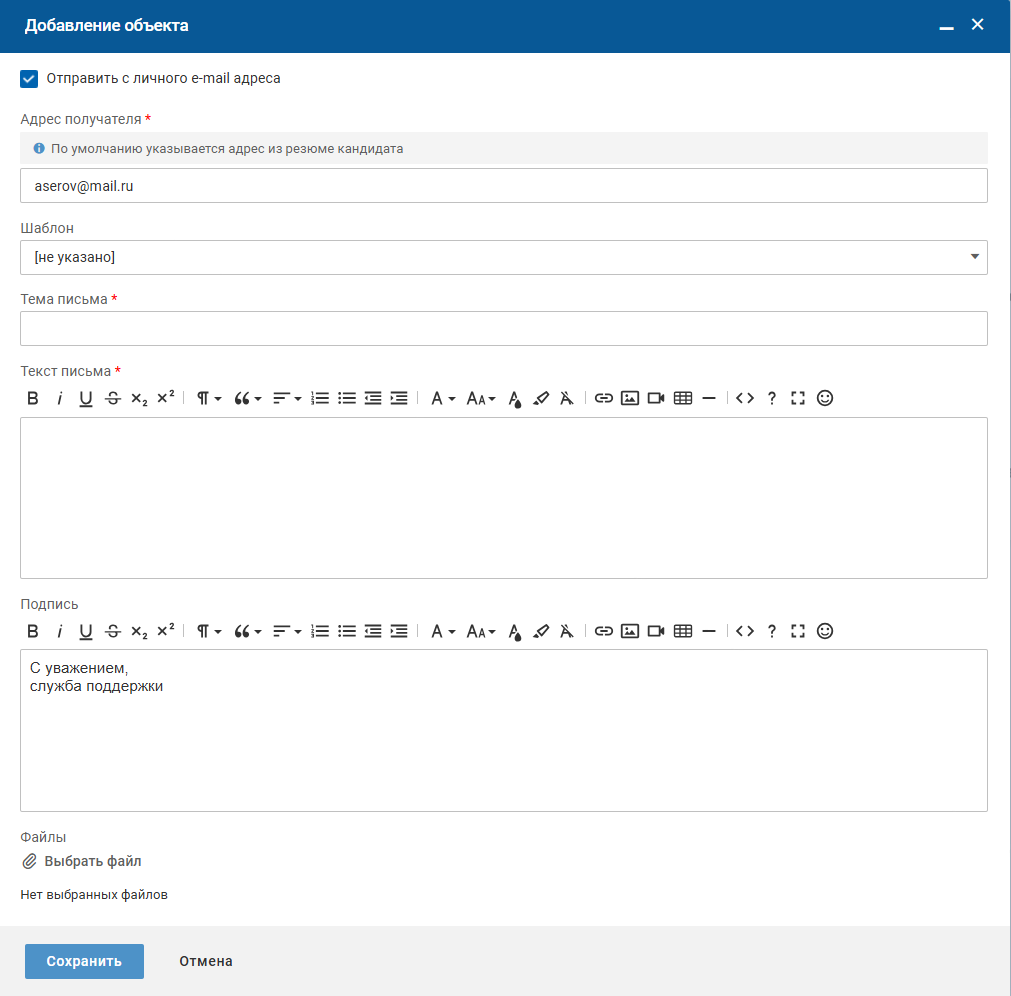
Сообщение будет прикреплено к текущему рассмотрению и в списке сообщений отобразится как исходящее.
Просмотр информации о сообщении
Чтобы посмотреть информацию о сообщении, нажмите на его название в списке сообщений. Откроется форма для просмотра информации. Чтобы закрыть форму, нажмите ОК.
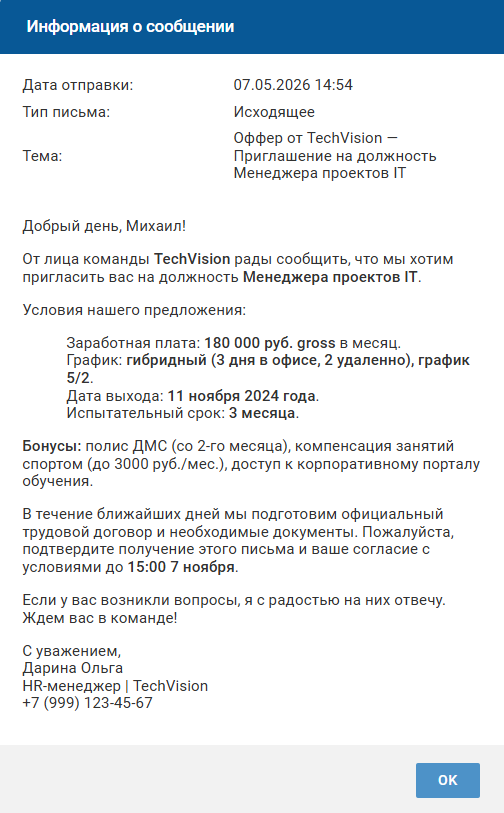
На форме отображаются:
- "Дата отправки".
-
"Тип письма" — входящее или исходящее сообщение.
-
"Тема письма".
- Текст письма
- "Файлы" — файлы, прикрепленные в тексте письма, будут отображаться в виде ссылок.
Прикрепление входящего сообщения от кандидата
Сообщения кандидатов обрабатываются системой по-разному в зависимости от того, кто был инициатором переписки:
- Если кандидат отправил ответ на сообщение рекрутера, оно автоматически отобразится в списке сообщений как входящее.
-
Если кандидат первым пишет на адрес HR-департамента, сообщение не прикрепляется к переписке автоматически. Вместо этого создается заявка, которая распределяется автоматически на команду HR-специалистов, если было настроено соответствующее правило автоматизации (подробнее). Заявки, которые поступили на сотрудников команды HR, расположены в левом меню "Заявки в ответственности".
На карточке заявки на вкладке "Комментарии" будет добавлен комментарий с результатами поиска кандидата из базы по адресу электронной почты из письма. При необходимости по ссылке можно будет перейти на карточку рассмотрения этого кандидата и продолжить работу с ним там. Чтобы завершить обработку, такое письмо нужно вручную прикрепить как входящее сообщение.
Чтобы прикрепить входящее сообщение от кандидата, на карточке рассмотрения в блоке "Переписка с кандидатом" нажмите + От кандидата, заполните поля на форме и нажмите ОК.
Поля на форме прикрепления:
- "Адрес отправителя" — по умолчанию отображается адрес из резюме кандидата или карточки кандидата. При необходимости адрес можно изменить.
- "Тема письма".
- "Текст письма".
- "Файлы".
- "Дата получения" — по умолчанию отображается текущая дата.
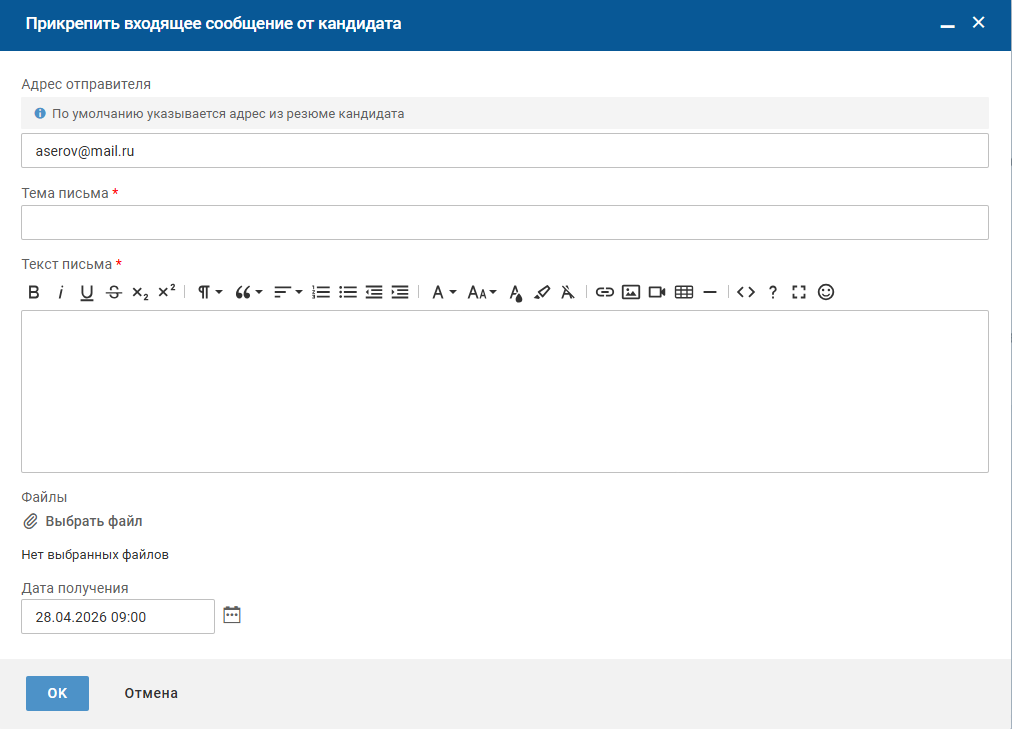
Сообщение будет прикреплено к текущему рассмотрению и в списке сообщений отобразится как входящее.
Добавление комментария к рассмотрению
Для фиксирования заметок рекрутера и договоренностей можно использовать комментарии.
Блок с комментариями можно развернуть для просмотра на всю страницу, нажав на иконку  в правом верхнем углу блока. Иконка отображается при наведении курсора на блок.
Чтобы добавить комментарий, выполните следующие действия:
-
В карточке рассмотрения на вкладке "Комментарии" установите курсор в поле ввода комментария.
-
Введите содержание комментария.
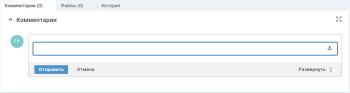
При вводе комментария можно использовать инструменты форматирования текста, нажав иконку "Показать панель инструментов" в правом верхнем углу поля ввода.
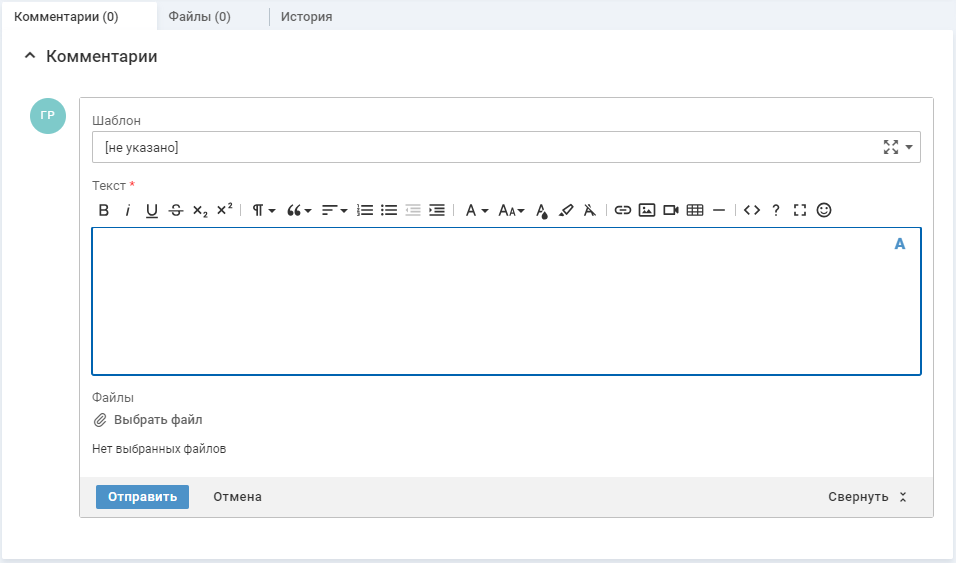
Для ввода комментария можно использовать стандартную форму добавления комментария, нажав "Развернуть" на панели кнопок справа.
Поля полной формы добавления комментария:
-
"Шаблон" — выберите один из доступных шаблонов комментариев. После выбора шаблона поле "Текст" будет заполнено значением из шаблона. Поле отображается, если в системе созданы шаблоны комментария.
-
"Текст" — отредактируйте содержание комментария из шаблона или укажите свое содержание комментария.
В текст можно вставить упоминание пользователя. Для этого после ввода символа @ выберите ФИО пользователя. Выбранному пользователю будет отправлено оповещение с текстом комментария. По имени пользователя из комментария можно будет перейти на карточку пользователя.
-
"Выбрать файл" — прикрепите к комментарию необходимые файлы.
Файлы, прикрепленные к комментарию, будут отображаться над текстом комментария в блоке "Комментарии".
-
- Нажмите кнопку Отправить.
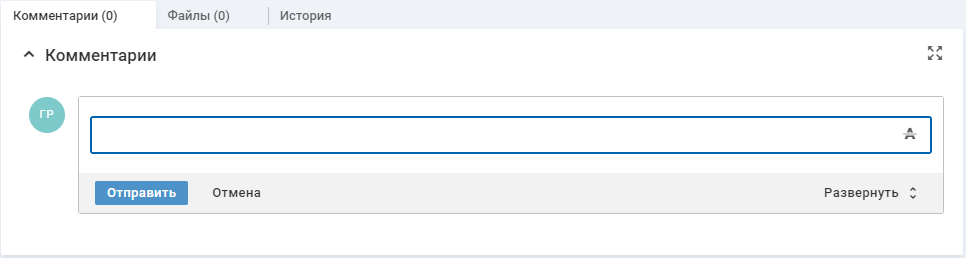
Если на экране открыта карточка рассмотрения, то список комментариев обновится автоматически и в списке отобразится новый комментарий (без ручного обновления страницы).
После добавления комментария заказчику вакансии и подписчикам будет отправлено оповещение. Оповещение может быть отключено.
Пользователь может ответить на полученное сообщение по электронной почте. Если в теме ответного сообщения указан номер вакансии, то текст сообщения в виде комментария будет добавлен в карточку вакансии. Также пользователь может добавить комментарии через Личный кабинет в карточке вакансии.
Прикрепление файла
Рекрутер может прикрепить файлы к карточке рассмотрения.
На вкладке "Файлы"
Чтобы прикрепить файл, в карточке рассмотрения на вкладке "Файлы" нажмите кнопку Добавить файл. На форме добавления выберите файл и нажмите кнопку Сохранить.
На вкладке "Резюме"
Также можно прикрепить файл к карточке рассмотрения на вкладке "Резюме" в блоке "Файлы".
Чтобы прикрепить файл, в карточке рассмотрения на вкладке "Резюме" в блоке "Файлы" нажмите кнопку Добавить файл. На форме добавления выберите файл и нажмите кнопку Сохранить.
Удаление рассмотрения
Чтобы удалить карточку рассмотрения, перейдите на карточку удаляемого рассмотрения и в блоке "Данные о кандидате" нажмите иконку  и подтвердите действие.
При удалении рассмотрения будут удалены все вложенные в него объекты без возможности восстановления.
и подтвердите действие.
При удалении рассмотрения будут удалены все вложенные в него объекты без возможности восстановления.
Удаление рассмотрения доступно менеджеру процесса подбора и администратору.