Быстрое добавление комментария. iOS
Описание
Быстрое добавление комментария доступно в онлайн и офлайн-режиме.
Возможность добавления комментариев зависит от прав доступа текущего пользователя.
Место в интерфейсе
Экран "Комментарии ()".
Выполнение действия
- Откройте экран "Комментарии ()".
-
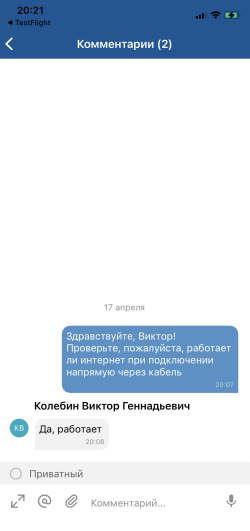
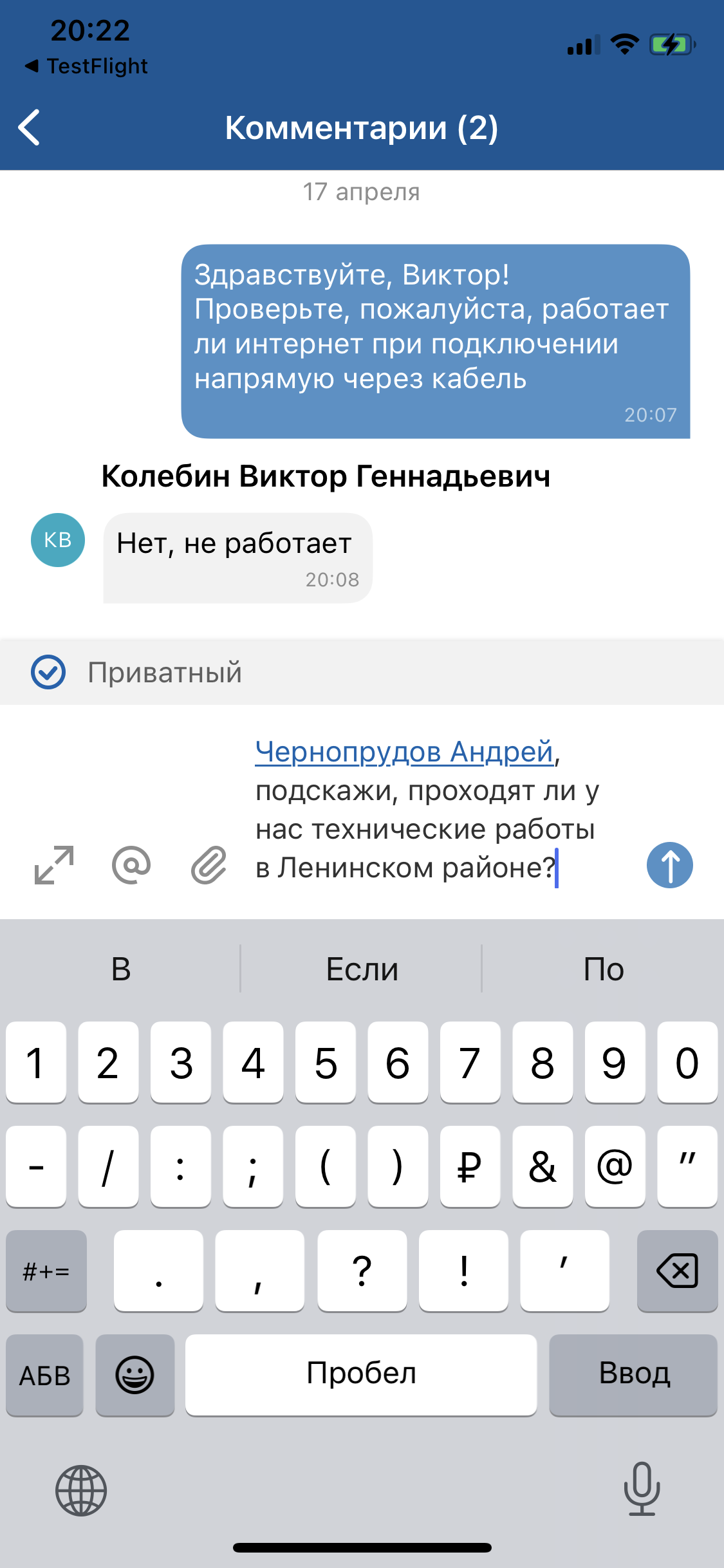
Нажмите на поле ввода комментария на нижней панели экрана и введите текст комментария с помощью стандартных виджетов ввода текста iOS.
-
Дополнительные возможности:
-
Отметить как приватный — чтобы отметить комментарий как приватный, включите переключатель "Приватный".
Переключатель отображается, если у пользователя есть права на добавление приватных комментариев.
-
Добавить упоминание — чтобы добавить упоминание, нажмите иконку
 .
.Иконка
отображается, если:
- мобильное устройство имеет доступ в интернет;
- пользователь обладает правами на добавление упоминаний;
- пользователь не имеет ограничений, наложенных контекстными переменными в упоминаниях;
- в мобильном приложении настроено правило упоминаний с префиксом "@";
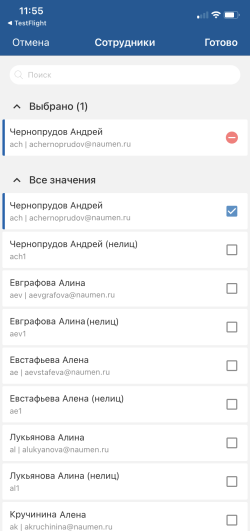
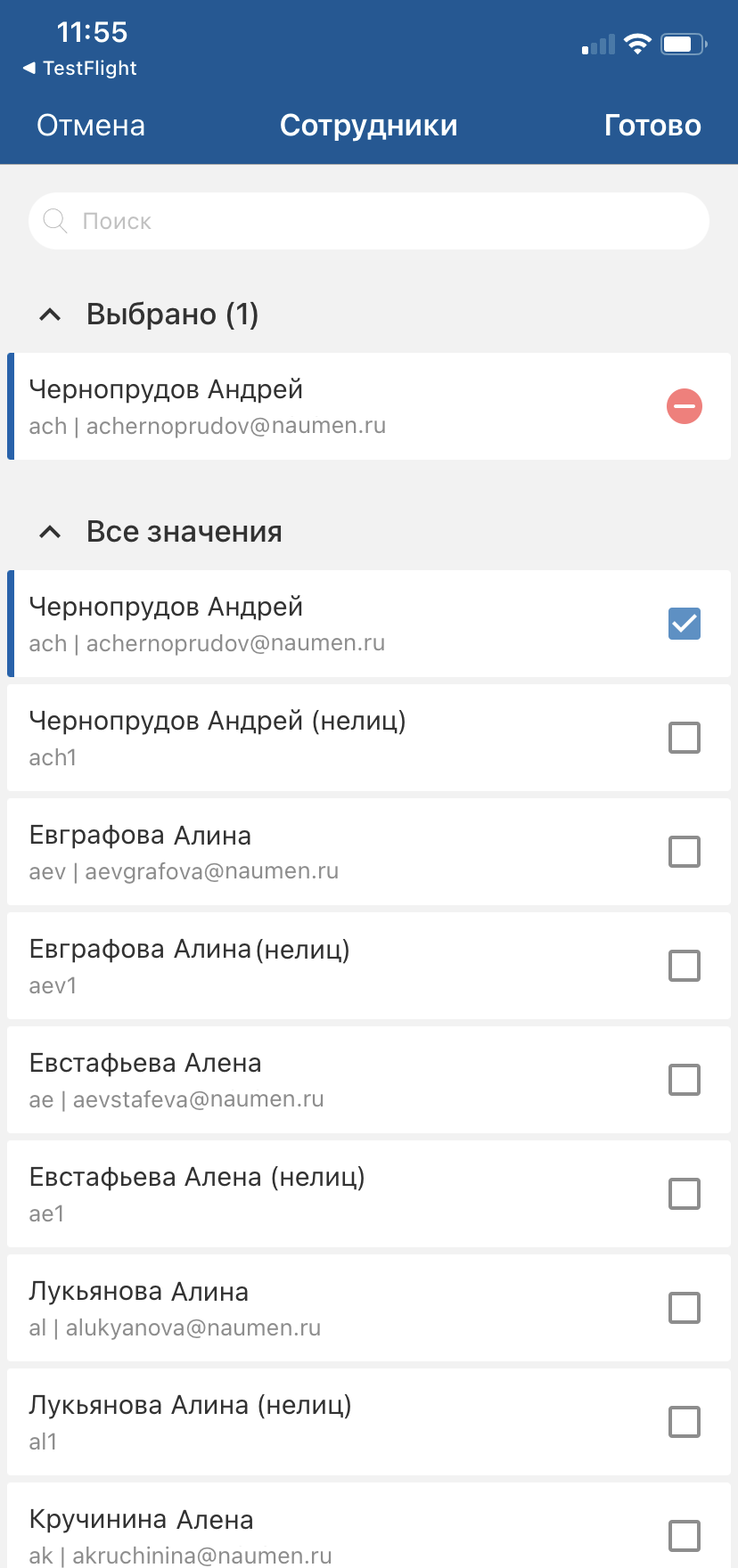
- пользователю доступно упоминание по префиксу "@".На отдельном экране выберите объекты для упоминания. Для выбора доступны объекты только того класса, для которого настроено правило упоминаний с префиксом @.
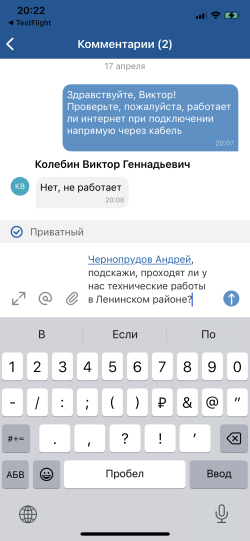
Выбранное упоминание отобразится в тексте комментария в виде ссылки, выделенной синим цветом. Если упоминаний несколько, то они перечисляются через запятую.
-
Прикрепить файл из библиотеки или фото — нажмите иконку
 и выберите соответствующую функцию мобильного устройства.
 Добавленный файл отображается над полем ввода комментария. Рядом с иконкой
отображается количество прикрепленных файлов.Иконки в нижней панели экрана недоступны для нажатия до полной загрузки всех прикрепленных файлов.
-
Добавить форматирование и/или заполнить дополнительные атрибуты — нажмите иконку
 для перехода на отдельный экран, см. Расширенное добавление комментария. iOS.
Иконка недоступна для нажатия, пока грузится хотя бы одно изображение, прикрепленное к комментарию.
-
-
Нажмите иконку "Отправить комментарий". Добавление комментария будет завершено.
Результат действия
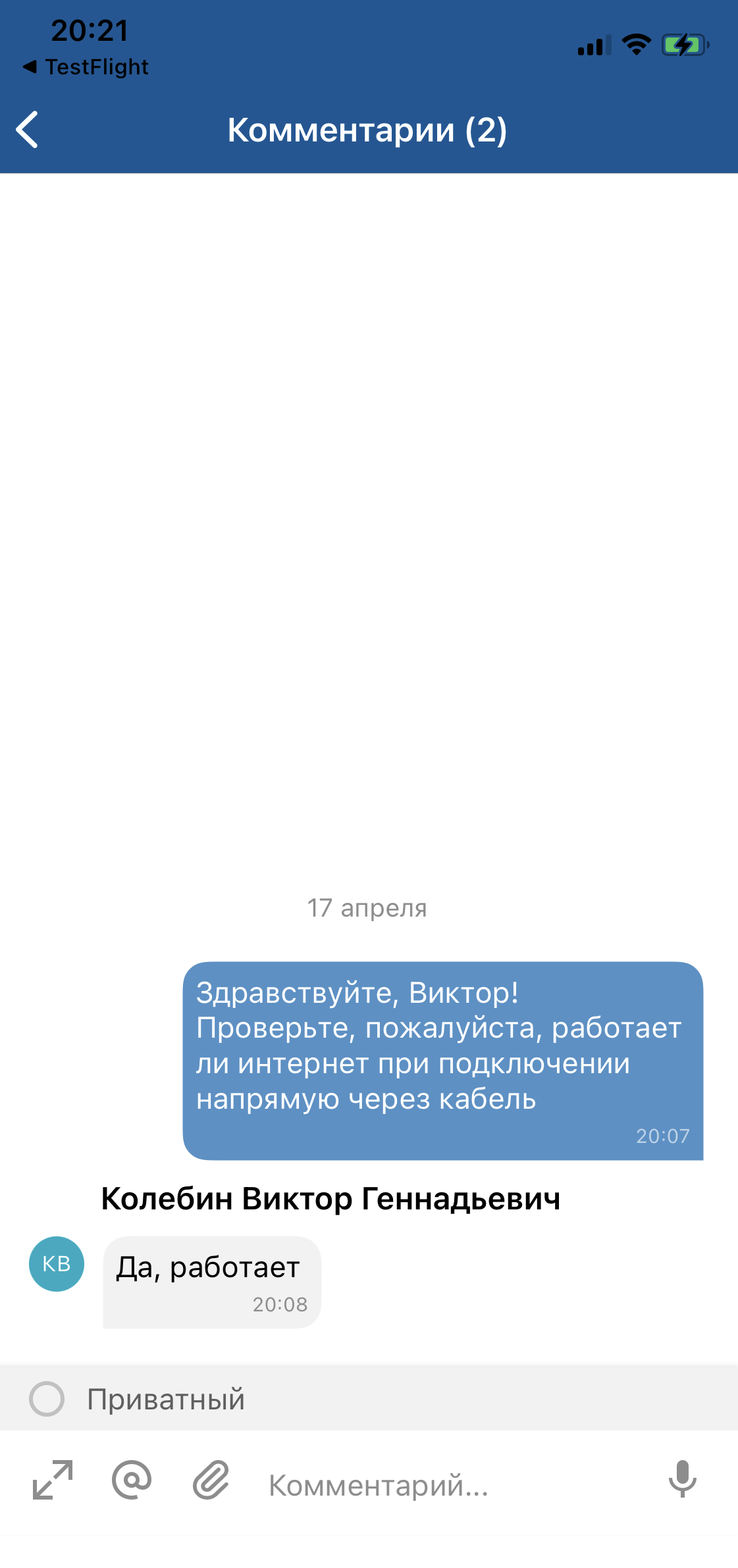
Новый комментарий отобразится на экране "Комментарии ()". Приватные комментарии отмечены надписью "Приватный".
Все изображения, вставленные в комментарий, отображаются в конце сообщения отдельным блоком. Максимум выводится три превью. Если картинок больше трех, то третья картинка затемняется, а на фоне пишется сколько еще картинок не выведено с учетом текущей картинки.
Особенности офлайн-режима:
- Для добавления комментария в офлайн-режиме экран карточки объекта должен быть сохранен в кэше приложения.
- После добавления комментарий помещается в очередь синхронизации. На экране отображается сообщение: "Комментарий добавлен в очередь синхронизации и будет отправлен при появлении доступа к серверу".
- Время добавления комментария будет соответствовать дате и времени синхронизации с сервером.
Подробное описание офлайн-режима приведено в разделе Офлайн-режим. iOS.
