Расширенное добавление комментария. iOS
Описание
Расширенное добавление комментария доступно только в онлайн-режиме.
Возможность добавления комментариев зависит от прав доступа текущего пользователя.
Место в интерфейсе
Экран "Комментарии ()" → экран добавления комментария.
Выполнение действия
-
Откройте экран "Комментарии ()" и нажмите иконку
 на нижней панели экрана. Иконка недоступна для нажатия, пока грузится хотя бы одно изображение, прикрепленное к комментарию.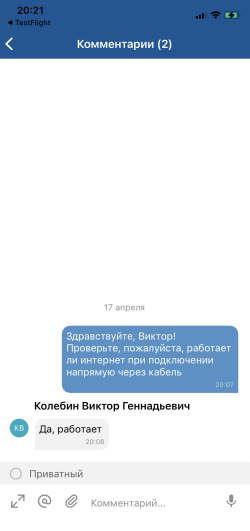
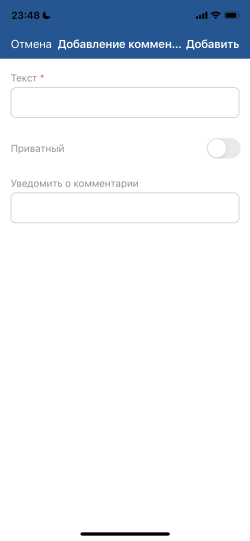
Откроется экран добавления комментария.
Если на экране "Комментарии" уже был введен текст комментария, были прикреплены изображения или изменена настройка приватности, то эти данные будут перенесены на экран добавления комментария.
-
Заполните поля на экране:
-
Текст — при вводе текста комментария выполняется переход на экран редактирования, на котором доступно:
-
Добавление упоминания — нажмите иконку упоминания
 , затем в меню выберите вид упоминания в списке. Если настроено одно упоминание, то выбор пропускается. На отдельном экране выберите объекты для упоминания и сохраните выбор. Упоминание отобразится в тексте.
Иконка
отображается, если:
- мобильное устройство имеет доступ в интернет;
- в мобильном приложении настроено правило упоминаний;
- пользователь может добавлять упоминания и не имеет ограничений, наложенных контекстными переменными в упоминаниях. - Прикрепление файлов.
-
-
Приватный — чтобы отметить комментарий как приватный, включите тогл.
Тогл отображается, если у пользователя есть права на добавление приватных комментариев.
- Поля атрибутов — для ввода значения отдельного атрибута нажмите на поле атрибута и укажите его значение. Подробнее смотри в разделе Типы атрибутов на формах действий. iOS
-
-
Чтобы опубликовать комментарий нажмите "Готово" на верхней панели экрана справа.
При выходе с экрана добавления комментария без нажатия "Готово" текст комментария и другие введенные данные не сохраняются.

Результат действия
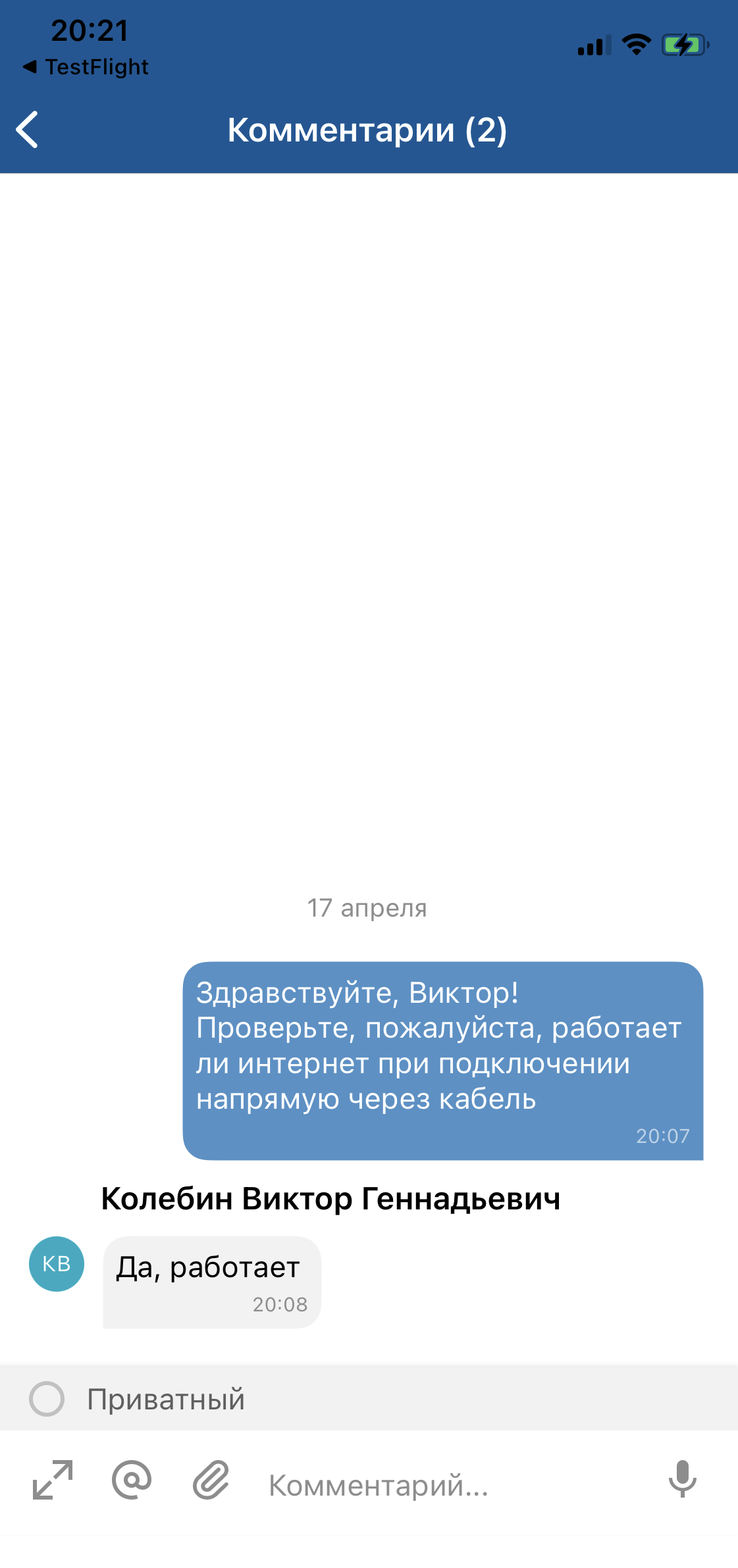
Новый комментарий отобразится на экране "Комментарии ()". Приватные комментарии отмечены надписью "Приватный".
Все изображения, вставленные в комментарий, отображаются в конце сообщения отдельным блоком. Максимум выводится три превью. Если картинок больше трех, то третья картинка затемняется, а на фоне пишется сколько еще картинок не выведено с учетом текущей картинки.
Особенности офлайн-режима:
- Для добавления комментария в офлайн-режиме экран карточки объекта должен быть сохранен в кеше приложения.
- После добавления комментарий помещается в очередь синхронизации. На экране отображается сообщение: "Комментарий добавлен в очередь синхронизации и будет отправлен при появлении доступа к серверу".
- Время добавления комментария будет соответствовать дате и времени синхронизации с сервером.
Подробное описание офлайн-режима приведено в разделе Офлайн-режим. iOS.
