Сменить статус. Android
Быстрая смена статуса
Описание
Смена статуса доступна в онлайн-режиме.
Возможность смены статуса зависит от настройки приложения и прав доступа текущего пользователя.
Место в интерфейсе
Экран карточки объекта.
Выполнение действия
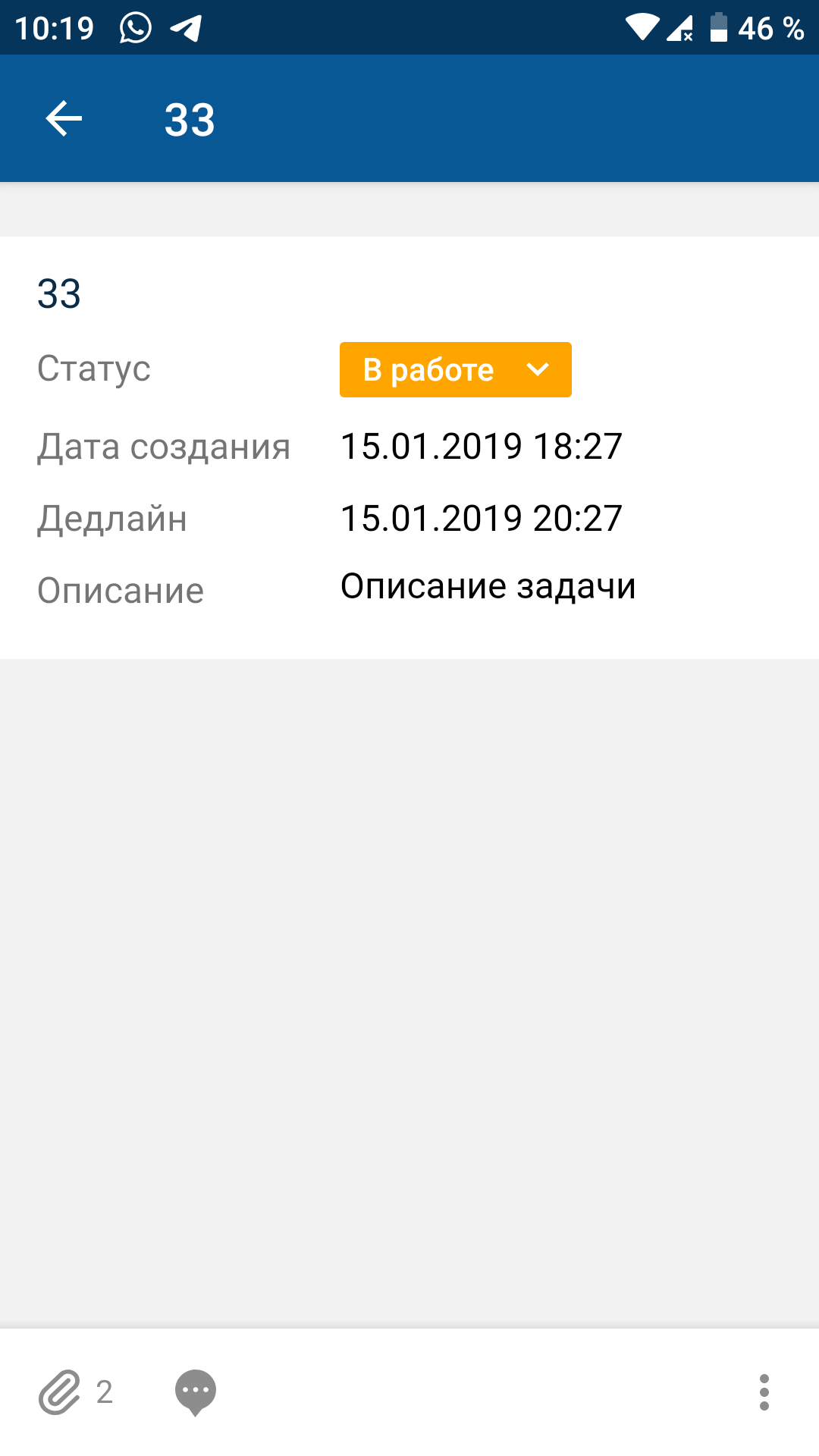
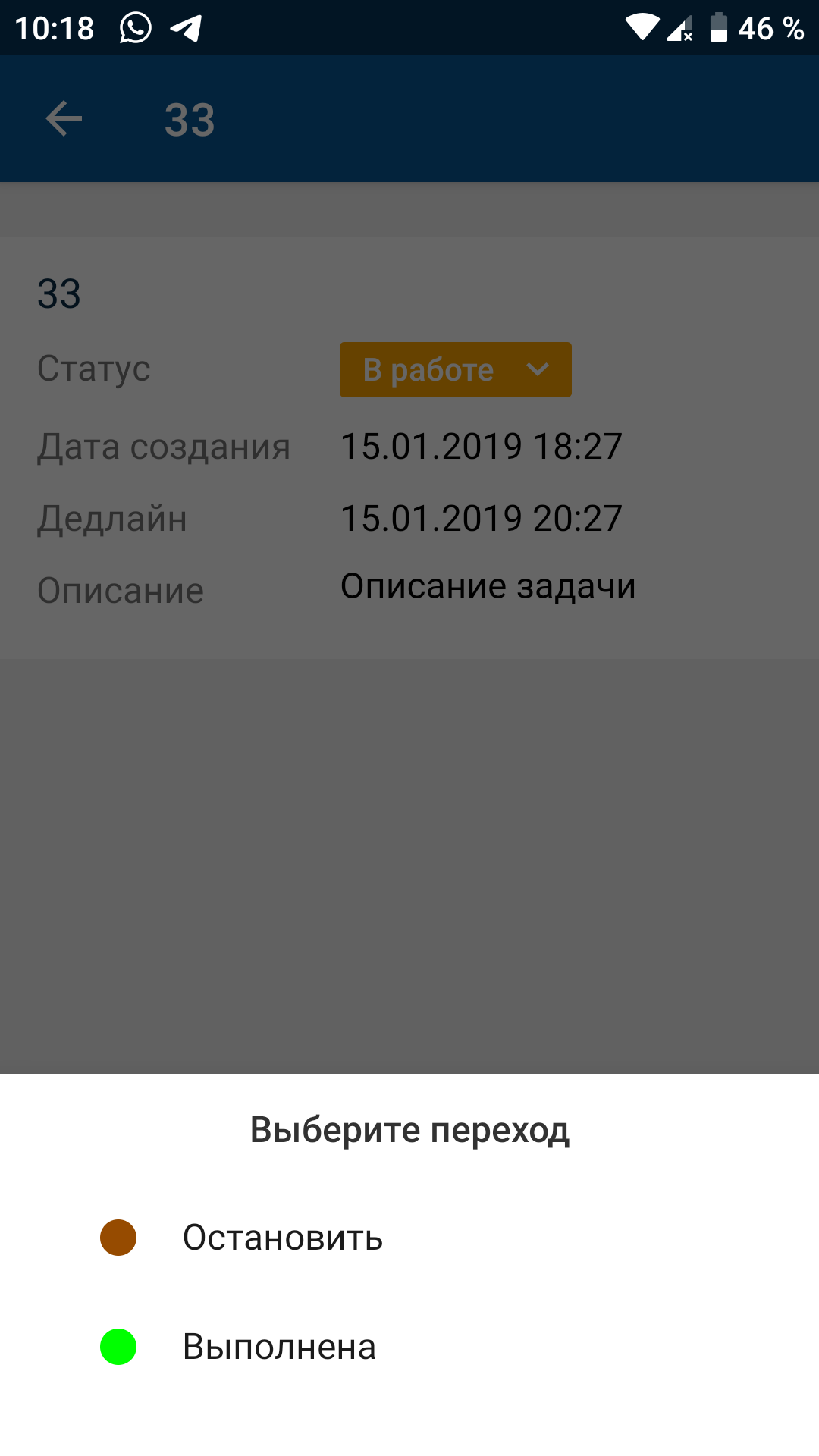
Нажмите на шеврон в значении атрибута "Статус" (выделен цветом) и выберите целевой статус.
Результат действия
Статус объекта изменен.
Расширенная смена статуса
Описание
Смена статуса доступна в онлайн-режиме.
Возможность смены статуса зависит от настройки приложения и прав доступа текущего пользователя.
Место в интерфейсе
Экран списка объектов. Действие инициируется в меню действий с объектом.
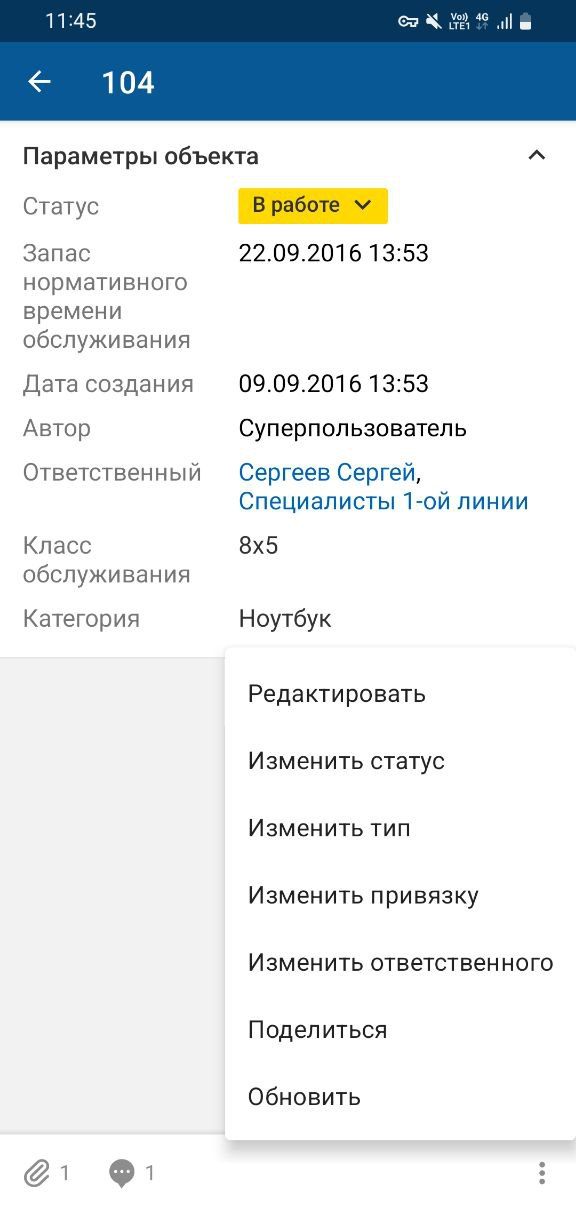
Экран карточки объекта. Действие инициируется в меню действий с объектом
Выполнение действия
Нажмите Изменить статус и выберите целевой статус.
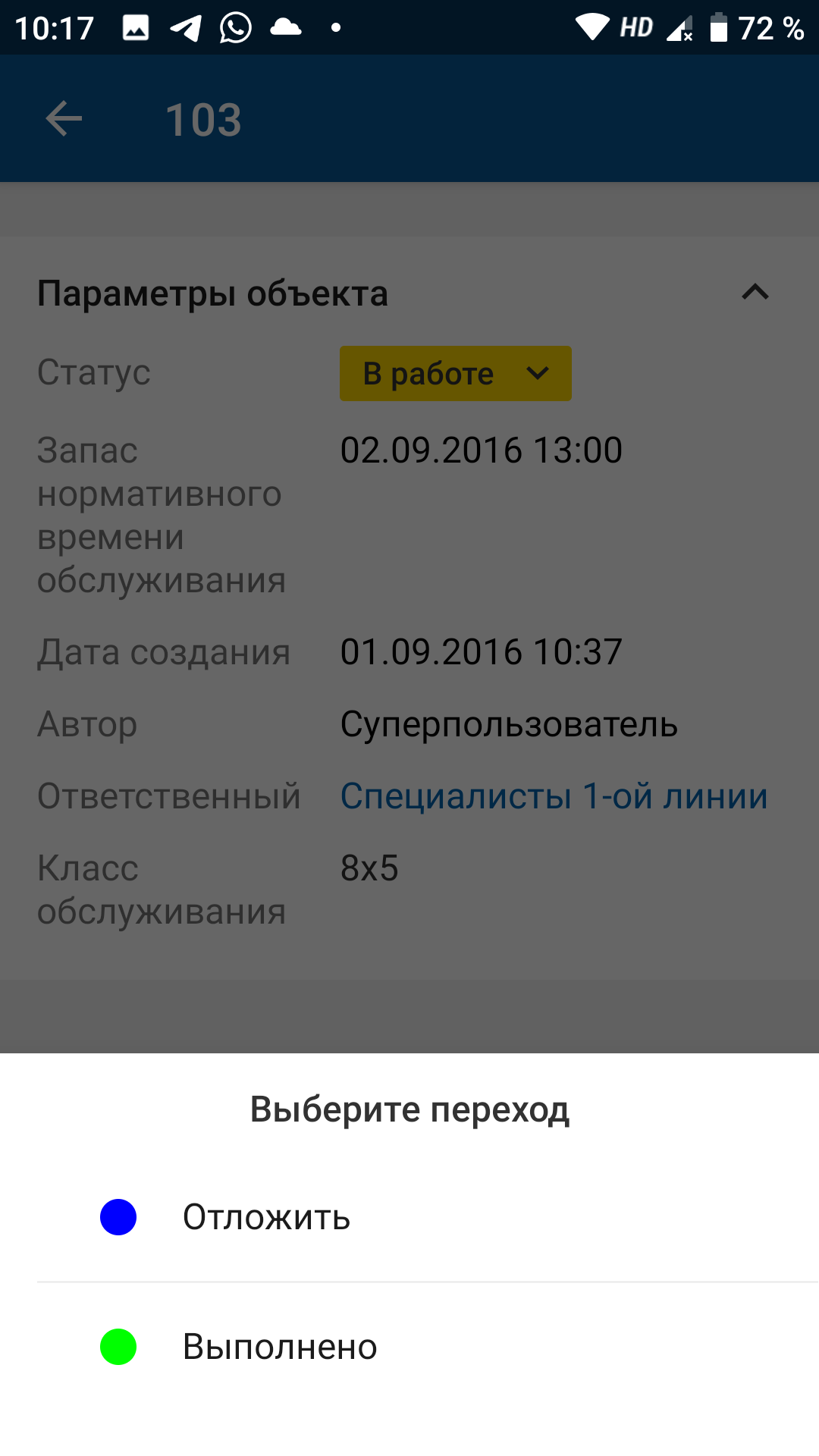
Если смена статуса выполняется без редактирования атрибутов, то статус объекта будет изменен.
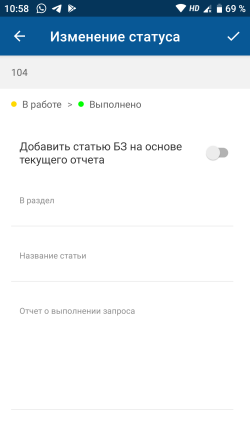
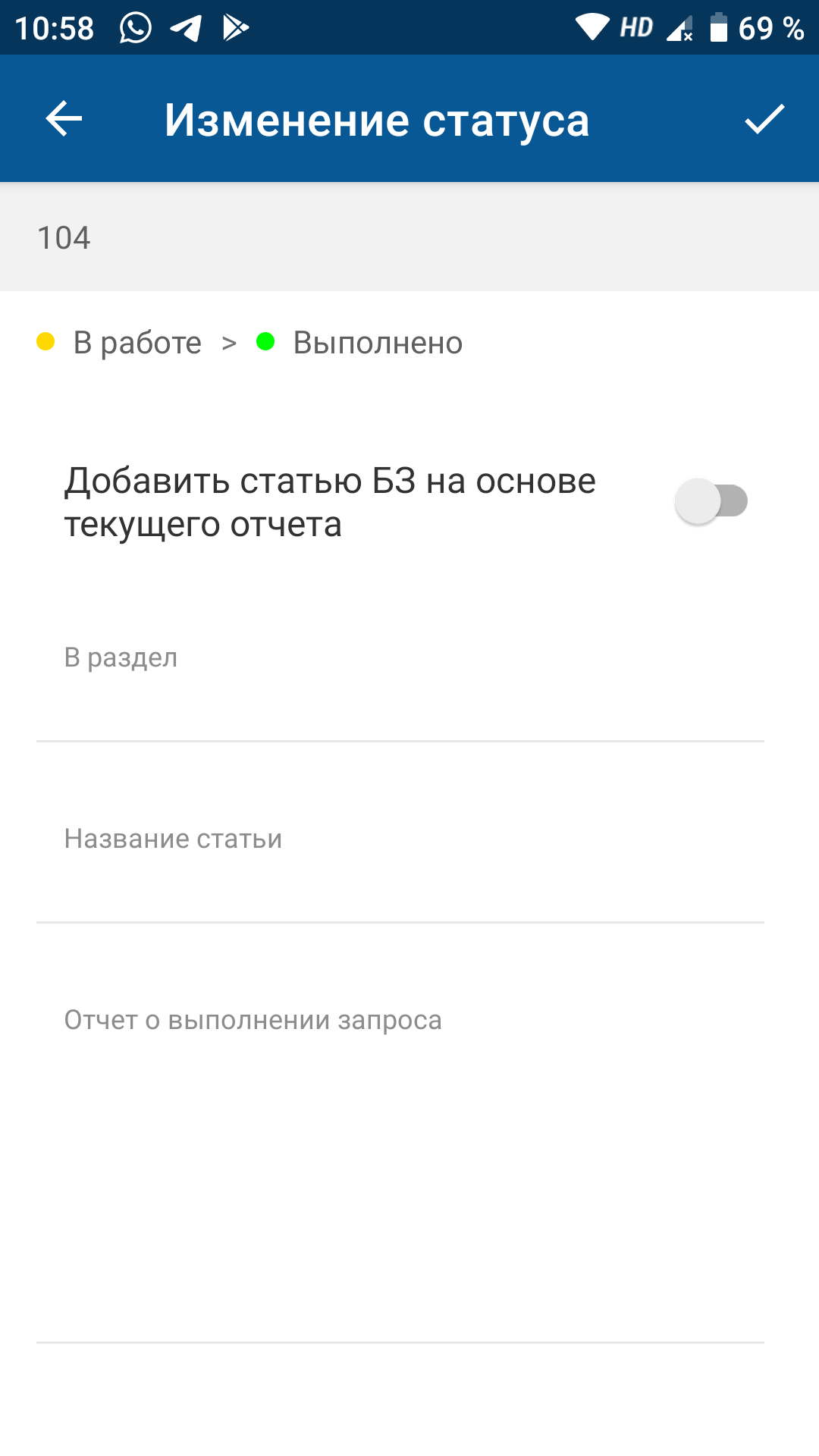
Если при смене статуса необходимо изменить значения атрибутов, то откроется экран "Изменение статуса". Заполните значения атрибутов объекта и нажмите  на верхней панели.
-
Для ввода значения отдельного атрибута нажмите на поле атрибута и укажите его значение, подробнее смотри в разделе Типы атрибутов на формах действий. Android.
-
Для заполнения комментария нажмите на поле комментария и на отдельном экране заполните текст комментария.
Укажите приватность (если у пользователя есть права).
Добавьте упоминание — нажмите иконку
 , затем в меню выберите вид упоминания в списке. Если настроено одно упоминание, то выбор пропускается. На отдельном экране выберите объекты для упоминания и сохраните выбор. Упоминание отобразится в тексте.
Иконка
отображается, если:
- мобильное устройство имеет доступ в интернет;
- в мобильном приложении настроено правило упоминаний;
- пользователь может добавлять упоминания и не имеет ограничений, наложенных контекстными переменными в упоминаниях.
Результат действия
Статус объекта изменен.
Если при смене статуса были заполнены атрибуты или добавлен комментарий, изменения сохраняются и отображаются на экране карточки объекта.
Добавленный комментарий отображается также на экране "Комментарии ()", подробнее смотри в разделе Просмотр комментариев. Android.
