Типы атрибутов на формах действий. Android
- Строковое поле ввода
- Поле ввода текста
- Поле ввода временного интервала
- Поле ввода гиперссылки
- Поле ввода даты и времени
- Список выбора
- Дерево выбора
- Файлы
Строковое поле ввода
Для атрибутов типа "Строка", "Целое число", "Вещественное число".
Отображение строкового поля ввода
Строковое поле ввода отображается на экране как однострочное поле.
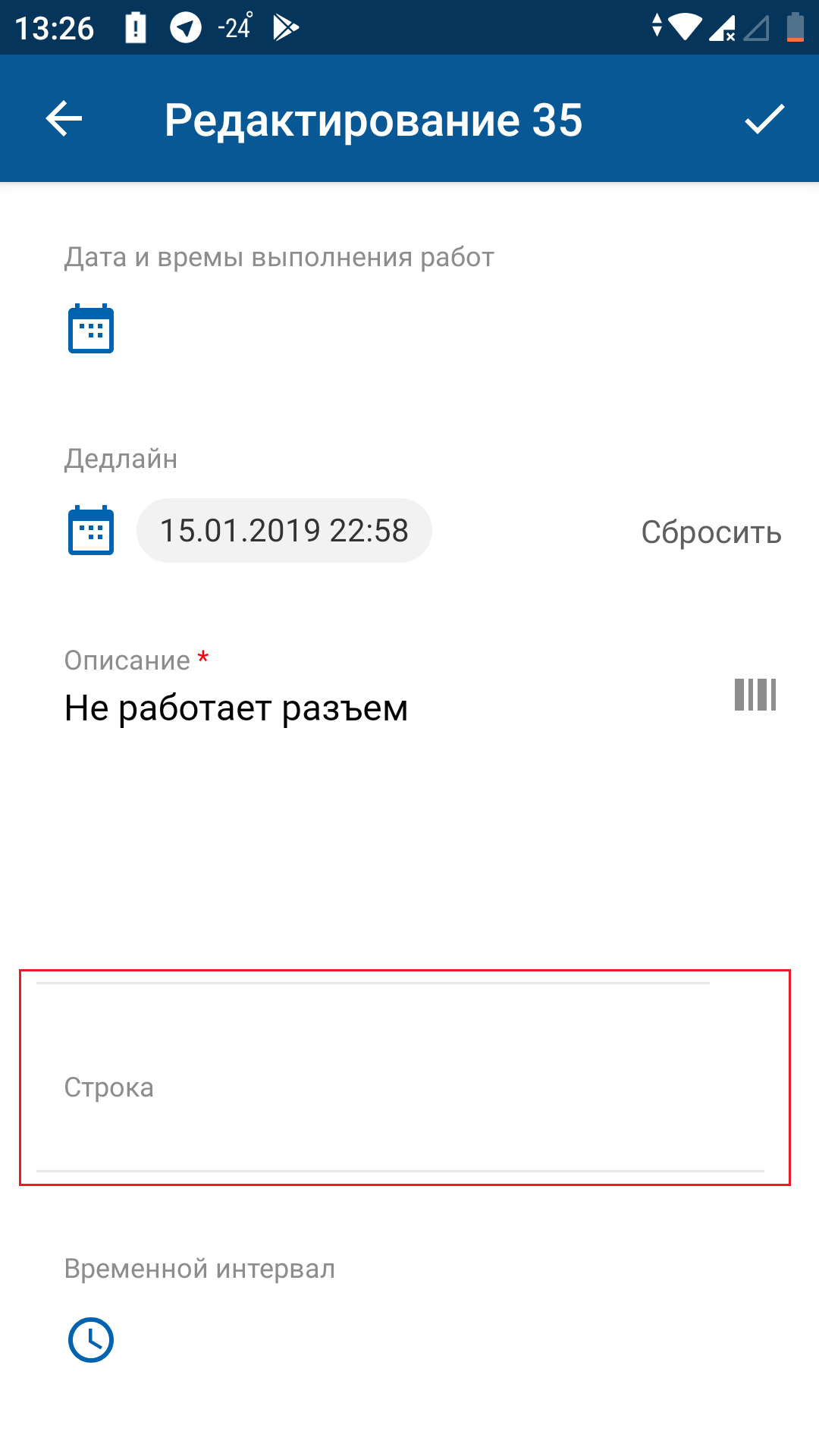
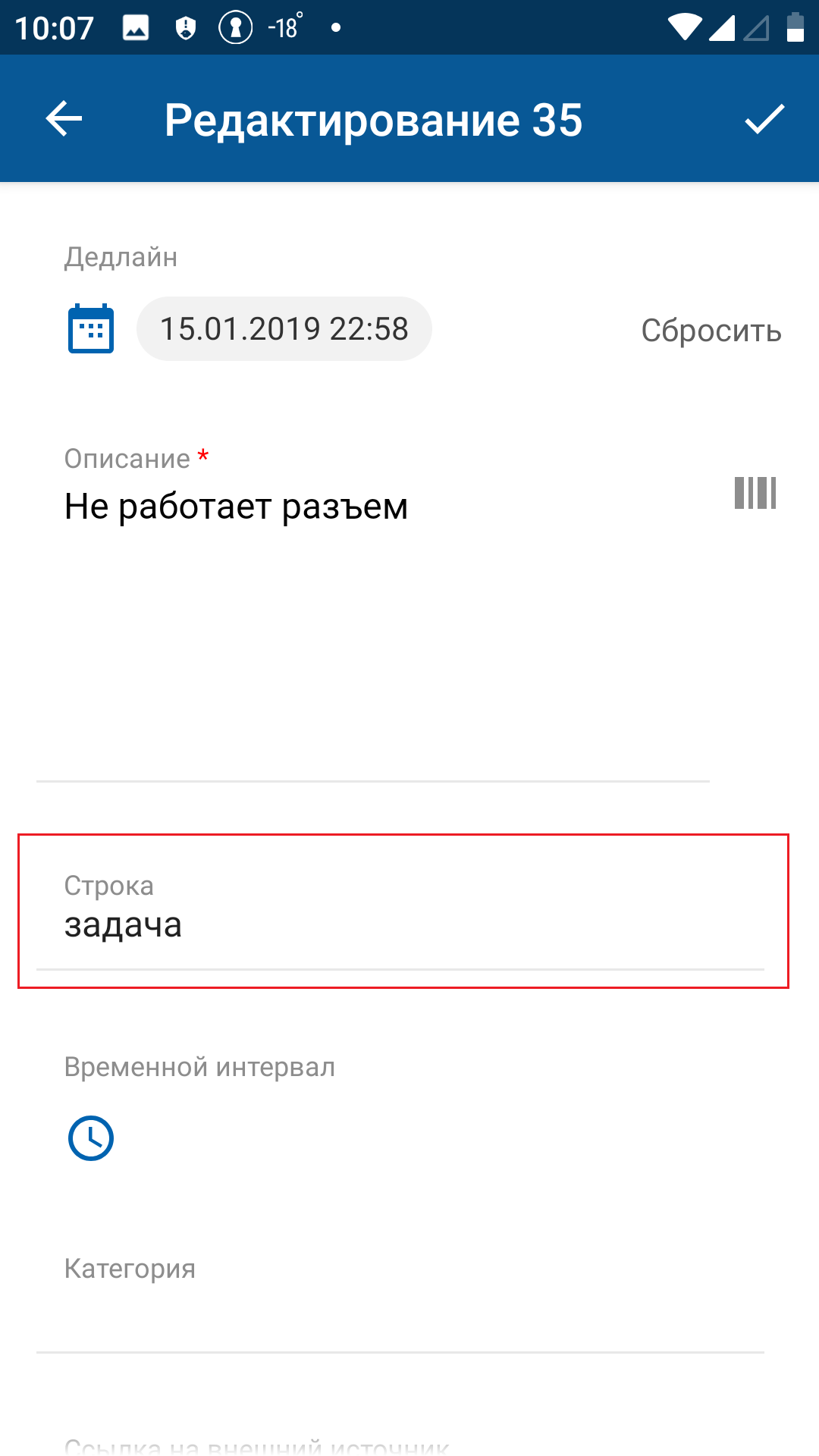
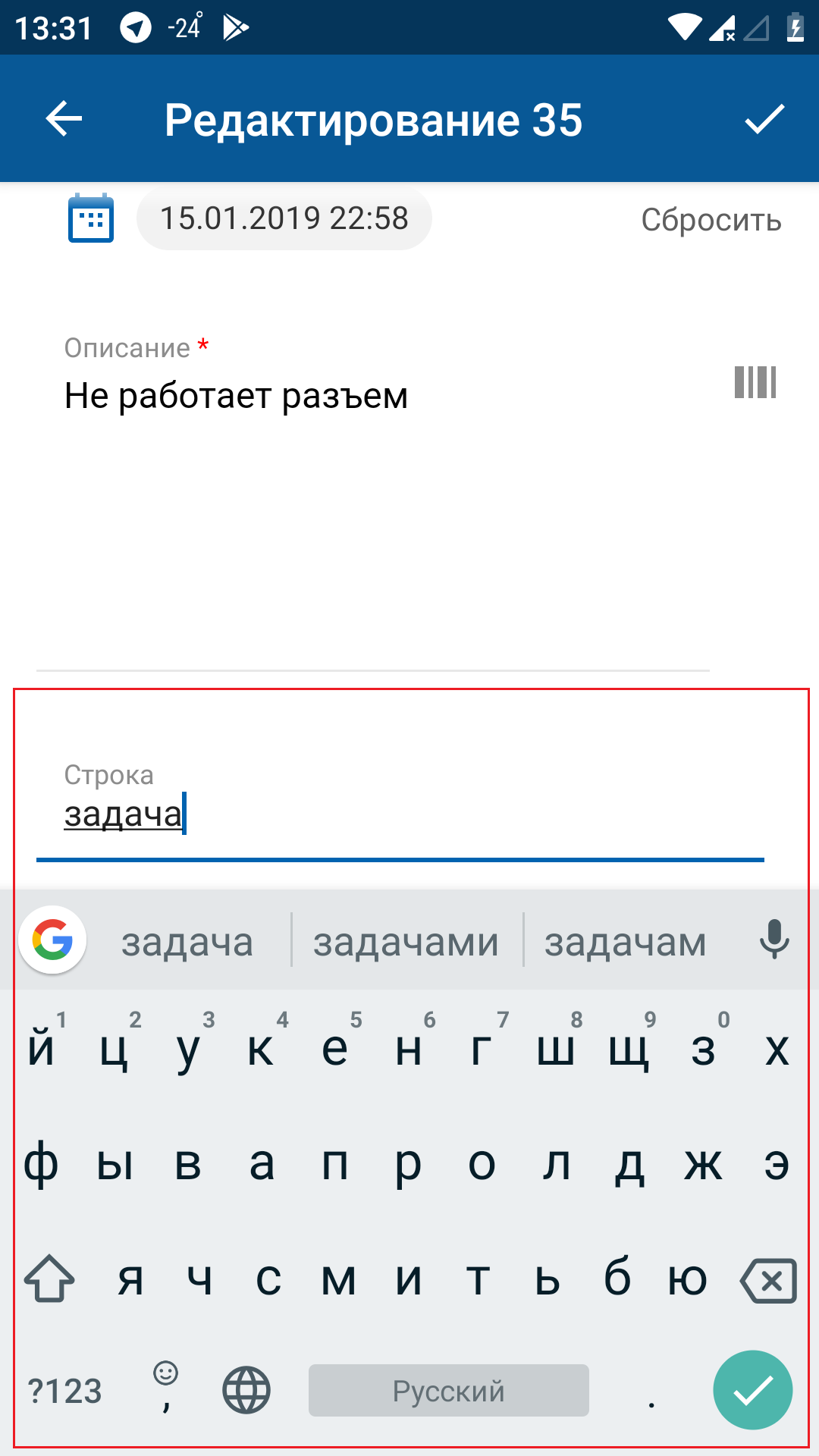
Редактирование значения строкового поля
Чтобы перейти в режим редактирования, нажмите на поле атрибута. В поле ввода установится курсор, на экране отобразится стандартная клавиатура для ввода текста. При редактировании значения числового атрибута на клавиатуре отображается раскладка с цифрами. Введите значение атрибута и нажмите  .
.
В мобильном приложении не применяется маска в полях ввода строковых атрибутов, настроенная в SMP.
Заполнение значения, используя сканер штрих-кодов
Для использования сканера штрих-кодов необходимо разрешение на использование камеры. Разрешение запрашивается при первом обращении к сканеру штрих-кодов.
Перейдите в режим редактирования атрибута и нажмите иконку вызова сканера в поле атрибута. Распознанное значение заменит собой текущее значение поля ввода.
Поле ввода текста
Для атрибутов типа "Текст", "Текст в формате RTF".
Для атрибутов типа "Текст с подсветкой синтаксиса" поля ввода в мобильном приложении не поддерживаются и атрибуты данных типов не отображаются на карточках и формах в мобильном приложении.
Отображение текстового поля
Текстовое поле ввода текста отображается как многострочное поле.
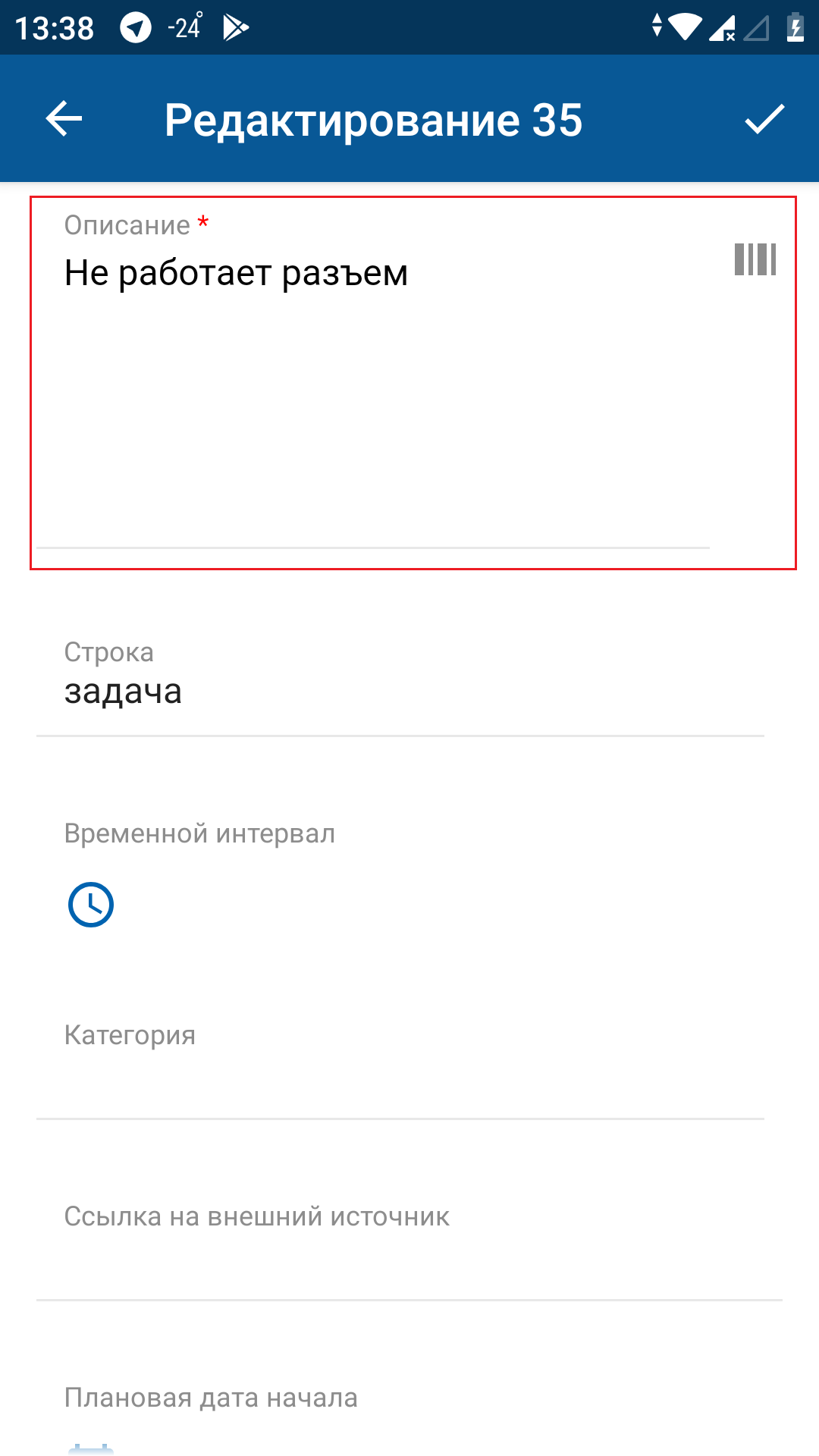
Редактирование значения атрибута типа "Текст"
Чтобы перейти на экран редактирования атрибута, нажмите на поле атрибута. При открытии экрана курсор автоматически устанавливается в конец текста, выполняется автоскролл к курсору и отображается клавиатура для ввода текста. Введите значение атрибута и нажмите на верхней панели экрана.
Редактирование значения атрибута типа "Текст в формате RTF"
При открытии экрана редактирования курсор автоматически устанавливается в конец текста, выполняется автоскролл к курсору.
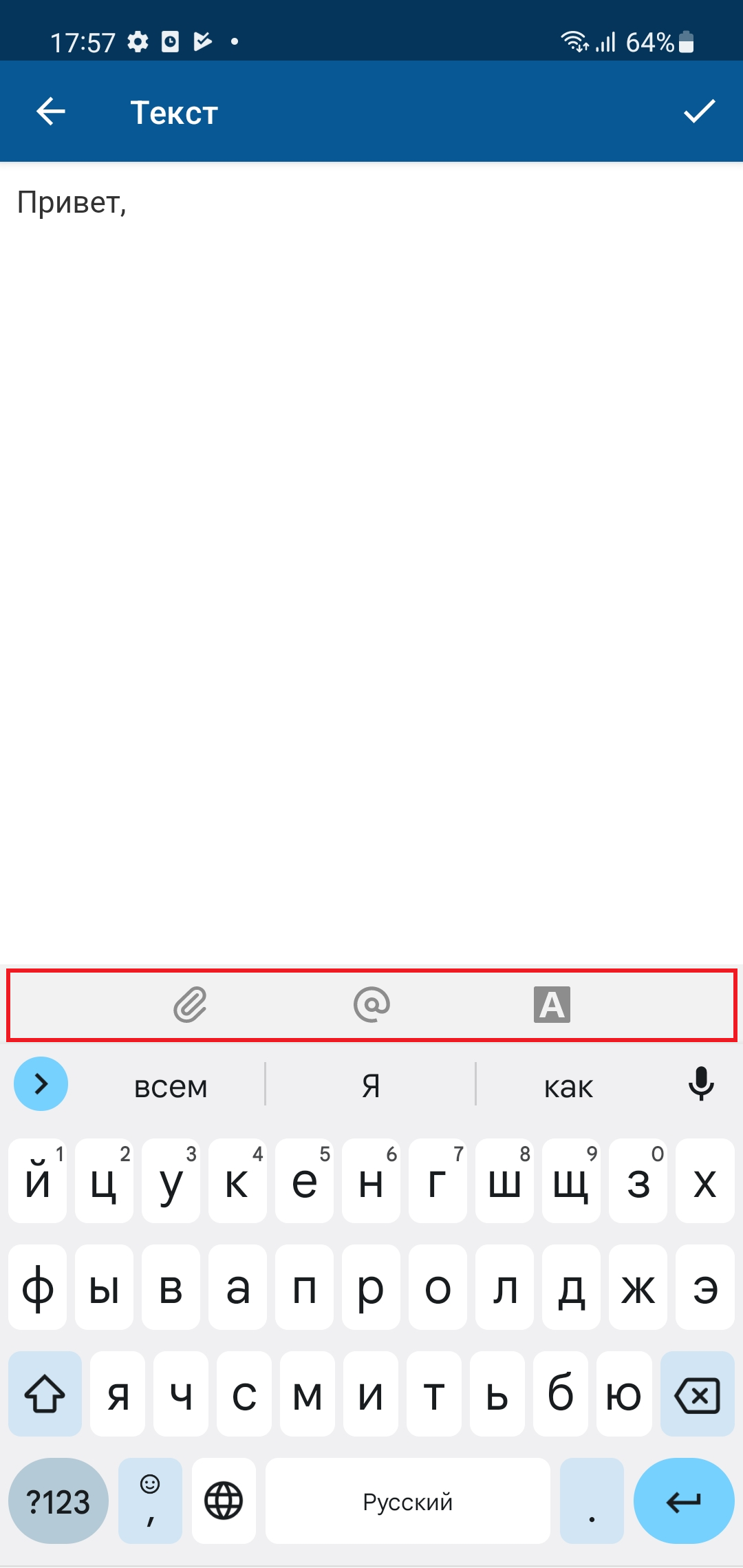
При редактировании значения атрибута типа "Текст в формате RTF" стандартная клавиатура для ввода текста дополняется панелью инструментов и возможностью переключаться между клавиатурой и панелью форматирования текста.
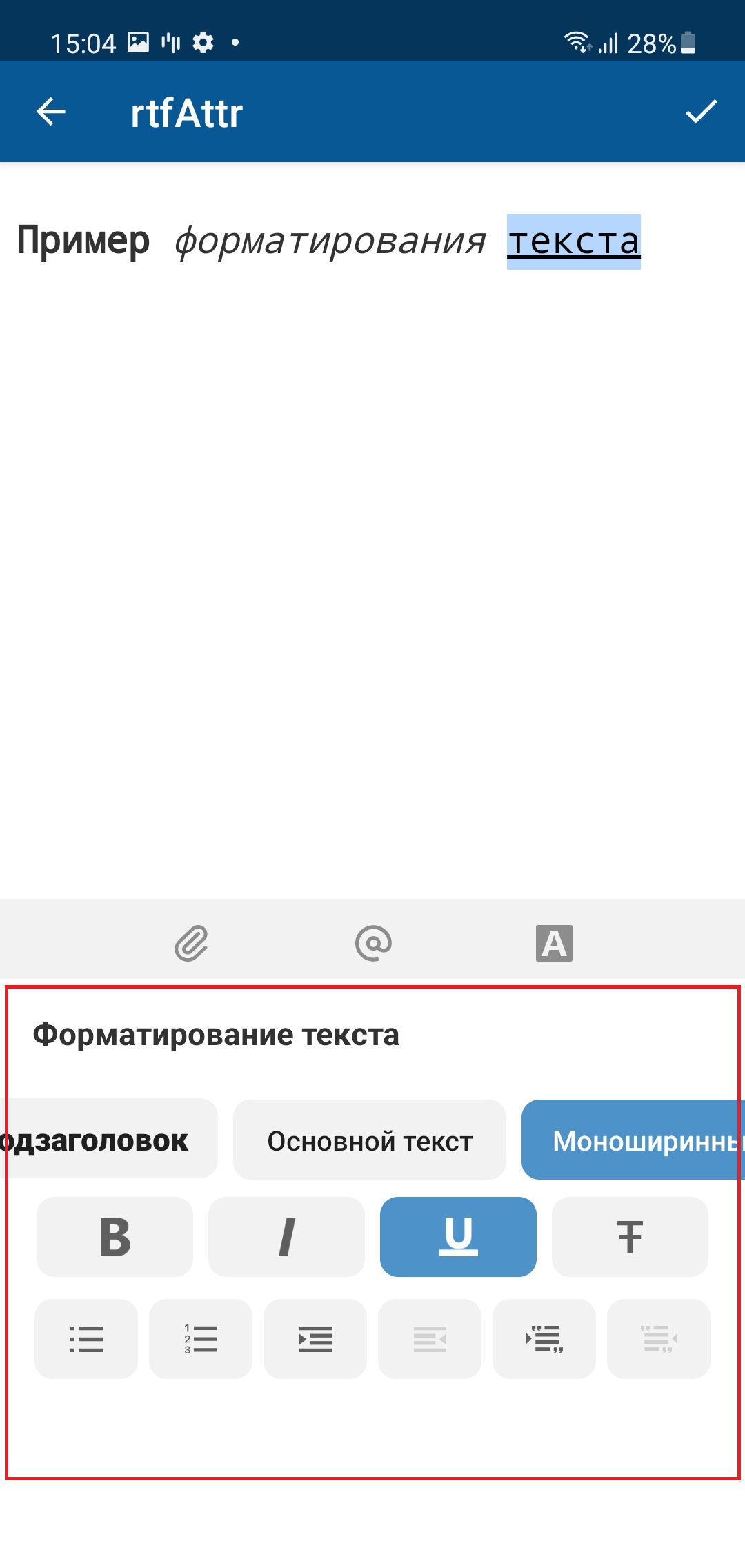
Панель форматирования текста позволяет:
- определить формат абзаца (заголовок, подзаголовок, обычный, моноширинный);
- задать форматирование текста (жирный, курсив, подчеркнутый, зачеркнутый);
- определить формат списка (нумерованный, маркированный);
- увеличить и уменьшить отступ;
- выделить цитату.
Форматирование текста будет сохранено при переключении на клавиатуру.
Панель инструментов позволяет:
- сворачивать клавиатуру (чтобы свернутая клавиатура отобразилась, необходимо нажать на область курсора);
- переключаться между клавиатурой и панелью форматирования текста;
- прикреплять изображение в формате jpg, jpeg, gif, png;
- сканировать штрих-код;
-
добавлять упоминание объектов — нажмите иконку
 , затем в меню выберите вид упоминания в списке. Если настроено одно упоминание, то выбор пропускается. На отдельном экране выберите объекты для упоминания и сохраните выбор. Упоминание отобразится в тексте.
Иконка
отображается, если:
- мобильное устройство имеет доступ в интернет;
- пользователь обладает правами на добавление упоминаний;
- пользователь не имеет ограничений, наложенных контекстными переменными в упоминаниях;
- в мобильном приложении настроено правило упоминаний с префиксом "@";
- пользователю доступно упоминание по префиксу "@".
Заполнение значения, используя сканер штрих-кодов
Для использования сканера штрих-кодов необходимо разрешение на использование камеры. Разрешение запрашивается при первом обращении к сканеру штрих-кодов.
Перейдите на экран редактирования атрибута и нажмите иконку вызова сканера в поле атрибута.
Распознанное значение вставляется после курсора. Если перед курсором есть текст, перед вставляемым значением добавляется перенос строки. Если курсор установлен в пустой строке или перед ним нет текста, значение вставляется без переноса строки.
При сканировании выполняется автоскролл к курсору.
Для текст в формате RTF на экране редактирования атрибута на панели инструментов отображается иконка вызова сканера штрих-кодов. Работа со сканером штрих-кодов выполняется аналогично вызову сканера рядом с полем атрибута.
Иконка сканирования штрих-кода отображается при наличии соответствующих настроек в веб-интерфейсе.
Поле ввода временного интервала
Для атрибутов типа "Временной интервал".
Отображение поля ввода временного интервала
Поле ввода временного интервала отображается на экране как однострочное поле.
Поле ввода временного интервала отображается на экране как однострочное поле с иконкой  . Если поле заполнено, то дополнительно отображается кнопка Сбросить, которая удаляет значение.
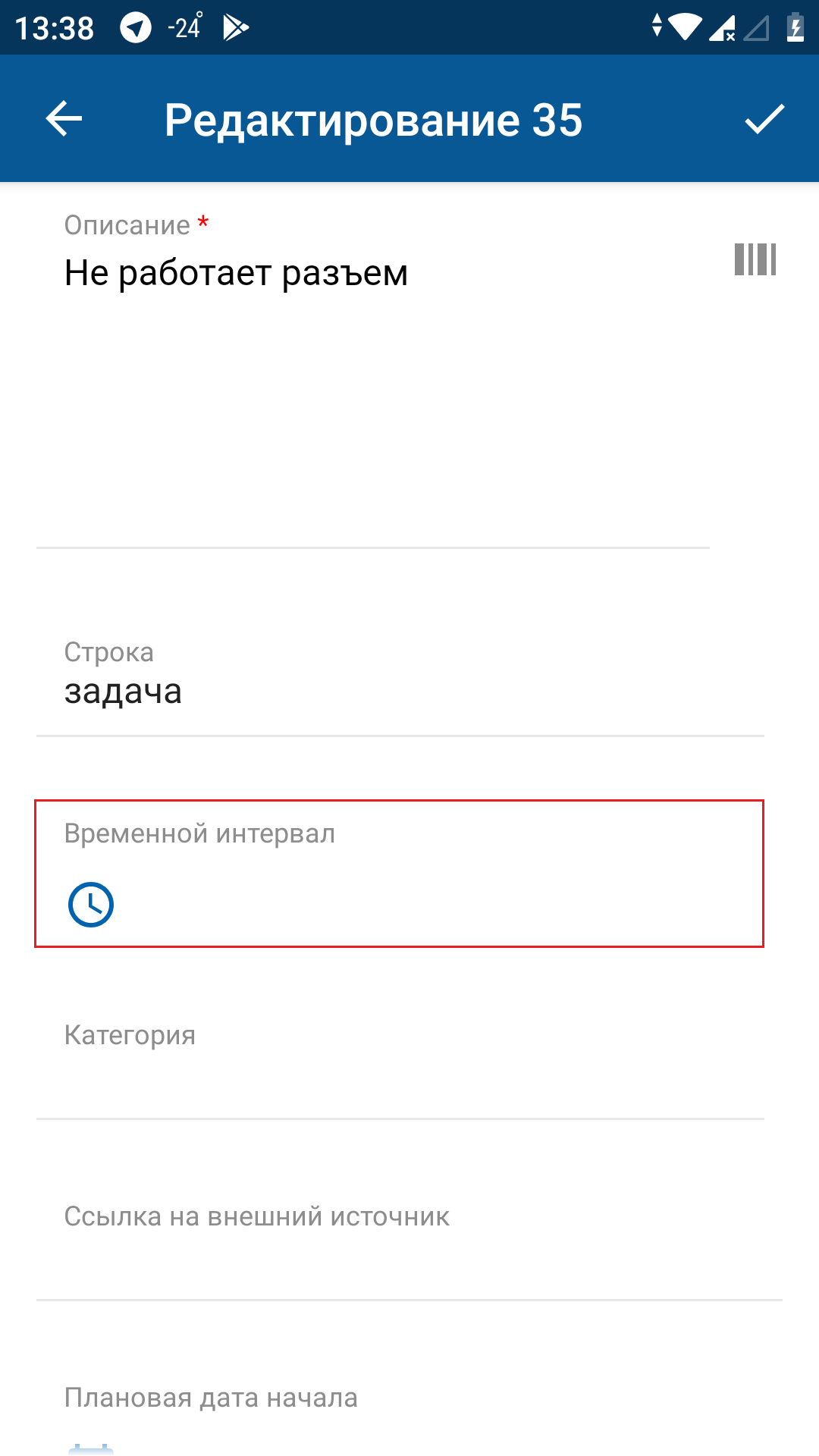
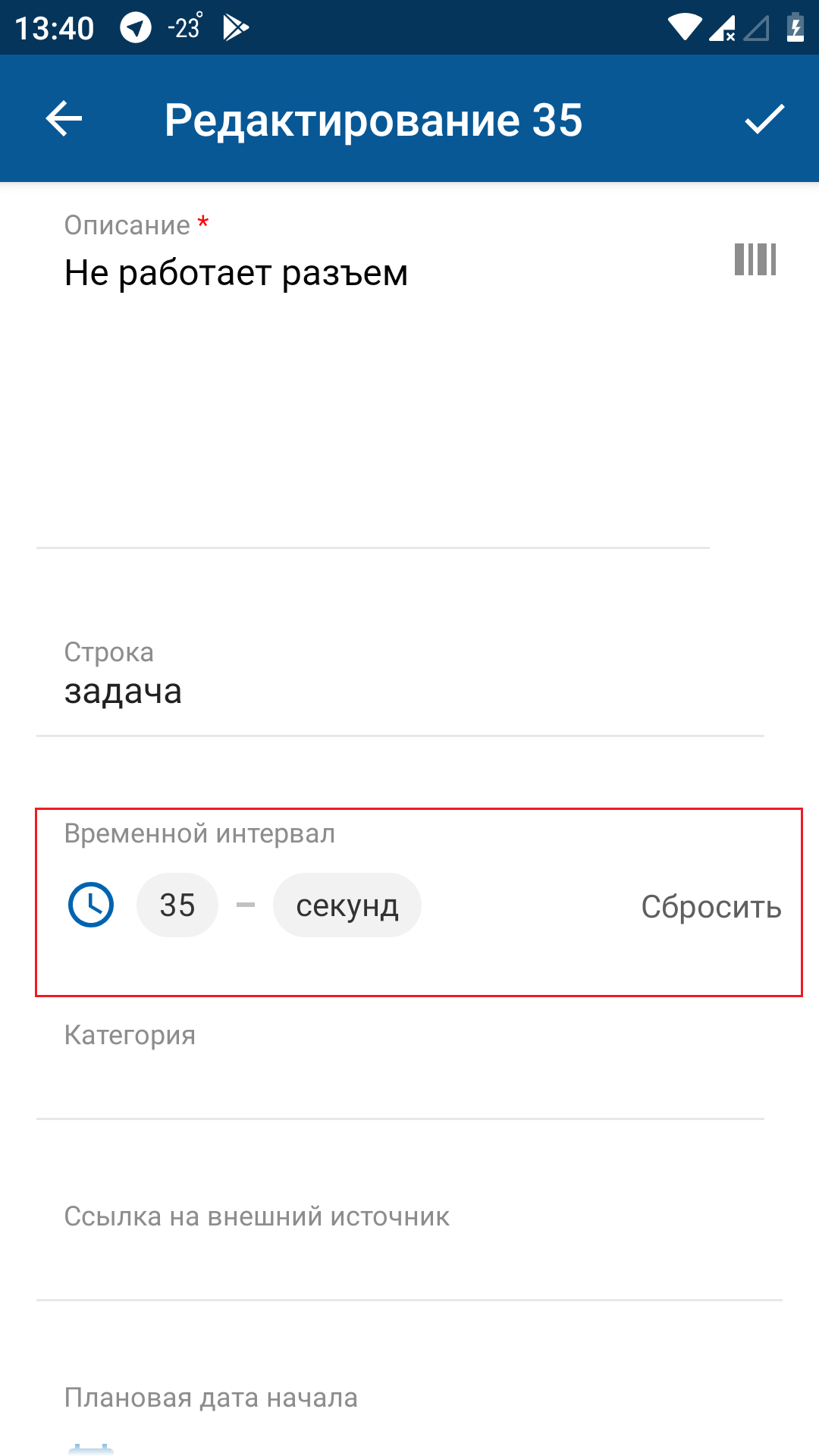
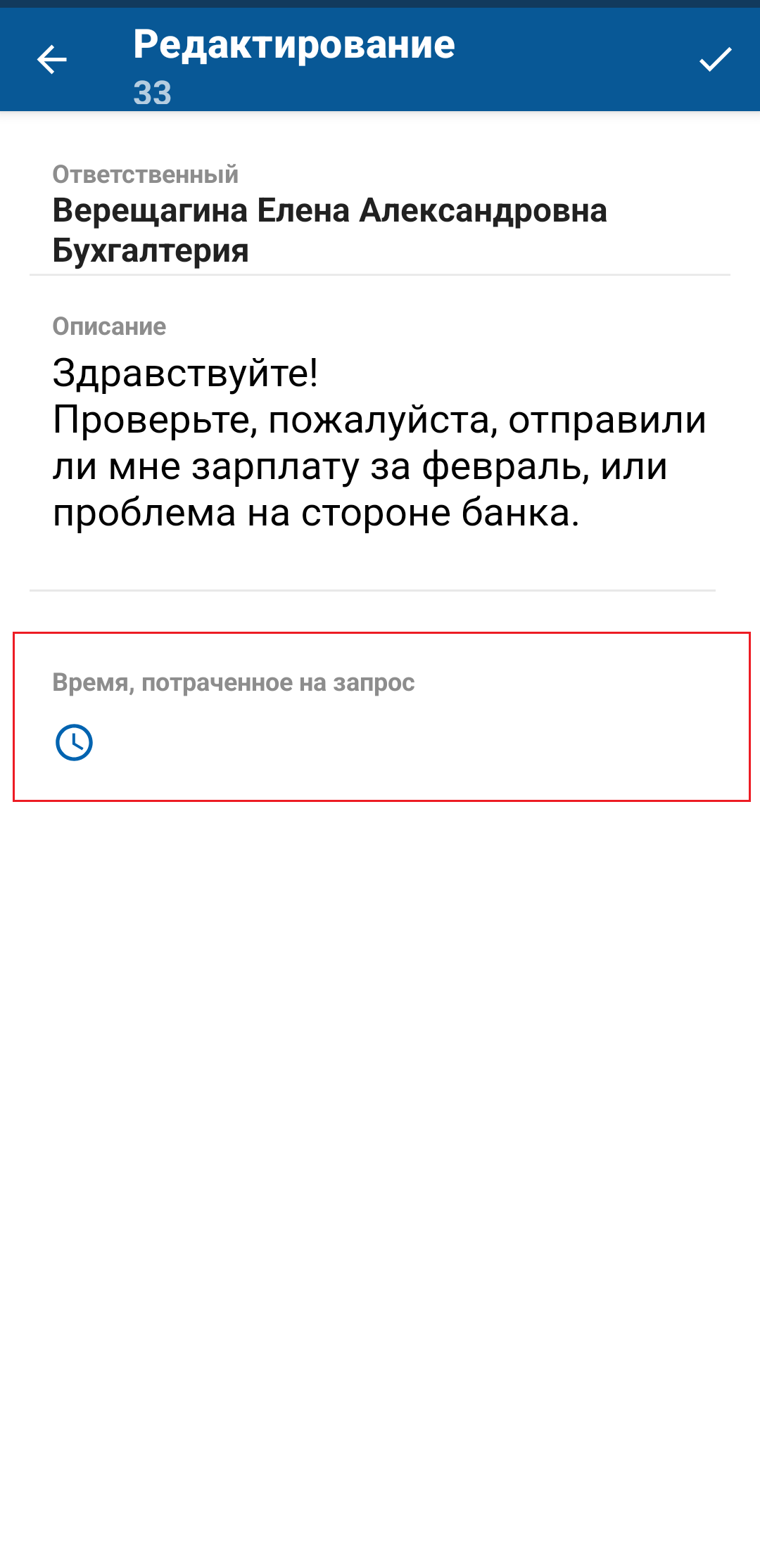
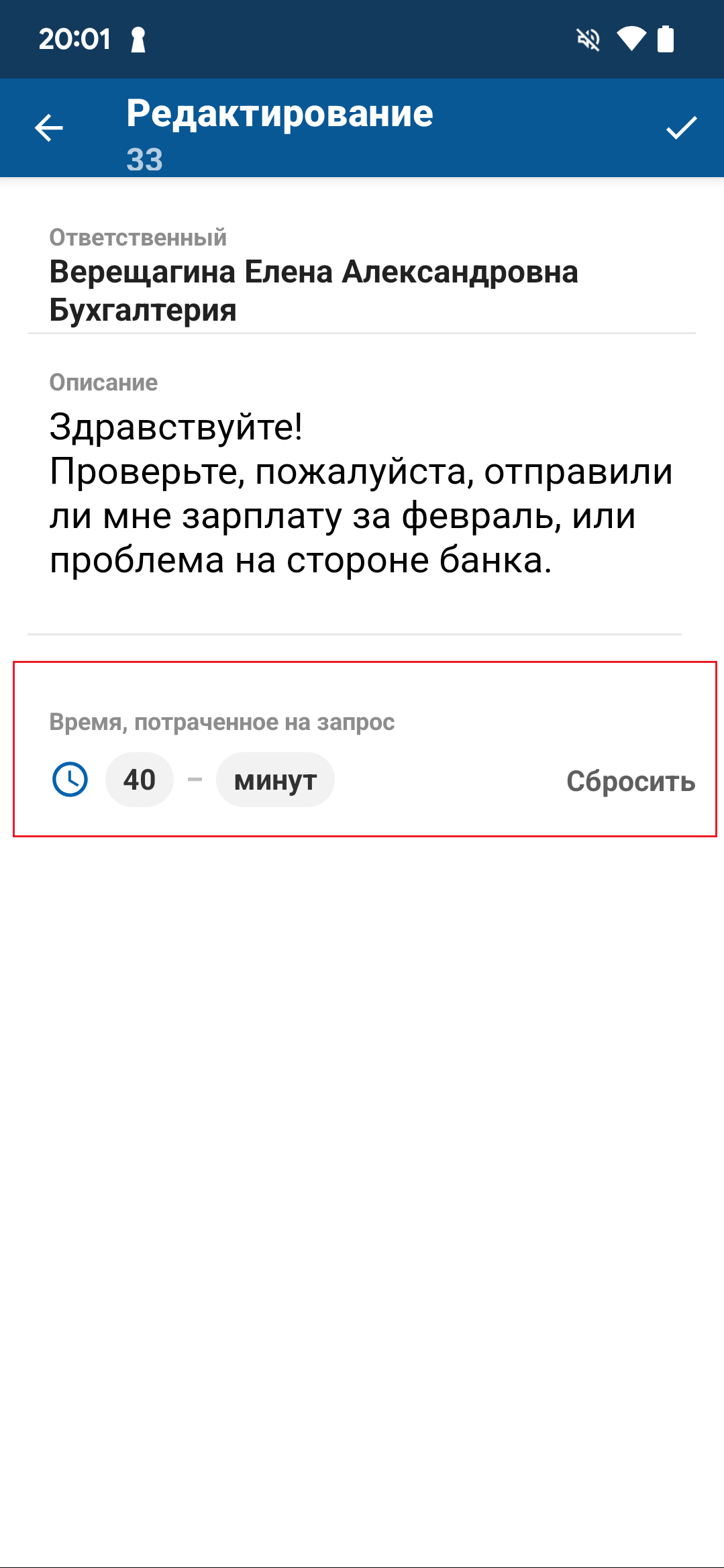
Редактирование значения временного интервала
Чтобы перейти на экран редактирования атрибута, нажмите на поле атрибута.
Введите значение атрибута и выберите единицу измерения (по умолчанию выбрано "Секунд"). Единица измерения выбирается из списка при помощи стандартных виджетов Android. Нажмите на верхней панели экрана.
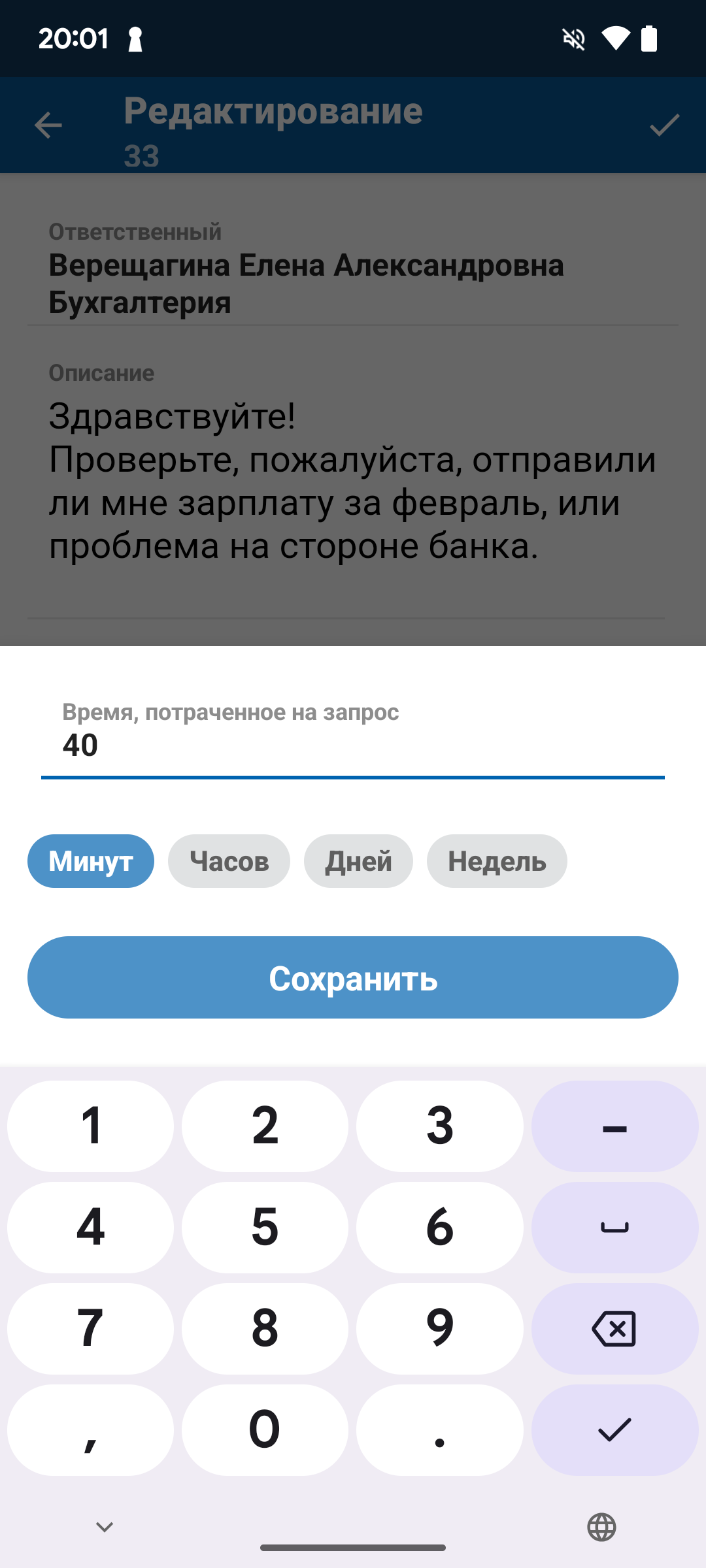
Нажмите иконку или на значение поля атрибута, если оно не пусто. На экране откроется виджет редактирования с развернутой клавиатурой. Введите значение атрибута и выберите единицу измерения, нажав кнопку с нужной единицей измерения. Нажмите на виджете Сохранить.
Поле ввода гиперссылки
Для атрибутов типа "Гиперссылка".
Отображение поля с гиперссылкой
Поле ввода гиперссылки отображается на экране как однострочное поле.
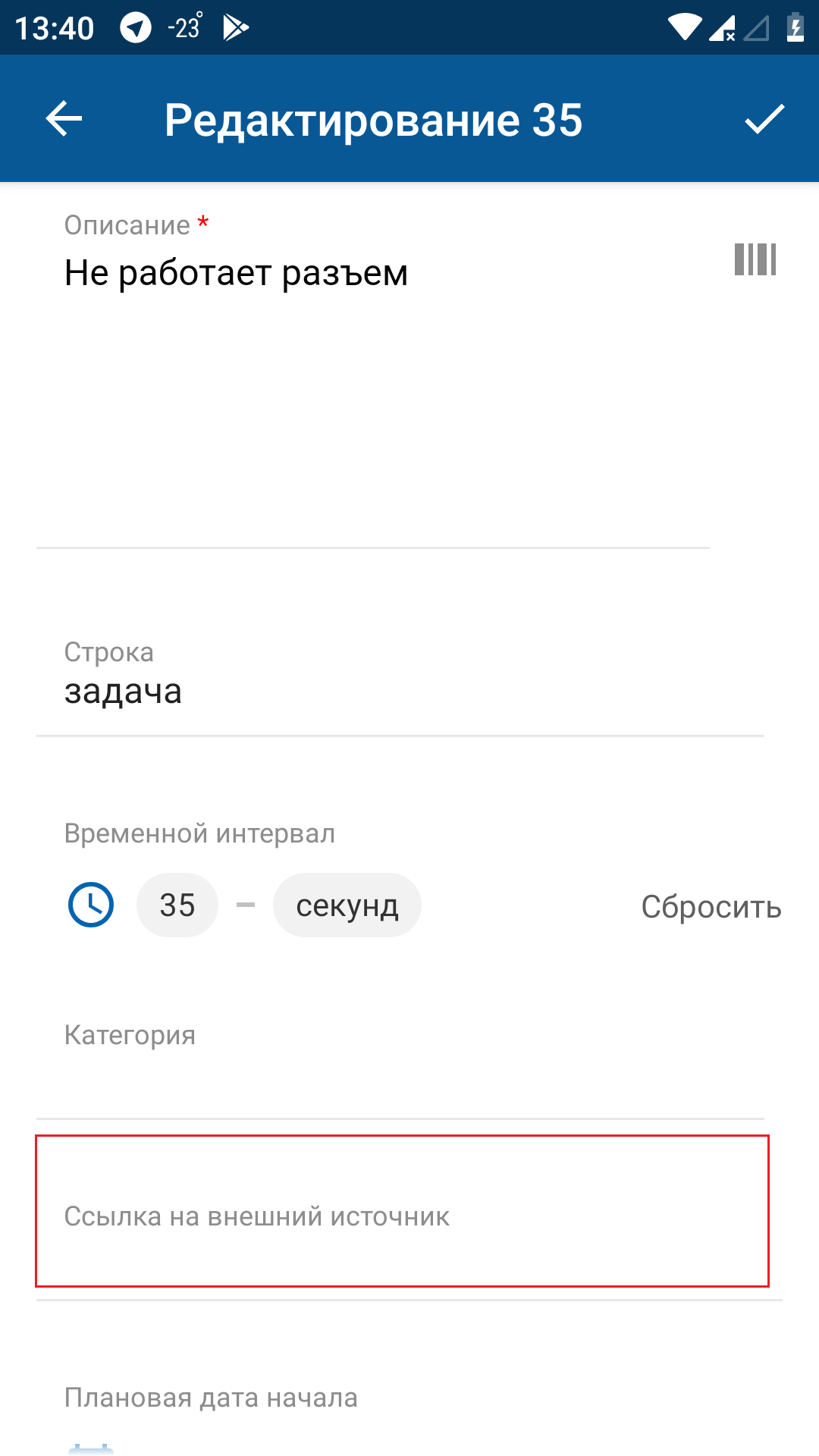
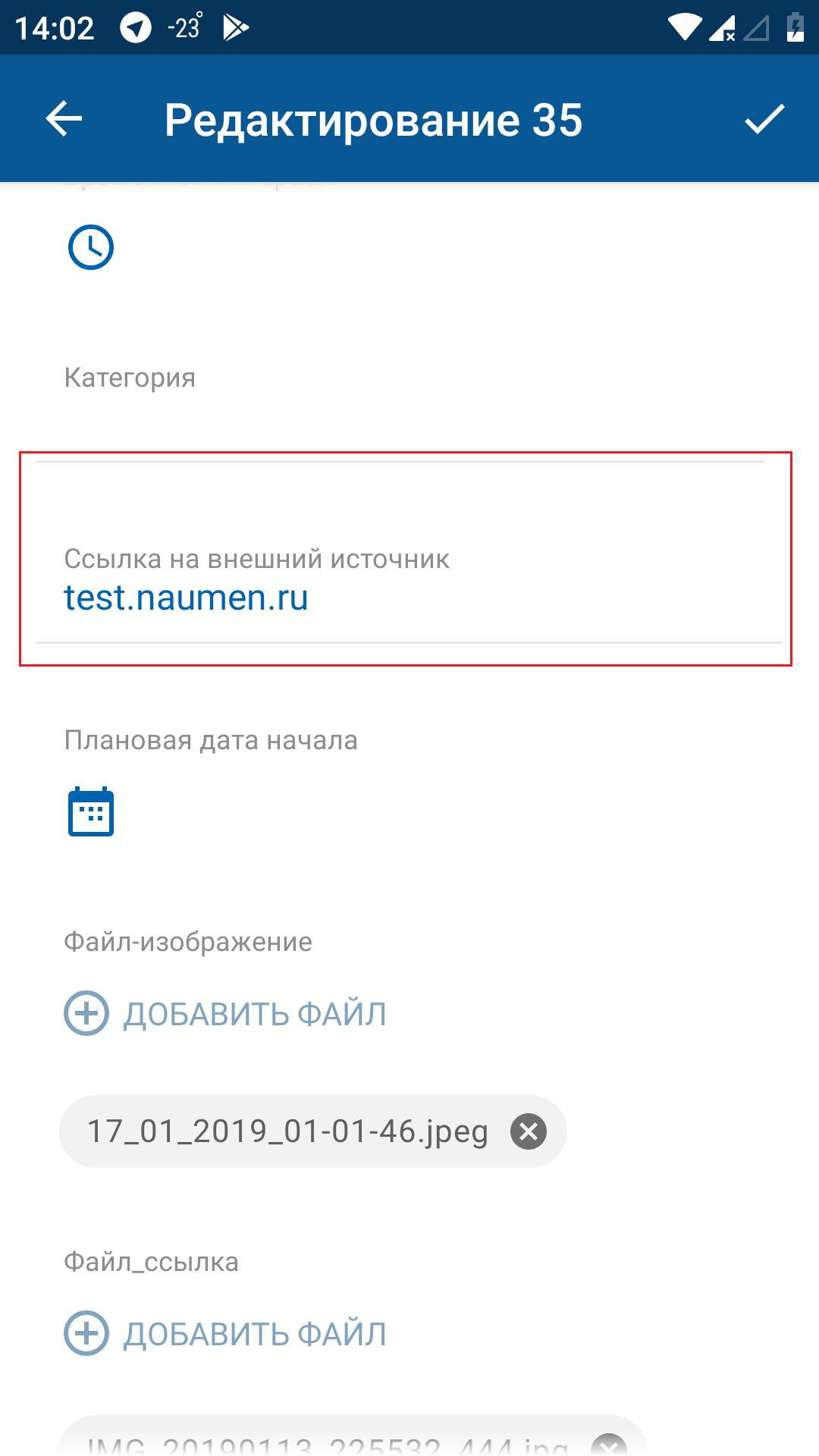
Редактирование значения гиперссылки
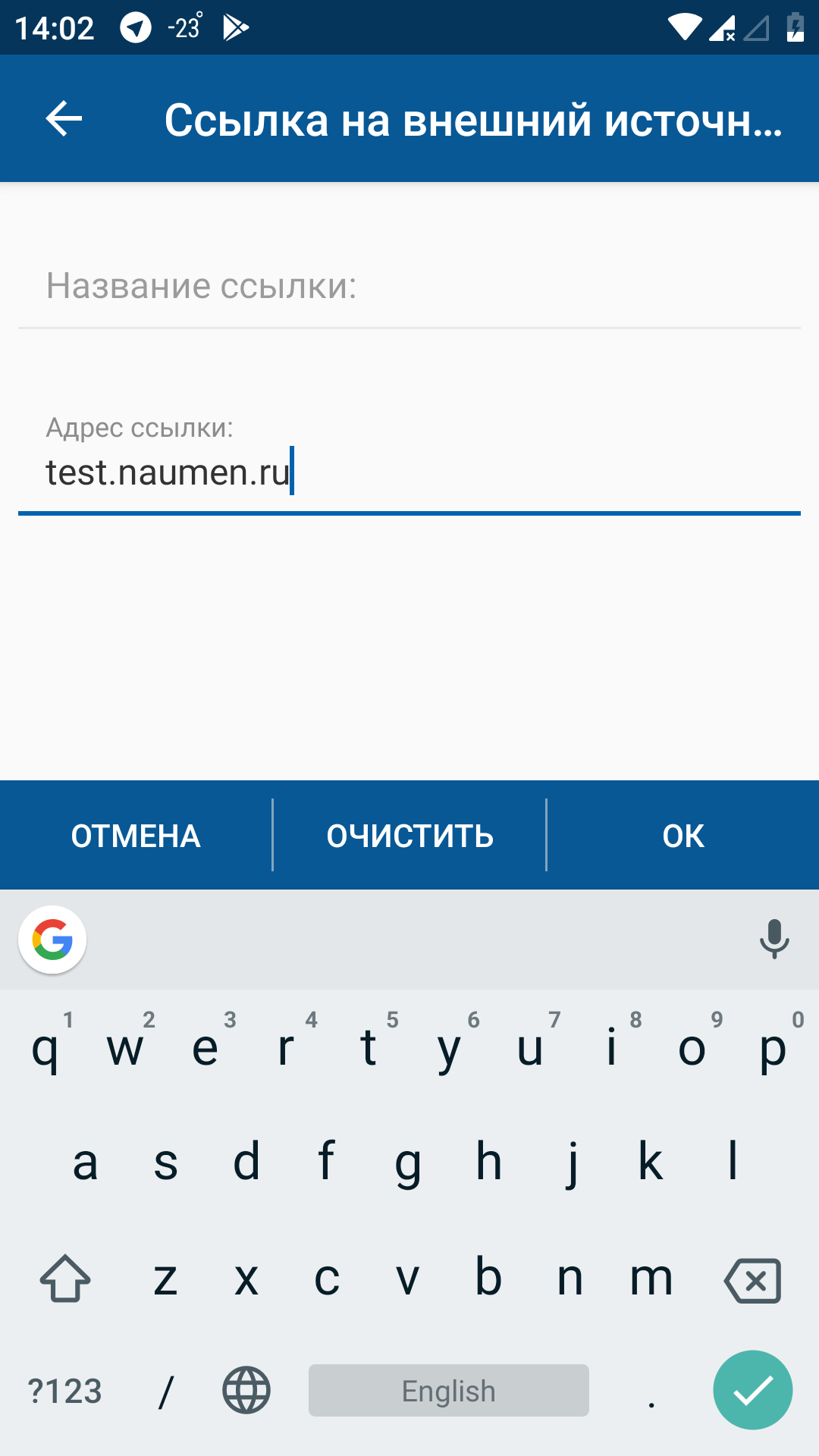
Чтобы перейти на экран редактирования атрибута, нажмите на поле атрибута. На экране редактирования заполните поля ввода названия гиперссылки и адреса ссылки, нажмите ОК.
Поле ввода даты и времени
Для атрибутов типа "Дата" и "Дата и время".
Отображение поля ввода даты/времени
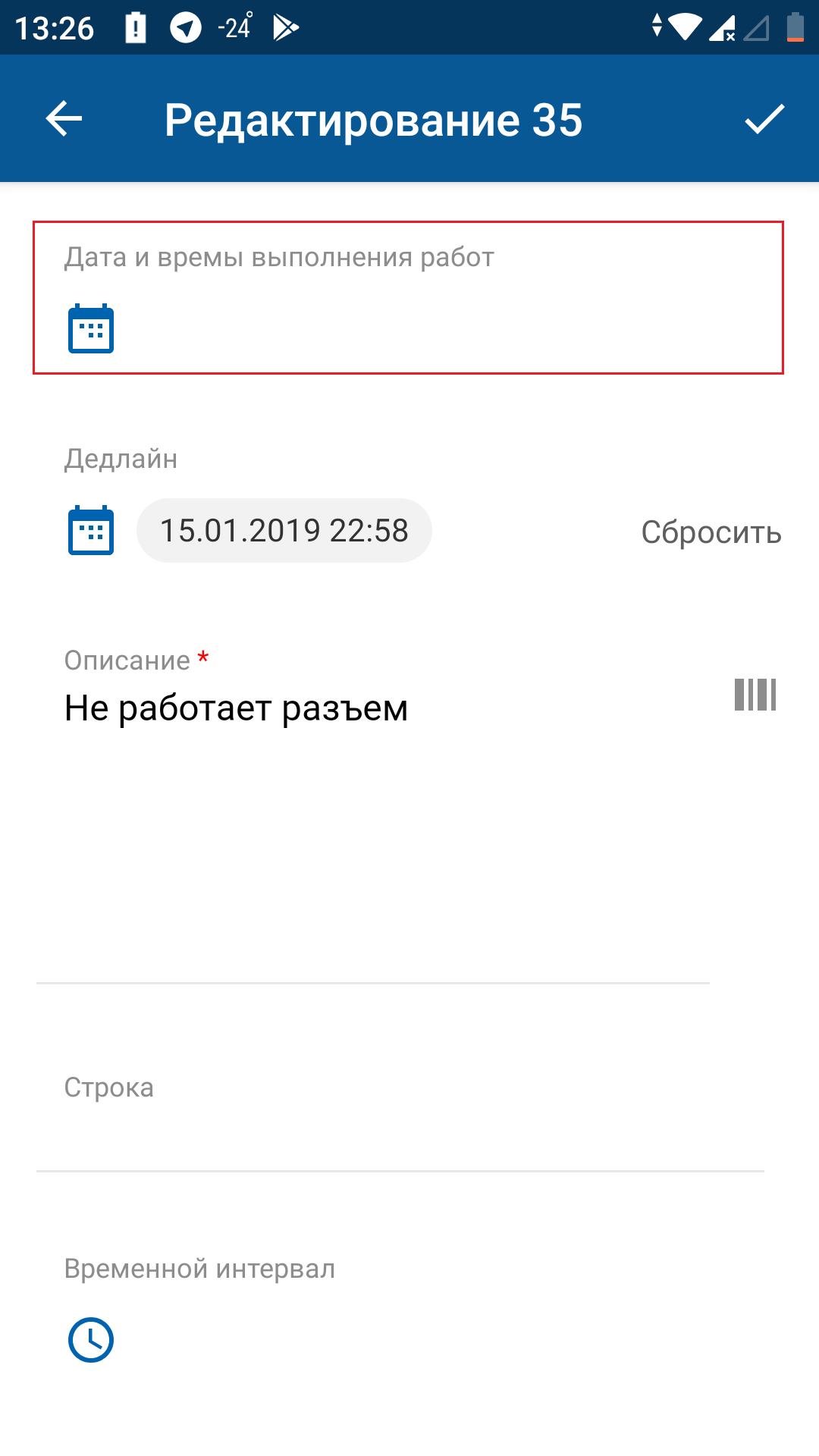
Поле ввода даты и времени отображается на экране как однострочное поле с иконкой  . Если поле заполнено, то дополнительно отображается Сбросить для удаления значения.
Время отображаются в часовом поясе, установленном для пользователя в системе. Если часовой пояс пользователя не указан, то используется часовой пояс, указанный в мобильном устройстве. Загрузка часового пояса пользователя производится один раз за сеанс при входе в мобильное приложение.
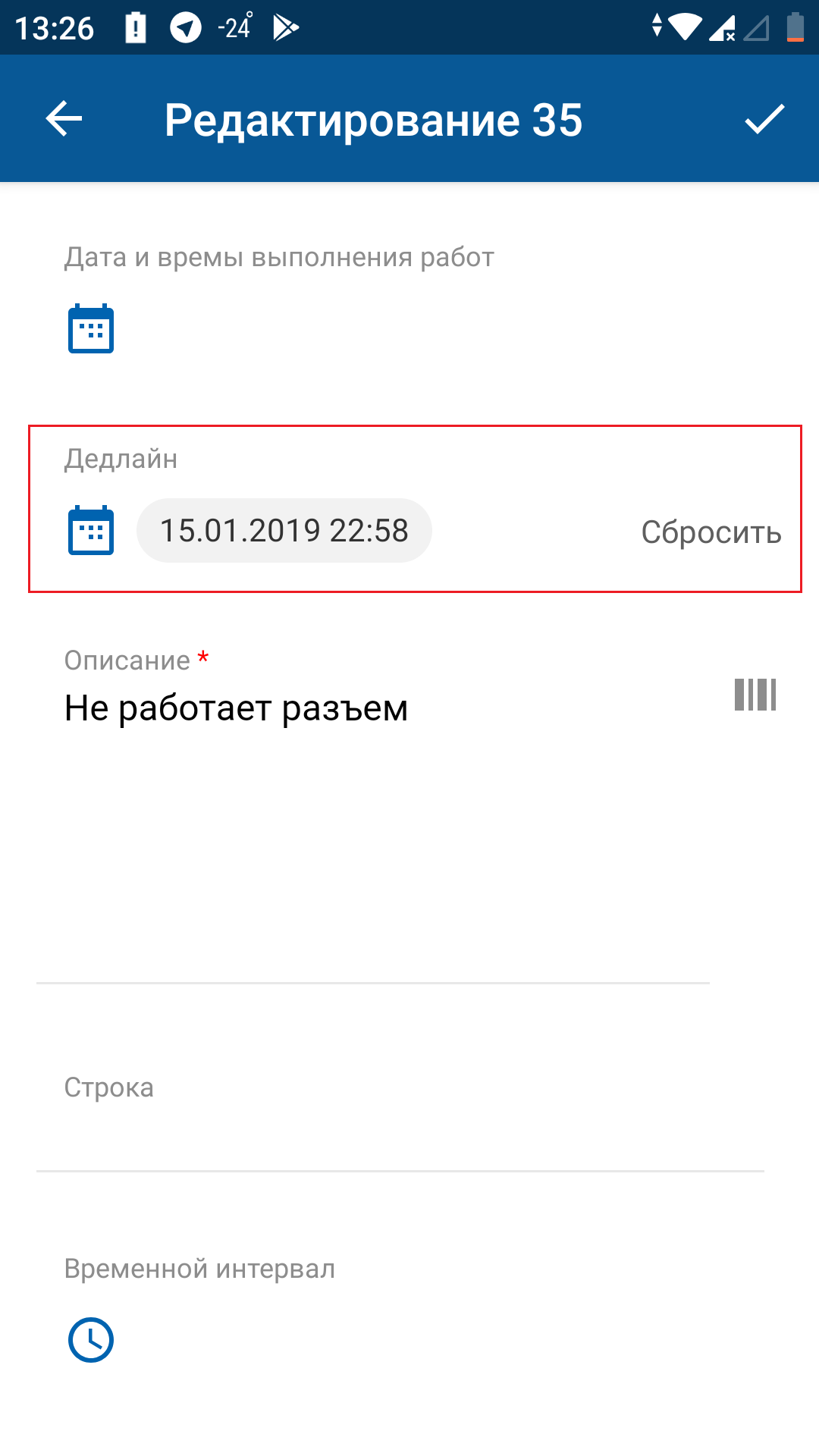
Редактирование даты и времени
При переходе к виджету редактирования, если поле заполнено, то его значение сохраняется и отображается в виджете. оно заполняется текущим значением.
Чтобы перейти в режим редактирования атрибута, нажмите на иконку или на значение атрибута. На экране отобразится виджет выбора даты/времени.
Особенности редактирования атрибута:
-
Часть значений в виджете может быть не доступна для выбора, если настроены ограничения значений атрибута "Дата", "Дата/время" (определяются параметрами "Значение атрибута допустимо указывать" и "Дополнительное ограничение на ввод даты").
Значения, недоступные для выбора, подсвечиваются в виджете серым.
- Если доступных для выбора значений даты/времени нет, то поле атрибута не доступно для редактирования.
- Если атрибут заполнен недоступным значением, то под его полем отображается информационное сообщение, сохранение экрана редактирования не выполняется.
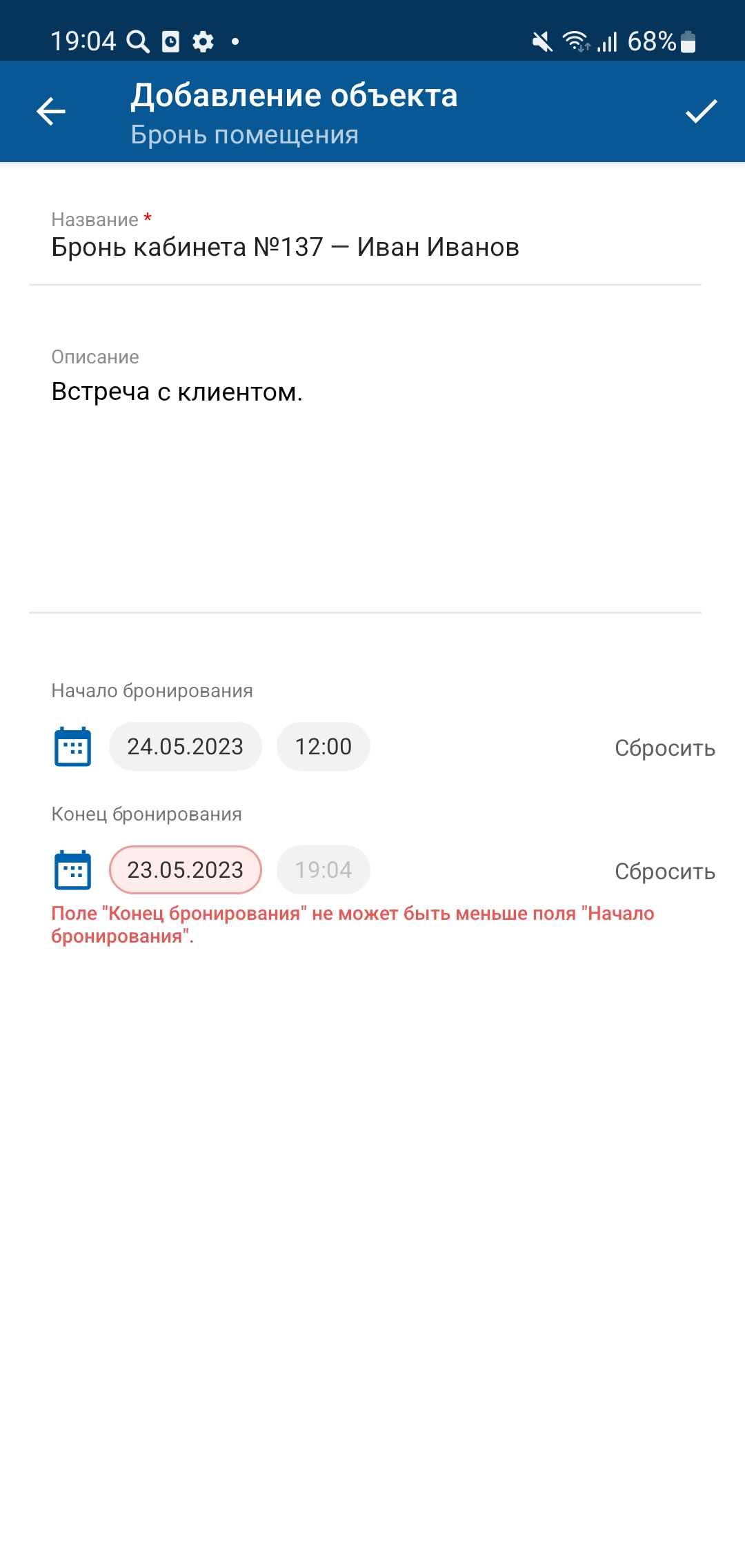
Список выбора
Для атрибутов типа "Ссылка на бизнес-объект", "Набор ссылок на бизнес-объекты", "Набор типов класса", "Набор элементов справочника", "Элемент справочника", "Тип объекта".
Отображение списка выбора
Список выбора отображается на экране как однострочное поле. В поле может отображаться последнее выбранное значение или значение по умолчанию.
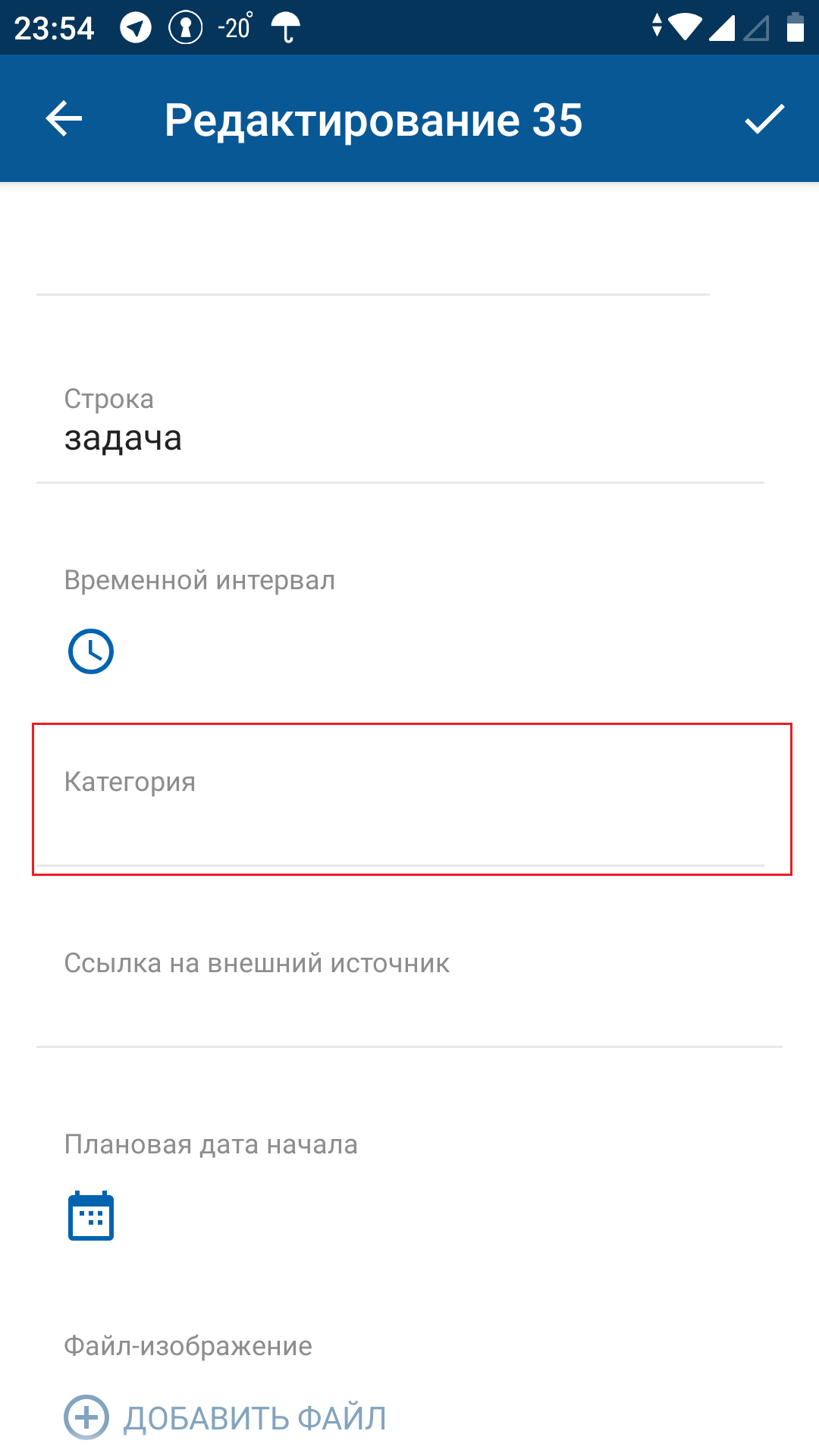
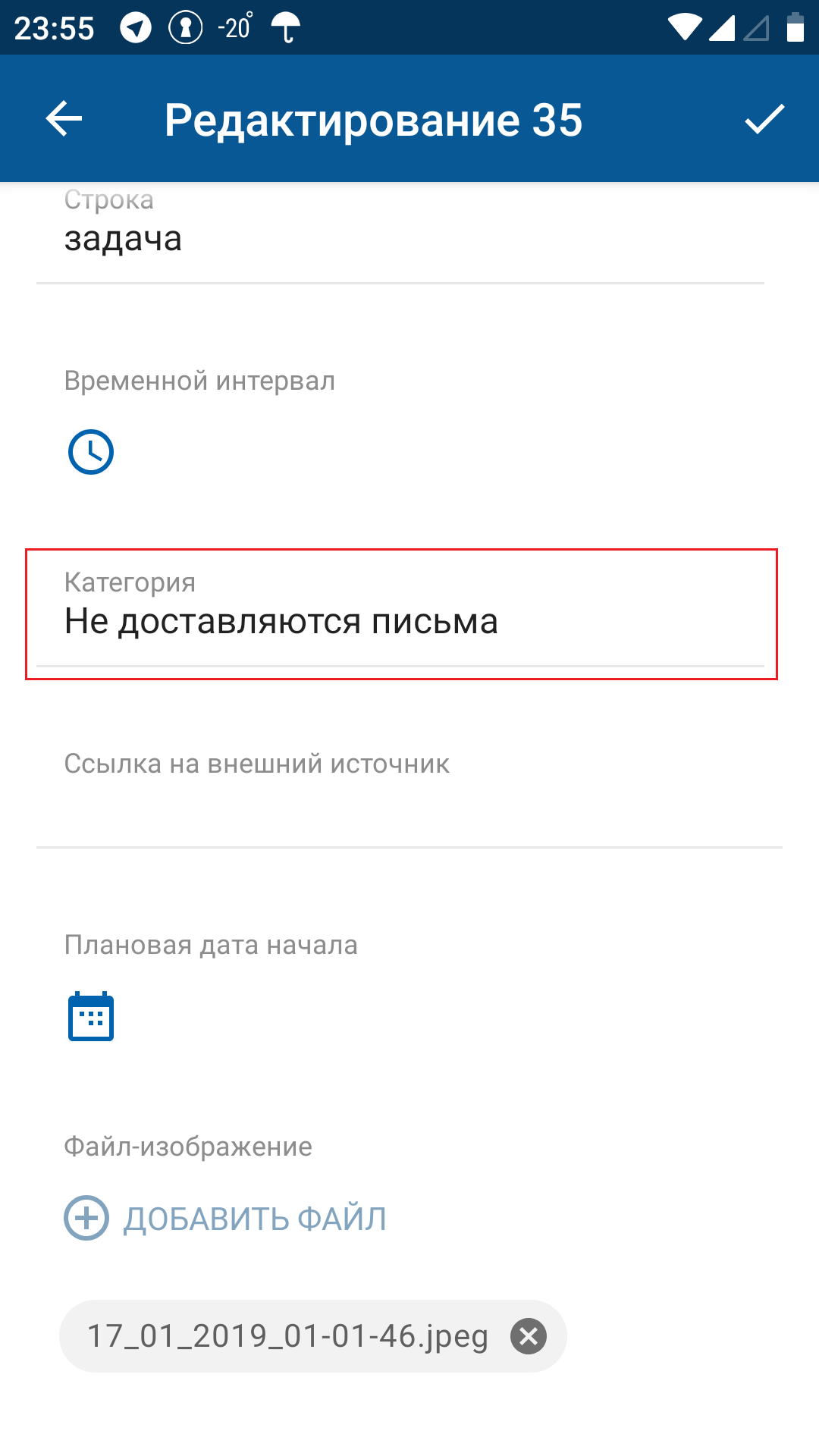
Редактирование значения атрибута в списке выбора
Чтобы перейти на экран редактирования атрибута, нажмите на поле атрибута. На экране отображаются значения, доступные для выбора.
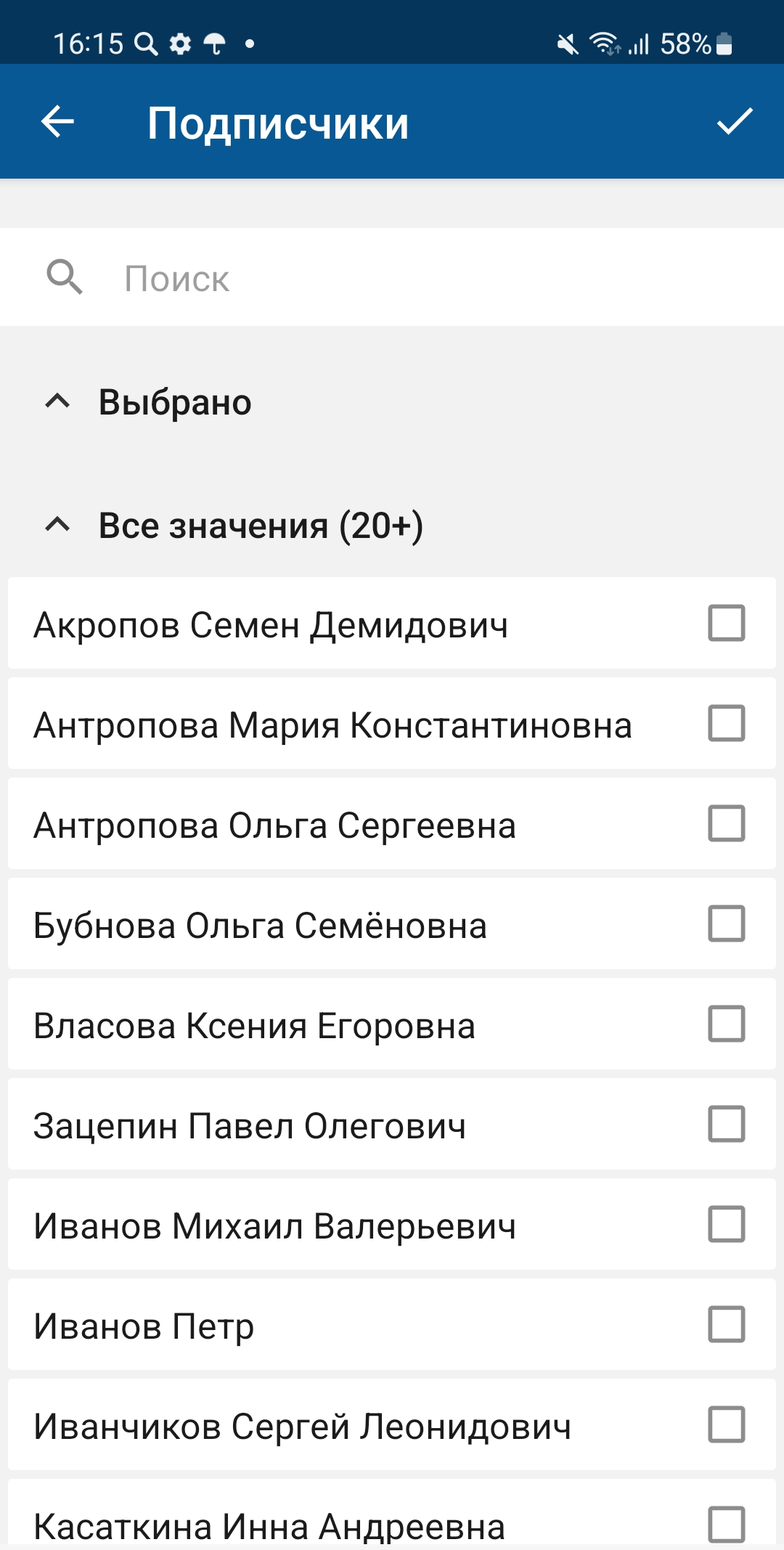
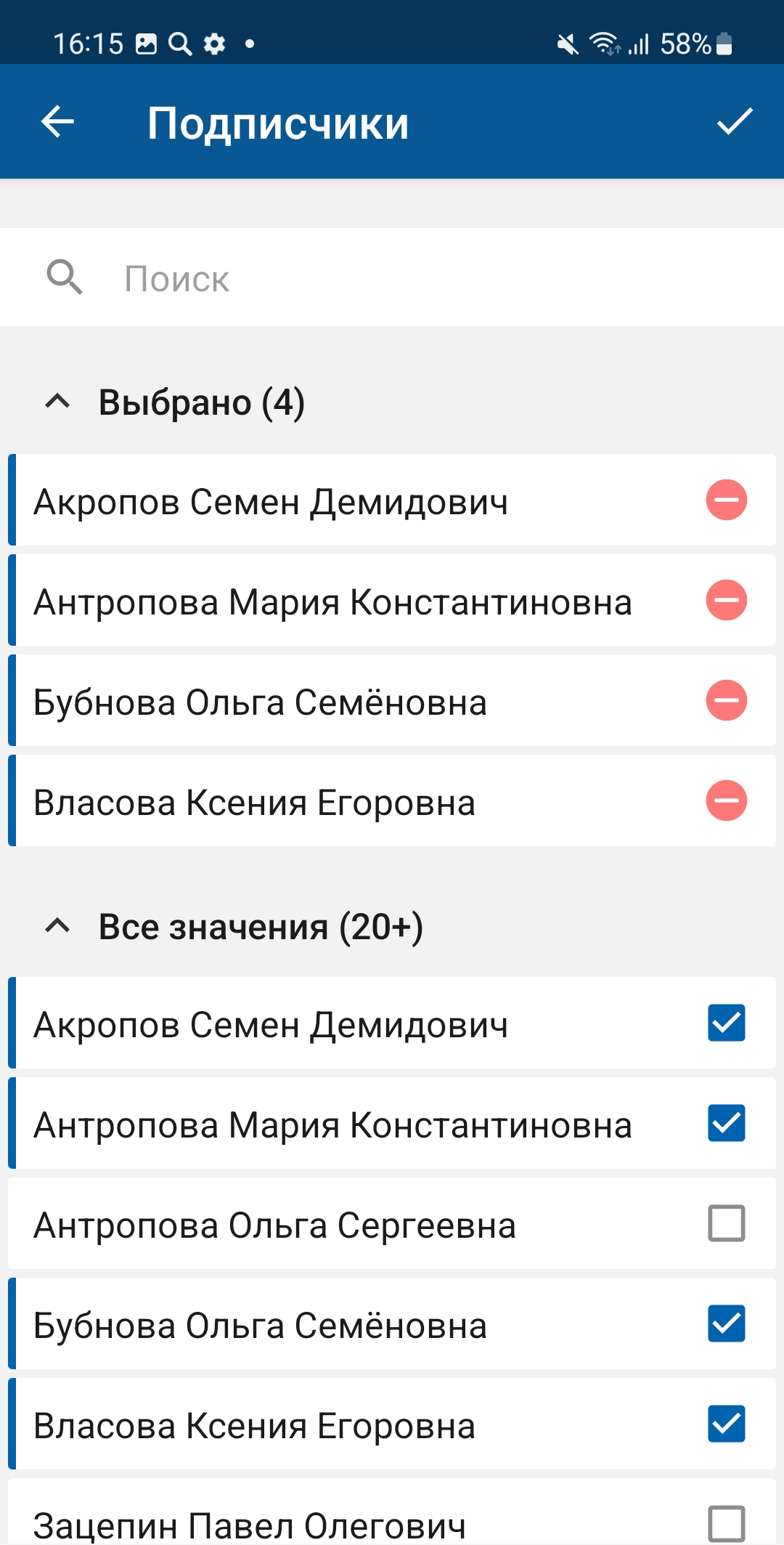
Чтобы выбрать элемент, нажмите на его название. Выбранный элемент отмечается в списке соответствующим символом и дополнительно отображается в блоке "Выбрано".
- При редактировании поля с выбором единственного значения после выбора значения экран редактирования закрывается автоматически.
- При редактировании поля с множественным выбором после выбора всех необходимых значений нажмите на экране редактирования атрибута.
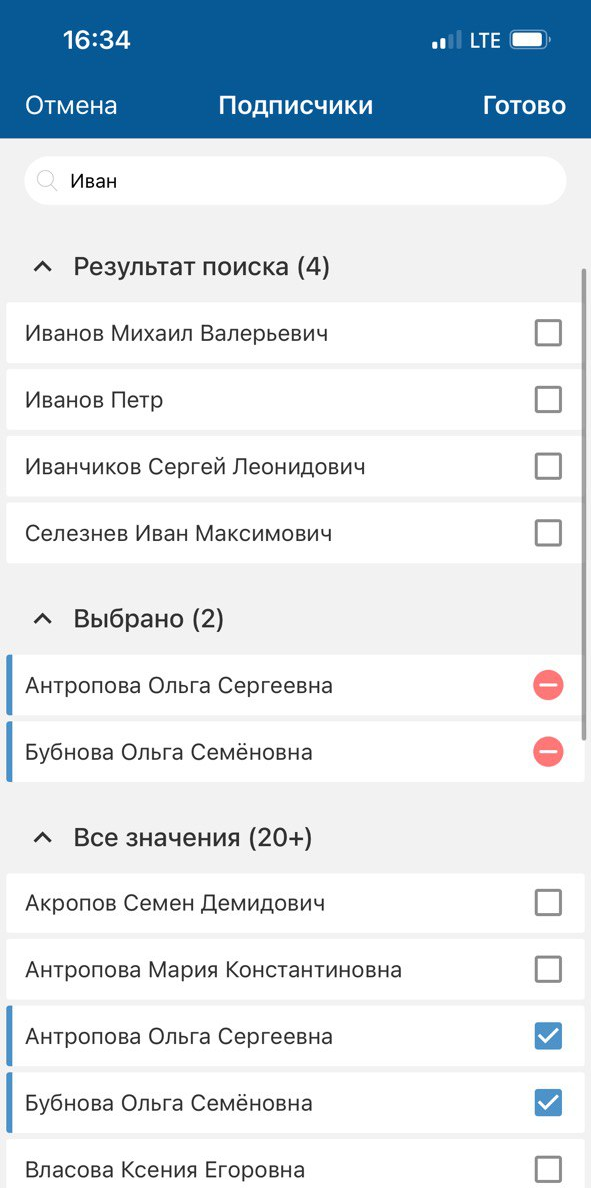
Для выбора значения можно воспользоваться поиском. Нажмите на поле поиска, начните вводить поисковый запрос и в блоке "Результат поиска" выберите нужное значение из предложенных вариантов.
Заполнение значения, используя сканер штрих-кодов
Для использования сканера штрих-кодов необходимо разрешение на использование камеры. Разрешение запрашивается при первом обращении к сканеру штрих-кодов.
Перейдите на экран редактирования атрибута и нажмите иконку вызова сканера в поле атрибута. Распознанное значение записывается в поле поиска и на экране отображаются результаты поиска. Выберите значение атрибута из предложенных вариантов.
Иконка сканирования штрих-кода отображается при наличии соответствующих настроек в веб-интерфейсе.
Дерево выбора
Для атрибутов "Ответственный" (responsible), "Соглашение" (agreement), "Услуга" (service), атрибутов типа "Агрегирующий".
Отображение дерева выбора
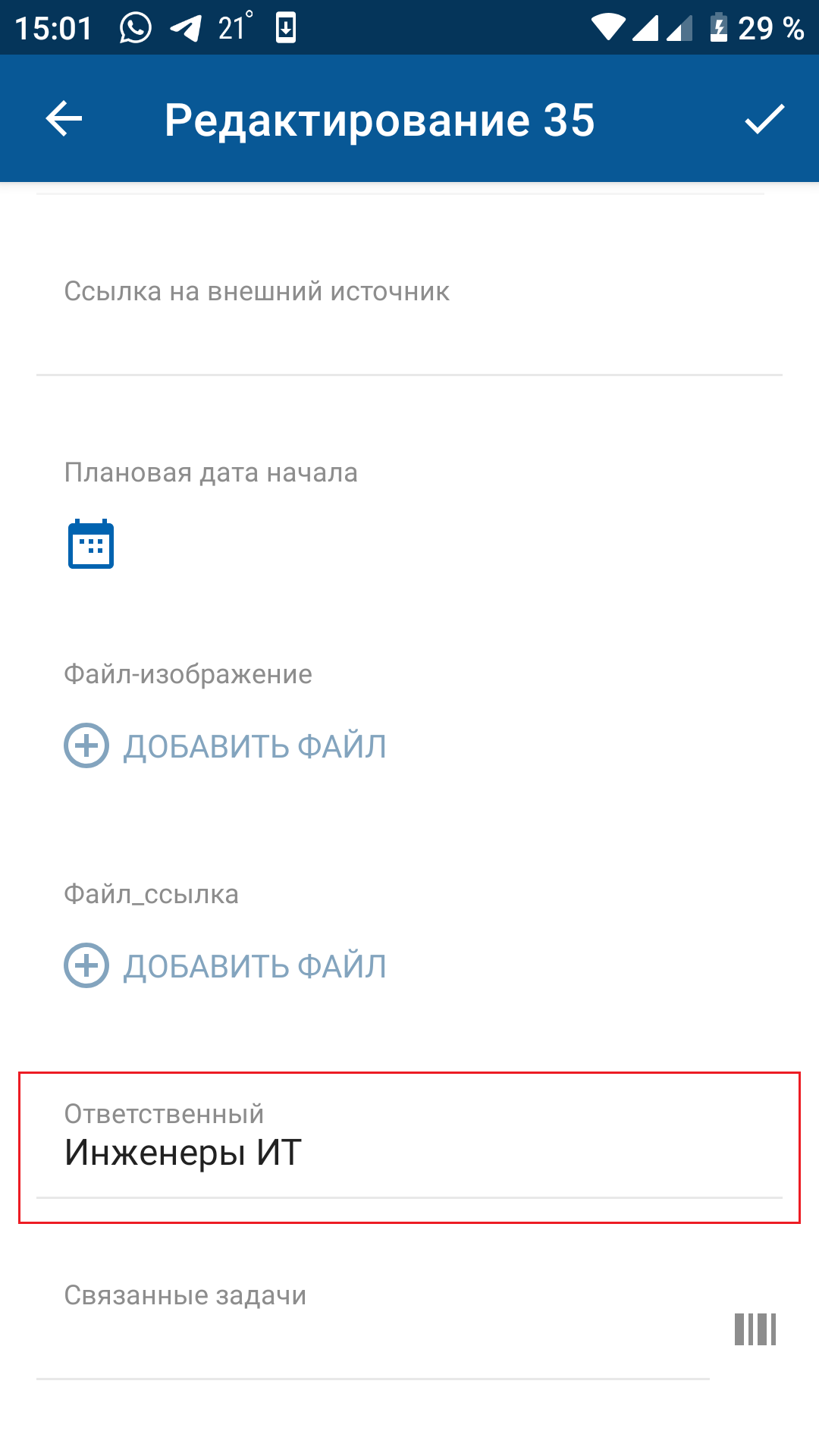
Дерево выбора отображается на экране как однострочное поле. В поле может отображаться последнее выбранное значение или значение по умолчанию.
Редактирование значения атрибута в дереве выбора
Чтобы выбрать значение атрибута, нажмите на поле атрибута. Отобразится экран редактирования. На верхней панели экрана отображаются: Отмена, название атрибута и .
Доступные для выбора элементы отображаются на экране в виде иерархического дерева: ветви, содержащие вложенные элементы, и листья.
В дереве выбора могут отображаться папки, если в параметрах атрибута настроено представление для редактирования с папками.
Выбор элементов на экране:
- При нажатии на ветвь дерева закрытая ветвь открывается, открытая ветвь сворачивается. При нажатии на иконку справа от ветви элемент выбирается.
- При нажатии на лист дерева и на иконку справа элемент выбирается.
- Выбор снимается при нажатии на элемент, который уже был выбран.
Выбранный элемент отмечается в дереве соответствующим символом и отображается в поле выбранного значения.
- При редактировании поля с выбором единственного значения после выбора значения экран редактирования закрывается автоматически.
- При редактировании поля с множественным выбором после выбора всех необходимых значений нажмите на экране редактирования атрибута.
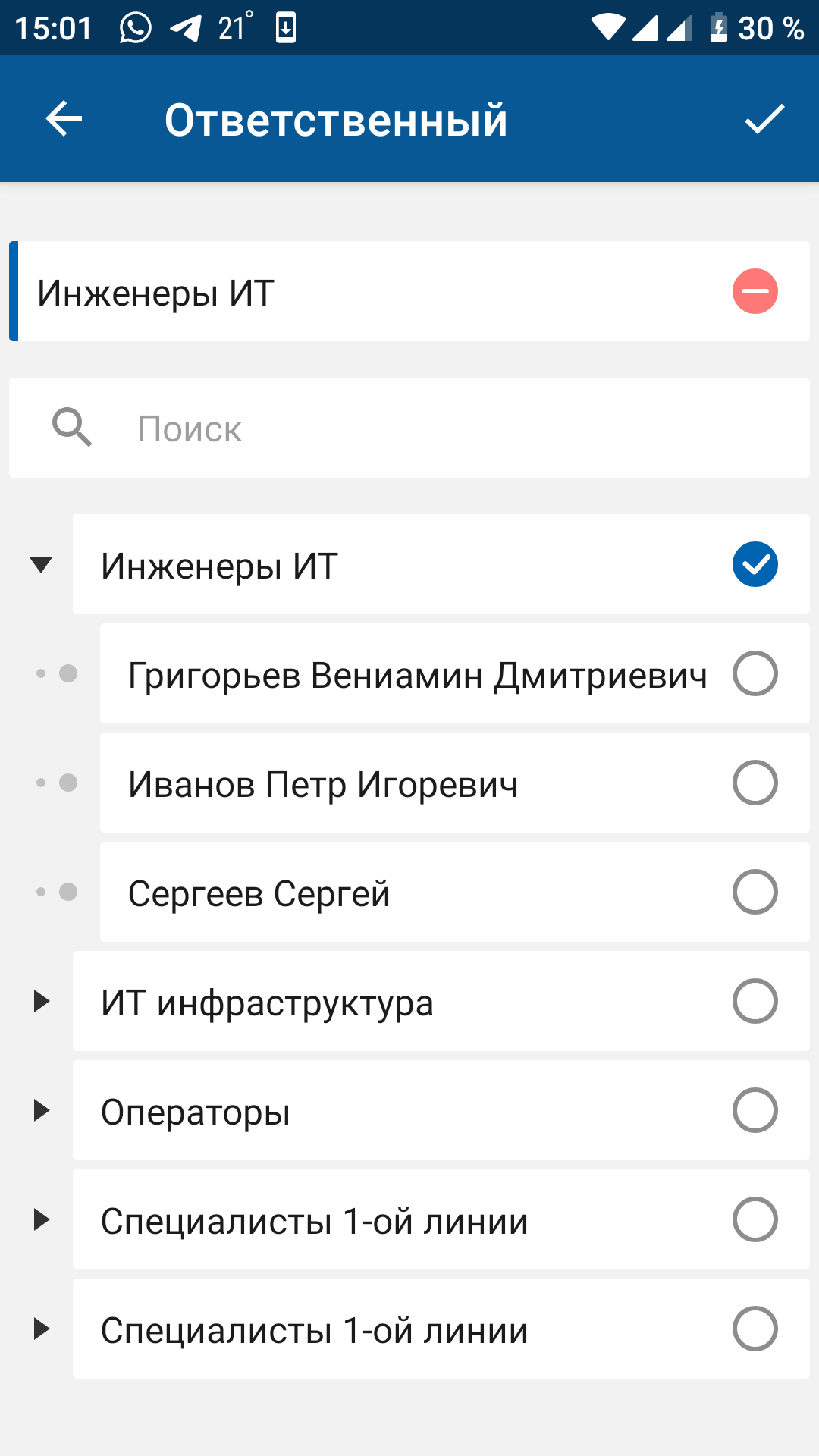
Для выбора значения можно воспользоваться поиском. Нажмите на поле поиска, начните вводить поисковый запрос и в блоке "Результат поиска" выберите нужное значение из предложенных вариантов.
Файлы
Для атрибутов типа "Файл".
Прикрепление файла как значения атрибута
Чтобы прикрепить файл:
- В поле атрибута типа "Файл" нажмите Добавить.
-
Укажите источник добавления файла.
Возможные источники добавления файла:
- Сделать фото — для добавления нового фото.
- Сделать видео — для добавления нового видео.
- Загрузить изображение — для добавления изображения из библиотеки.
- Загрузить файл — для добавления любого типа файлов с помощью стандартного менеджера файлов.
В списке источников могут отображаться другие программы и приложения, позволяющие работать с файлами на мобильном устройстве.
- Выберите файл или несколько файлов, если выбранный источник поддерживает множественный выбор и загрузку файлов.
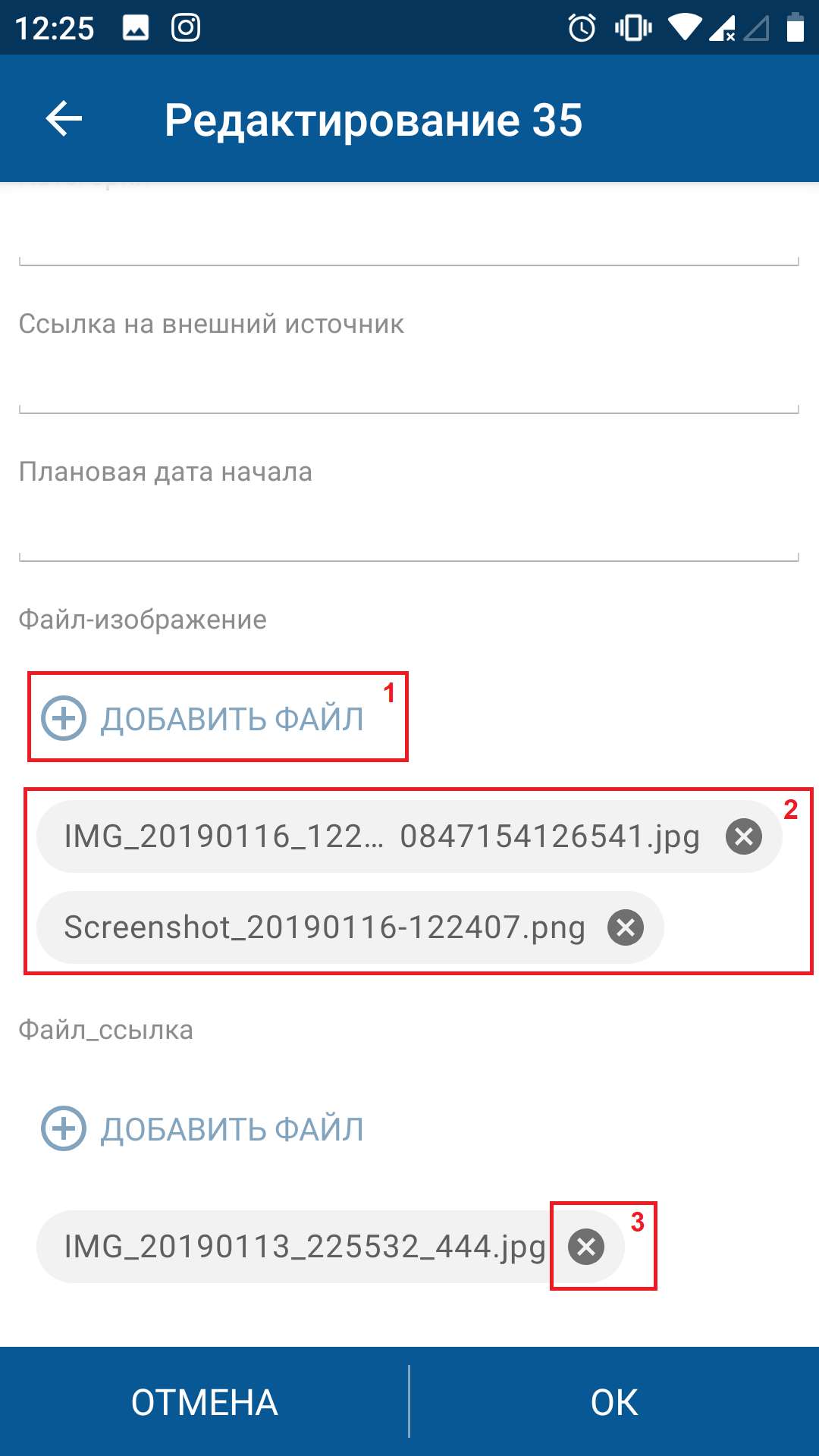
Новый файл отобразится в списке значений атрибута, на время загрузки файла отображается прогресс-бар.
Размер загружаемых изображений уменьшается, если в настройках приложения включен параметр "Сжимать отправляемые изображения".
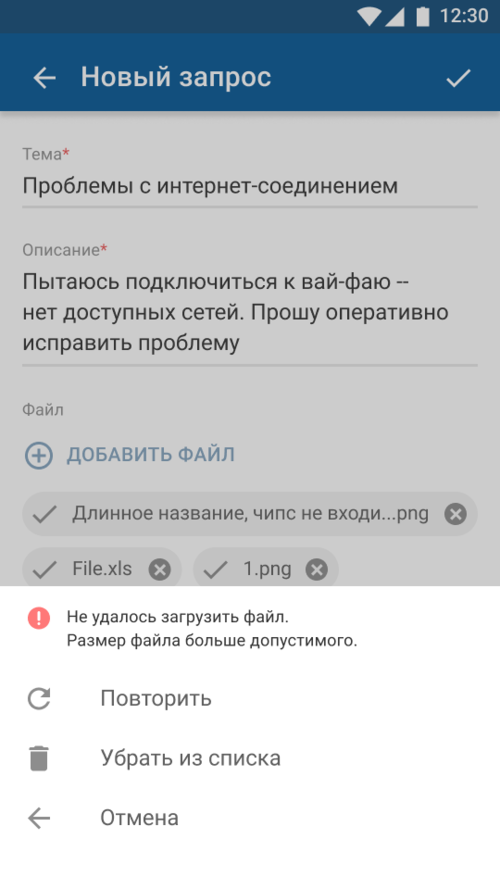
Каждый файл проверяется на соответствие наложенным ограничениям на загрузку файлов, которые установлены конфигурационном файле dbaccess.properties. Если в время загрузки файла произошла ошибка, то название файла выделяется красным и рядом с названием файла отображается иконка  .
.
При нажатии на иконку открывается текст сообщения об ошибке и меню возможных действий с проблемным файлом:
- "Повторить" — для повторной попытки загрузки файла.
- "Убрать из списка" — для удаления файла из списка значений атрибута.
- "Отмена" — для закрытия меню.