Ведение каталога услуг
В системе доступны следующие действия с услугой: создание услуги, редактирование параметров, добавление связи с соглашением, удаление услуги.
- Просмотр списка услуг и карточки услуги
- Создание услуги
- Редактирование параметров услуги
- Добавление связи с соглашением
- Удаление услуги
1 Просмотр списка услуг и карточки услуги
Список услуг
В карточке компании на вкладке "Соглашения и услуги (SLA)" представлен список всех услуг, которые были созданы в системе.
Чтобы открыть вкладку, в левом меню выберите "Соглашения и услуги (SLA)".

Карточка услуги
Чтобы перейти на карточку услуги, нажмите на название услуги в списке услуг.

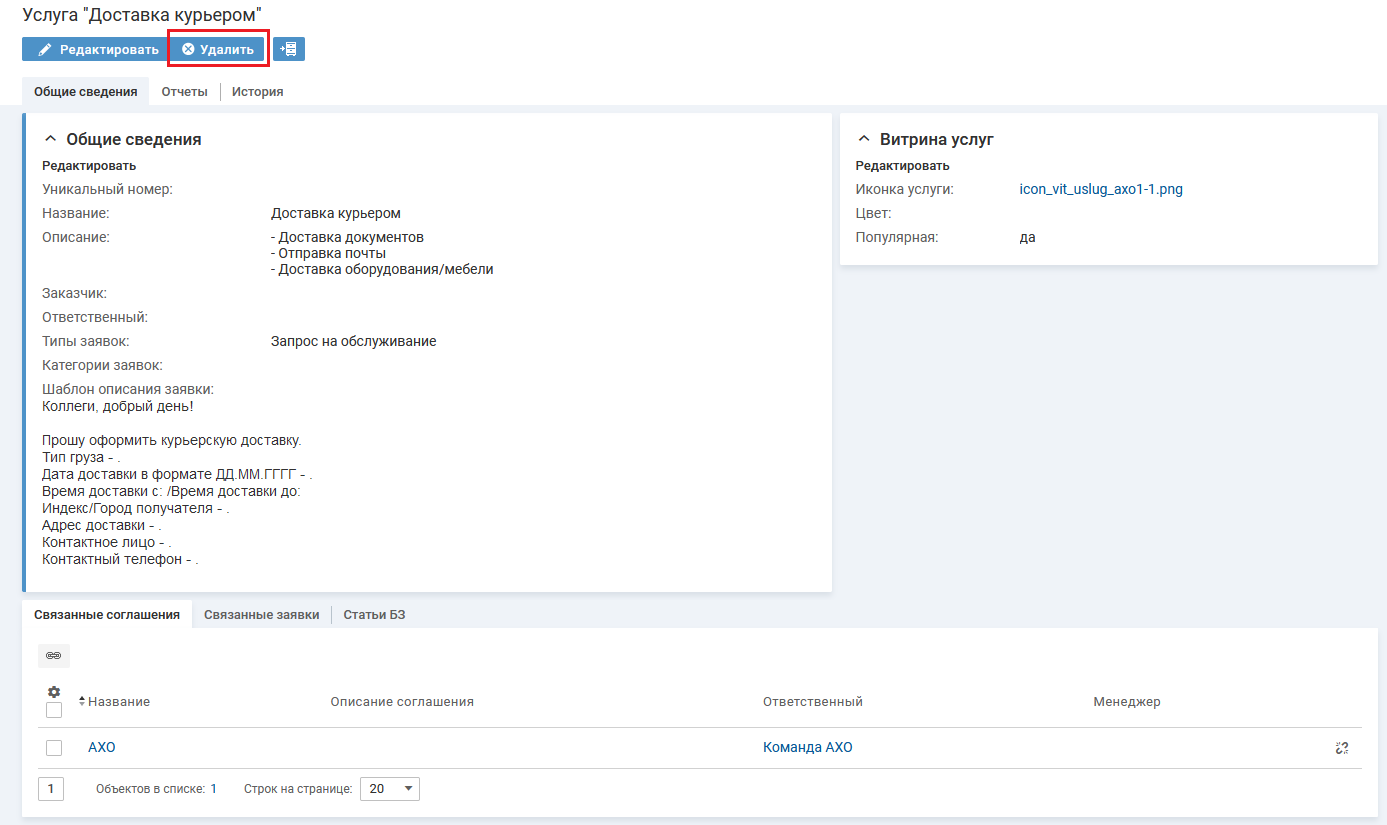
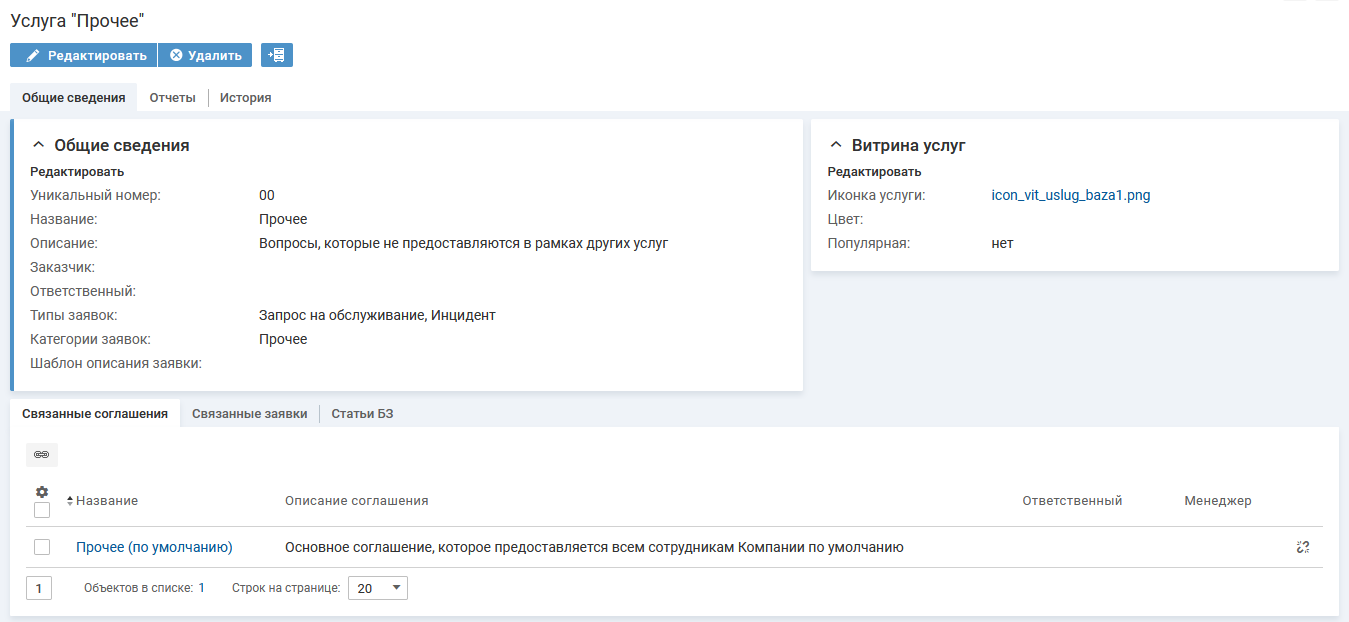
Карточка услуги содержит вкладки и блоки:
-
Общие сведения — на вкладке отображаются блоки:
-
Общие сведения — в блоке представлена базовая информация об услуге:
- название и уникальный номер;
- описание;
- заказчик услуги со стороны бизнеса;
- ответственная команда со стороны ИТ-службы;
- типы заявок, доступные для регистрации в рамках данной услуги, категории заявок, связанные с данной услугой;
- шаблон описания заявки.
- Связанные соглашения — в блоке отображается список соглашений, в рамках которых предоставляется данная услуга.
- Связанные заявки — в блоке отображается список заявок, которые зарегистрированы по данной услуге.
- Статьи БЗ — в блоке отображается список статей базы знаний, которые связаны с данной услугой. Подробное описание базы знаний приводится в документе "Управление знаниями".
- Витрина услуг
-
- Отчеты — на вкладке отображается статистика по заявкам в рамках текущей услуги, см. Отчеты по состоянию дел.
2 Создание услуги
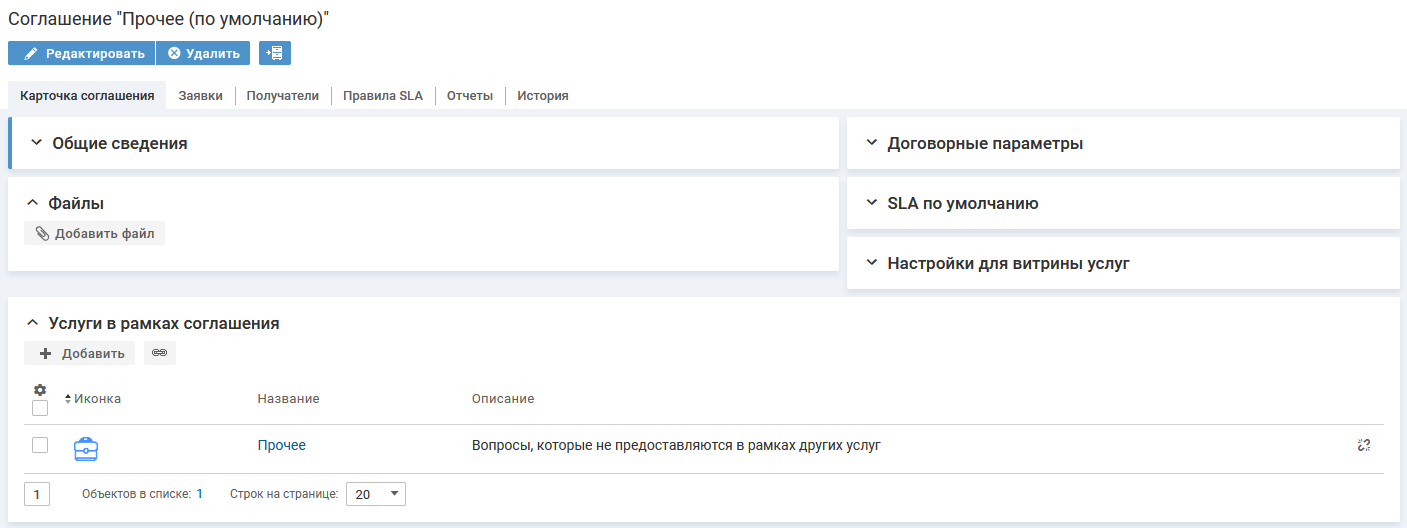
В карточке соглашения
Чтобы создать новую услугу, в карточке соглашения нажмите ссылку "Добавить" в блоке "Услуги в рамках соглашения".
На форме добавления услуги заполните поля и нажмите кнопку "Сохранить"
В карточке компании в списке услуг
Чтобы создать новую услугу, на вкладке "Соглашения и услуги (SLA)" нажмите кнопку "Добавить услугу" в блоке "Услуги".
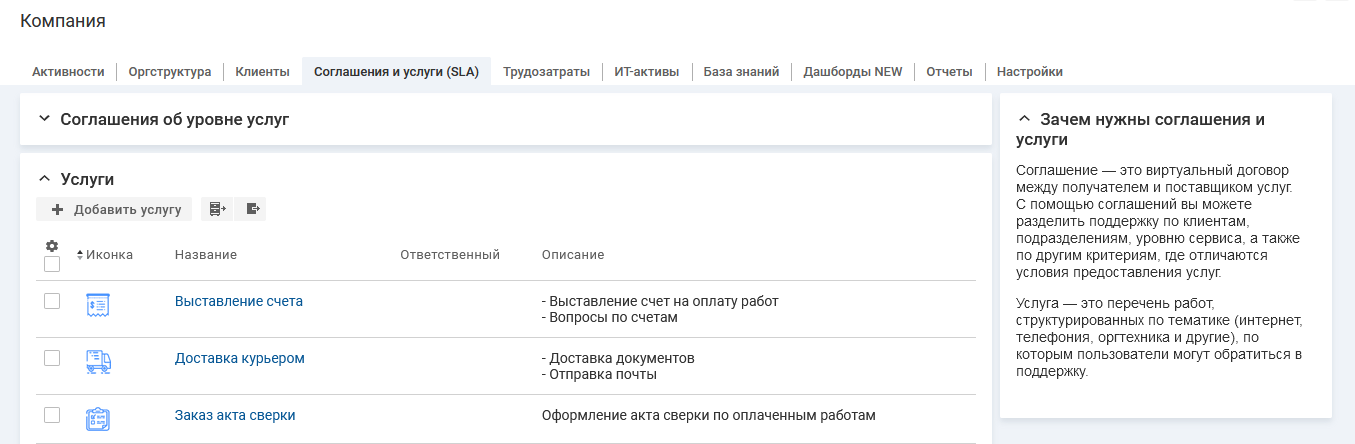
На форме добавления услуги заполните поля и нажмите кнопку "Сохранить".
Поля формы добавления услуги:
- Название — укажите название услуги.
- Описание — укажите детальное описание того, что именно будет предоставляться получателям в рамках данной услуги.
- Заказчик — выберите сотрудника или отдел, которые являются инициатором предоставления данной услуги (со стороны бизнеса). Заказчик услуги является ответственным за все изменения, затрагивающие данную услугу..
- Ответственный — выберите сотрудника или команду, которые являются ответственными за предоставление данной услуги (со стороны ИТ-службы).
- Типы заявок — выберите типы заявок, которые будут доступны для регистрации в рамках данной услуги.
- Категории заявок — выберите категории заявок, связанные с данной услугой.
- Связанные соглашения — выберите соглашения, в рамках которых предоставляется данная услуга. Соглашение можно выбрать из списка уже зарегистрированных в системе или добавить новое.
3 Редактирование параметров услуги
Чтобы изменить параметры услуги, в карточке услуги нажмите кнопку "Редактировать".
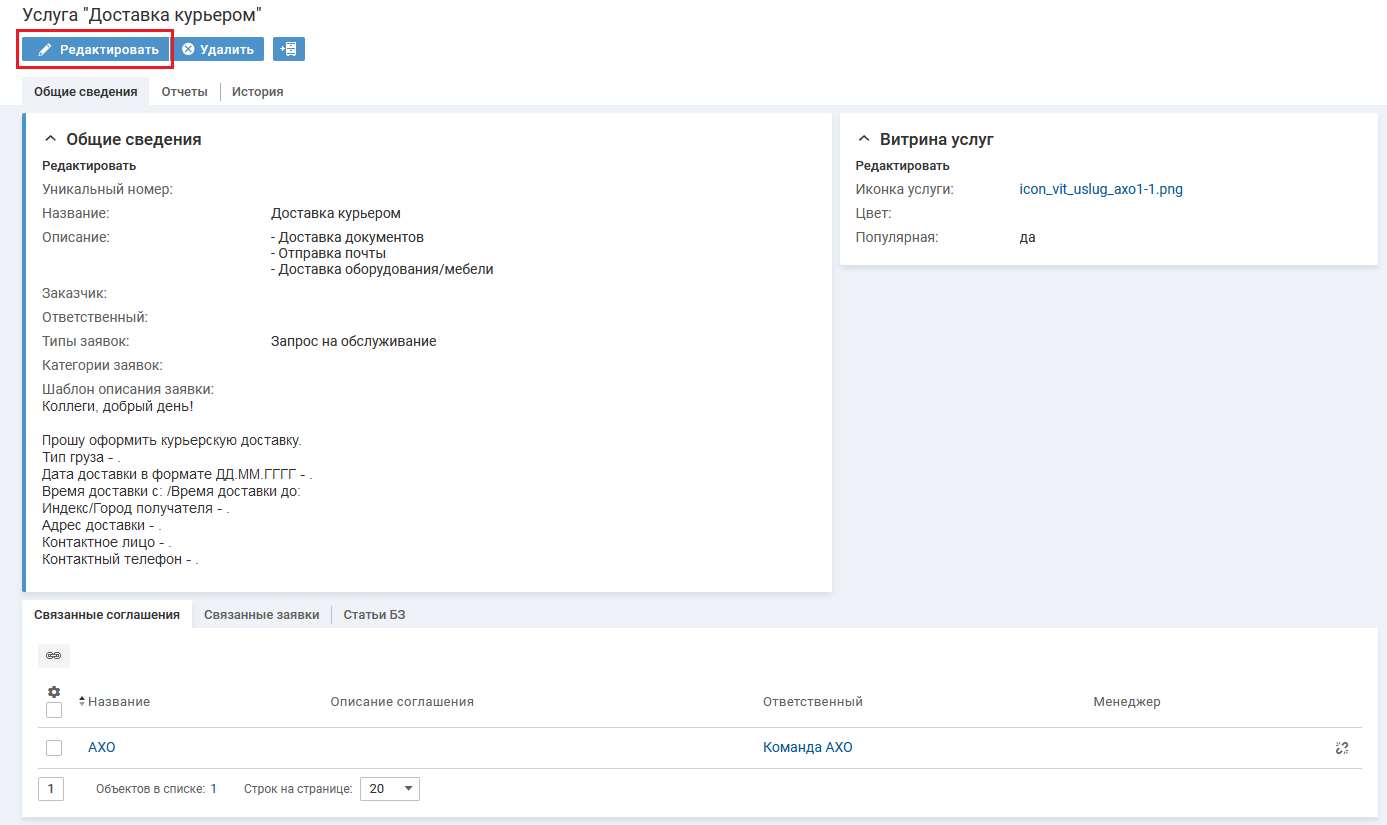
На форме редактирования введите новые параметры и нажмите кнопку "Сохранить".

4 Добавление шаблона заявки для услуги
На карточке услуги можно указать пример предзаполненного описания заявки. На форме добавления заявки будет автоматически подставляться шаблон описания из связанной услуги.
Настройка выполняется Администратором или Куратором услуги.
Чтобы добавить или изменить шаблон заявки для услуги, в карточке услуги нажмите кнопку "Редактировать".
На форме редактирования заполните или измените поле "Шаблон описания заявки" и нажмите кнопку "Сохранить".
5 Добавление связи с соглашением
Для того чтобы пользователи могли регистрировать заявки по услуге, услуга должна быть включена в соглашение, которое им предоставляется.
Чтобы добавить связь с соглашением, в карточке услуги в списке "Связанные соглашения" нажмите иконку "Добавить связь". На форме добавления связи выберите одно или несколько соглашений, в рамках которых должна предоставляться данная услуга.
6 Удаление услуги
Чтобы удалить услугу, в ее карточке нажмите кнопку "Удалить", подтвердите удаление выбранной услуги.