Учетная запись сотрудника
В системе доступны следующие действия с учетной записью сотрудника: предоставление доступа в систему, смена пароля, изменение набора прав сотрудника.
- Предоставление доступа в систему
- Изменение набора прав одного сотрудника
- Смена пароля
- Генерация пароля
- Восстановление пароля
- Управление своими оповещениями
- Массовое редактирование прав и лицензий
1 Предоставление доступа в систему
Чтобы предоставить доступ в систему сотруднику-специалисту ИТ-службы (исполнителю), в карточке сотрудника на вкладке "Аккаунт" нажмите ссылку "Редактировать" в блоке "Учетная запись". Выберите одно из значений в поле "Лицензия".
В системе существуют следующие лицензии:
- Именная — сотрудник с именной лицензией всегда имеет доступ в систему, лицензия связана с логином сотрудника.
-
Конкурентная — сотрудник с конкурентной лицензией имеет доступ в систему только при наличии свободной лицензии.
Если у компании имеется три конкурентные лицензии, это означает, что в системе одновременно могут находиться только три сотрудника с данной лицензией.
Для предоставления доступа в Личный кабинет сотруднику-получателю ИТ-услуг лицензия не требуется, в поле "Лицензия" остается значение "нелицензированный пользователь".
2 Изменение набора прав одного сотрудника
Права устанавливаются для лицензированных сотрудников.
Чтобы изменить набор прав лицензированного сотрудника, в карточке сотрудника на вкладке "Аккаунт" нажмите ссылку "Редактировать" в блоке "Учетная запись". В поле "Права" выберите набор прав, которым должен обладать сотрудник.

В системе выделяются следующие наборы прав для пользователей:
- Администратор — имеет доступ ко всем разделам системы, включая настройку и интерфейс технолога, а так же имеет права на просмотр, редактирование, архивирование, удаление и прочие действия для всех объектов системы.
- Аудитор — имеет права на просмотр всех заявок и других объектов, зарегистрированных в системе.
- Мастер дашбордов — имеет права на работу с дашбордами.
- Специалист — имеет права на просмотр всех заявок и других объектов, зарегистрированных в системе, на изменение статуса, просмотр и добавление комментариев.
-
Специалист 2-ой линии — имеет права на просмотр своей карточки сотрудника.
Если сотрудник-специалист 2-ой линии является ответственным за заявку или входит в команду, ответственную за заявку, то он получает права на работу со своими заявками.
- Специалист по работе с запросами на изменение — участвует в процессе "Управление запросами на изменение", имеет права на работу с запросами на изменение.
- Специалист по работе с проблемами — участвует в процессе "Управление проблемами", имеет права на работу с проблемами.
3 Смена пароля
Для входа в систему пользователю необходимо установить пароль.
Чтобы установить пароль, в карточке сотрудника на вкладке "Аккаунт" нажмите кнопку "Сменить пароль".

4 Генерация пароля
Сгенерировать пароль, удовлетворяющий всем установленным в системе требованиям безопасности паролей, можно:
- на форме добавления сотрудника, установив флажок "Сгенерировать пароль", см. Добавление нового сотрудника .
- на карточке сотрудника, нажав на иконку
 "Выслать новый пароль" на вкладке "Аккаунт".

Для успешной генерации и отправки пароля у пользователя должны быть указаны адрес электронной почты и логин. Пароль будет сгенерирован и отправлен пользователю на указанный адрес электронной почты. Для отправки пароля на электронную почту необходимо наличие подключения к серверу исходящей почты, см. Настройка исходящей почты.
5 Восстановление пароля
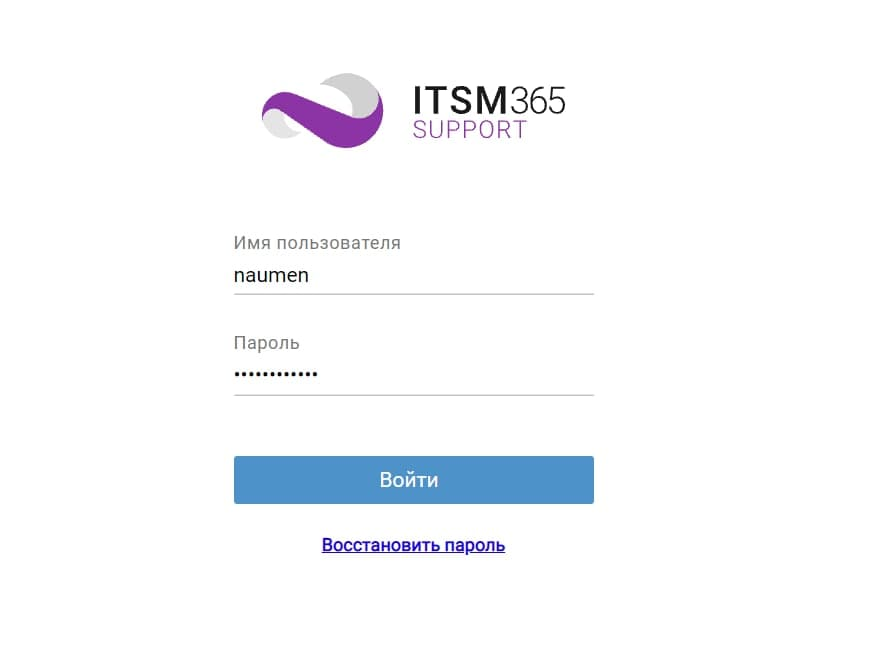
Сотрудник может восстановить пароль самостоятельно на форме авторизации, при условии, что у сотрудника указан логин и электронная почта.
Чтобы перейти к восстановлению пароля, на форме авторизации нажмите кнопку "Восстановить пароль".
На открывшемся окне в поле "Ваш e-mail" укажите электронный адрес, с которым вы зарегистрированы в системе.
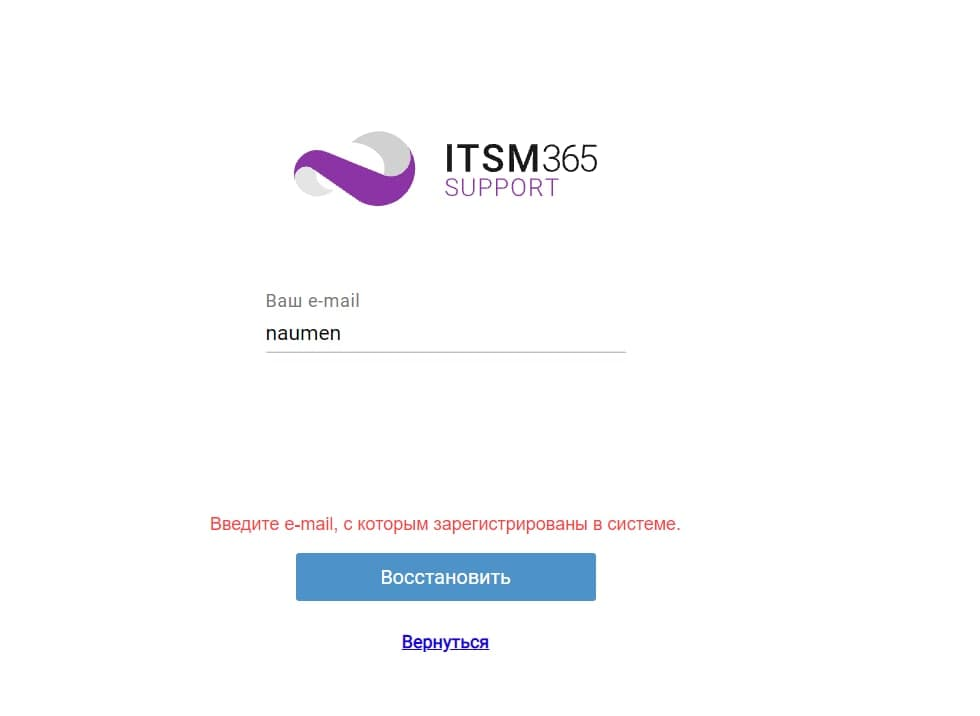
На указанную электронную почту будет отправлено оповещение, содержащее ссылку с ключом авторизации. После авторизации сотруднику нужно самостоятельно сменить пароль по инструкции, прикрепленной к оповещению.
Если указать почту, несуществующую в системе, то будет ошибка.
Адрес электронной почты указывается на карточке сотрудника (вкладка "Аккаунт"), в блоке "Контактная информация".

6 Управление своими оповещениями
Сотрудник может самостоятельно управлять оповещениями — отключить оповещения, которые для него не важный и оставить только те, которые он хочет получать.
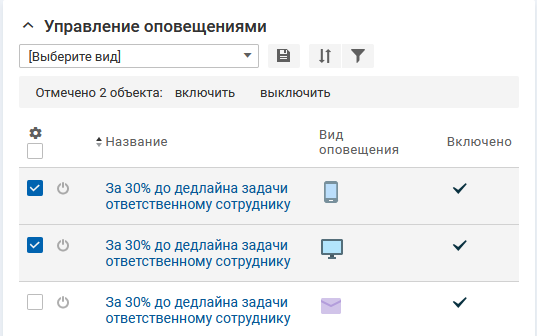
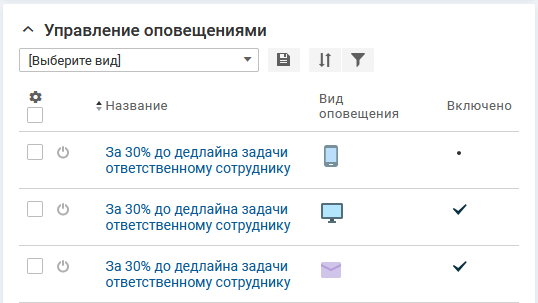
На карточке сотрудника на вкладке "Аккаунт" в блоке "Управление оповещениями" отображается список всех оповещений, которые можно отключать.
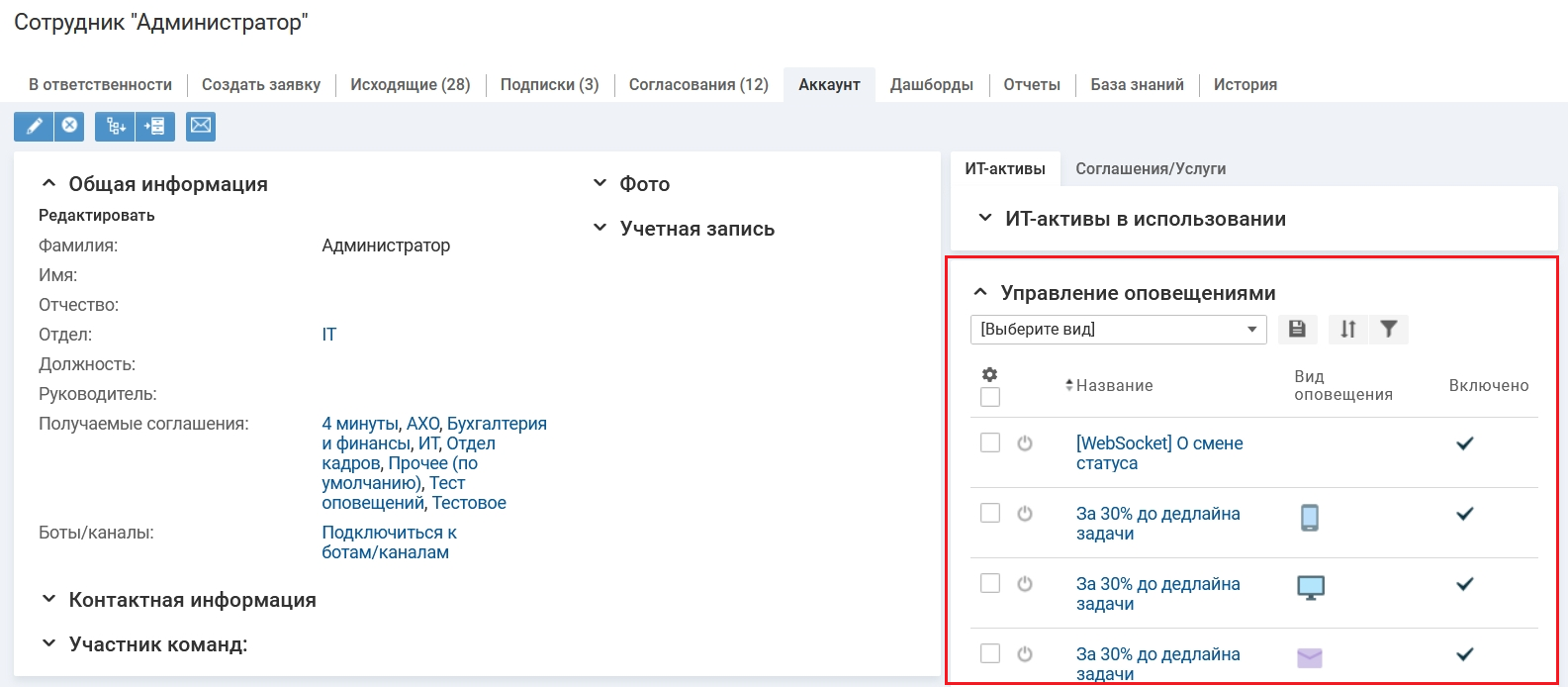
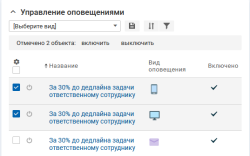
Оповещение можно отключать или включать прямо в списке оповещений:
-
несколько выбранных оповещений с помощью массовых операций;
-
одно оповещение с помощью иконки "Включить/Выключить".
Список оповещений, доступных для отключения, формирует сотрудник с правами Администратора, см. Настройка управления оповещениями.
7 Массовое редактирование прав и лицензий
Сотрудник с правами администратора имеет возможность массово редактировать права и лицензии сотрудников в списке сотрудников отдела и в списке сотрудников компании.
В списке сотрудников выберите более одного объекта, на панели массовых действий появится ссылка "Редактировать лицензии и права".
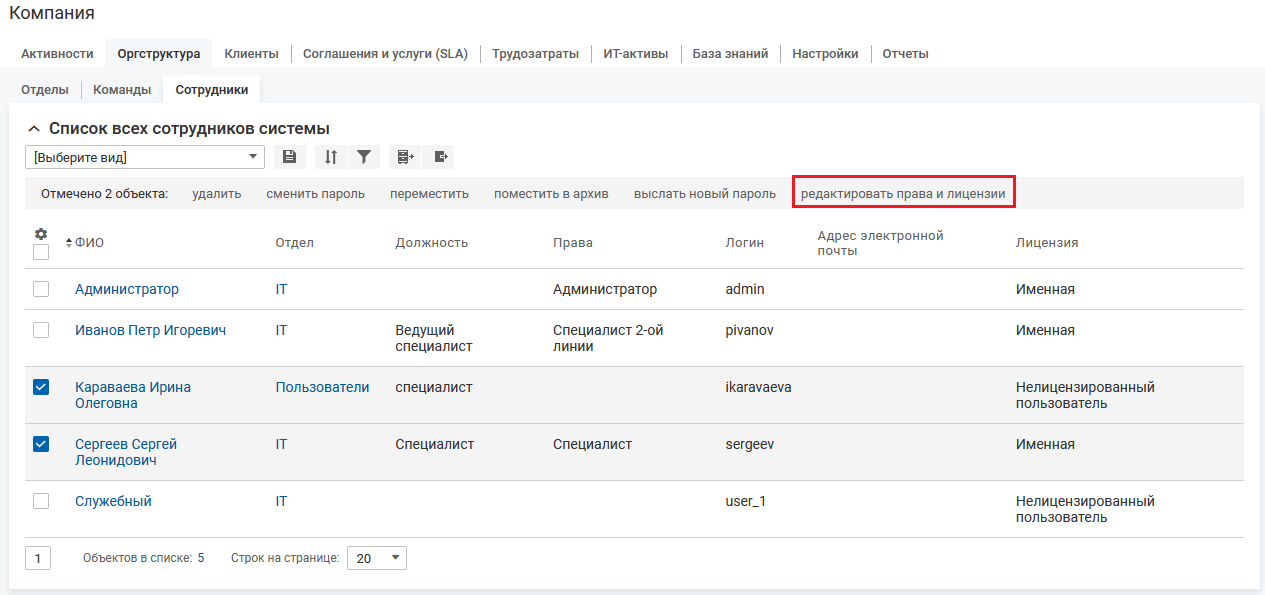
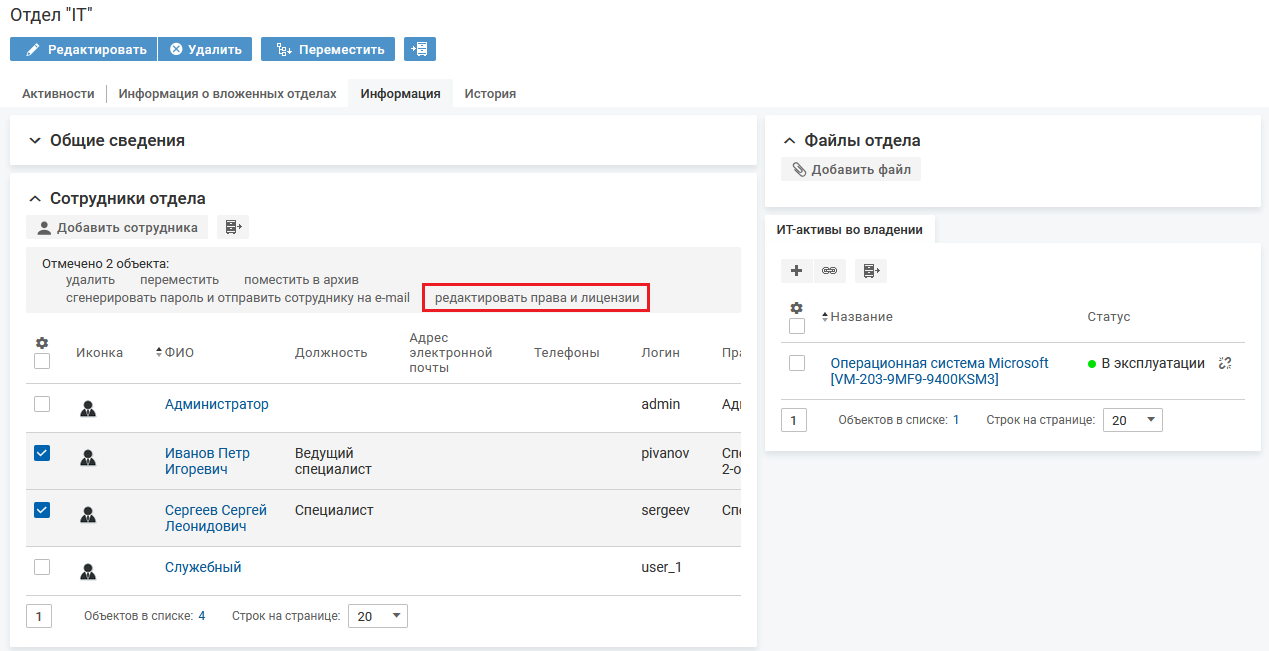
Нажмите ссылку "Редактировать лицензии и права" и на форме редактирования выберите значения в полях "Права" и "Лицензия". Указанные значения будут установлены для всех выбранных сотрудников, старые права и лицензии будут удалены.
Если для одного из полей значение не задано, то у выбранных сотрудников значение этого параметра останется прежнее.
Также на форме редактирования можно очистить значения каждого из параметров у всех выбранных сотрудников (при нажатии на иконку "ластик").
После внесения всех изменений нажмите кнопку "Сохранить".
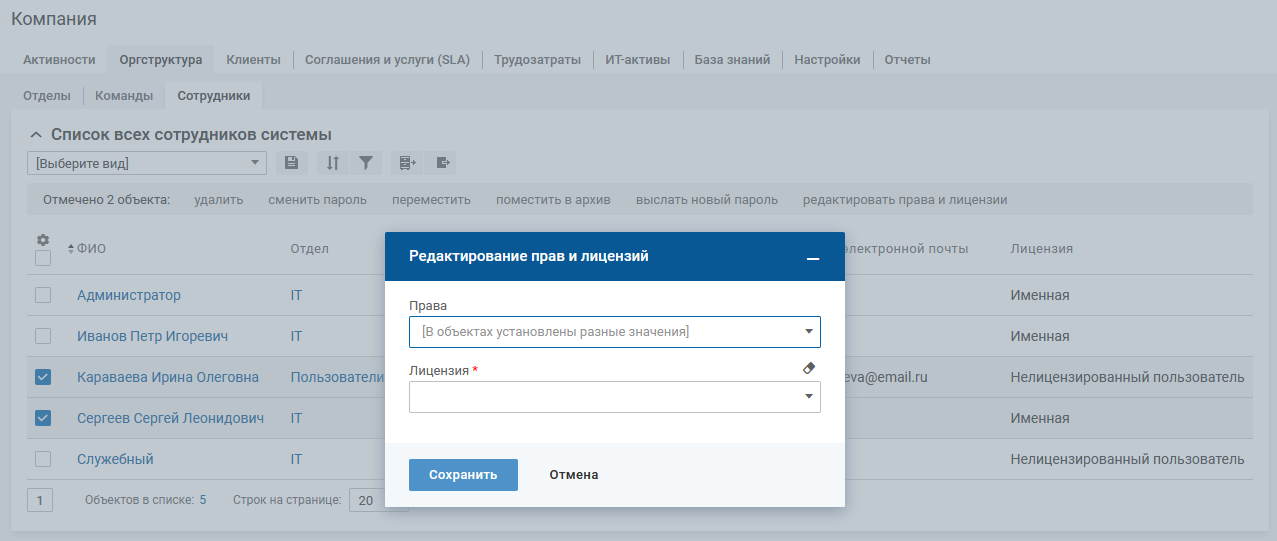
Количество лицензий, которые могут быть выданы сотрудникам, указывается в лицензионном файле. При попытке выдать больше лицензий, чем указано в лицензионном файле, выводится сообщение об ошибке.