Управление сотрудниками
В системе доступны следующие действия с сотрудником: изменение параметров сотрудника, добавление сотрудника в команды, перемещение, перевод в архив или удаление.
Карточка сотрудника создается в карточке отдела, см. Добавление нового сотрудника .
- Просмотр карточки сотрудника
- Изменить параметры сотрудника
- Добавить сотрудника в команды
- Переместить сотрудника в другой отдел
- Поместить в архив
- Удалить сотрудника
1 Просмотр карточки сотрудника
Карточка сотрудника является домашней страницей пользователя системы.
Внешний вид карточки сотрудника отличается для лицензированных и нелицензированных пользователей:
- лицензированные пользователи — исполнители-сотрудники компании, которые принимают участие в процессе обработки заявок и могут назначаться ответственными за заявки;
- нелицензированные пользователи — получатели услуг.
Карточка нелицензированного пользователя
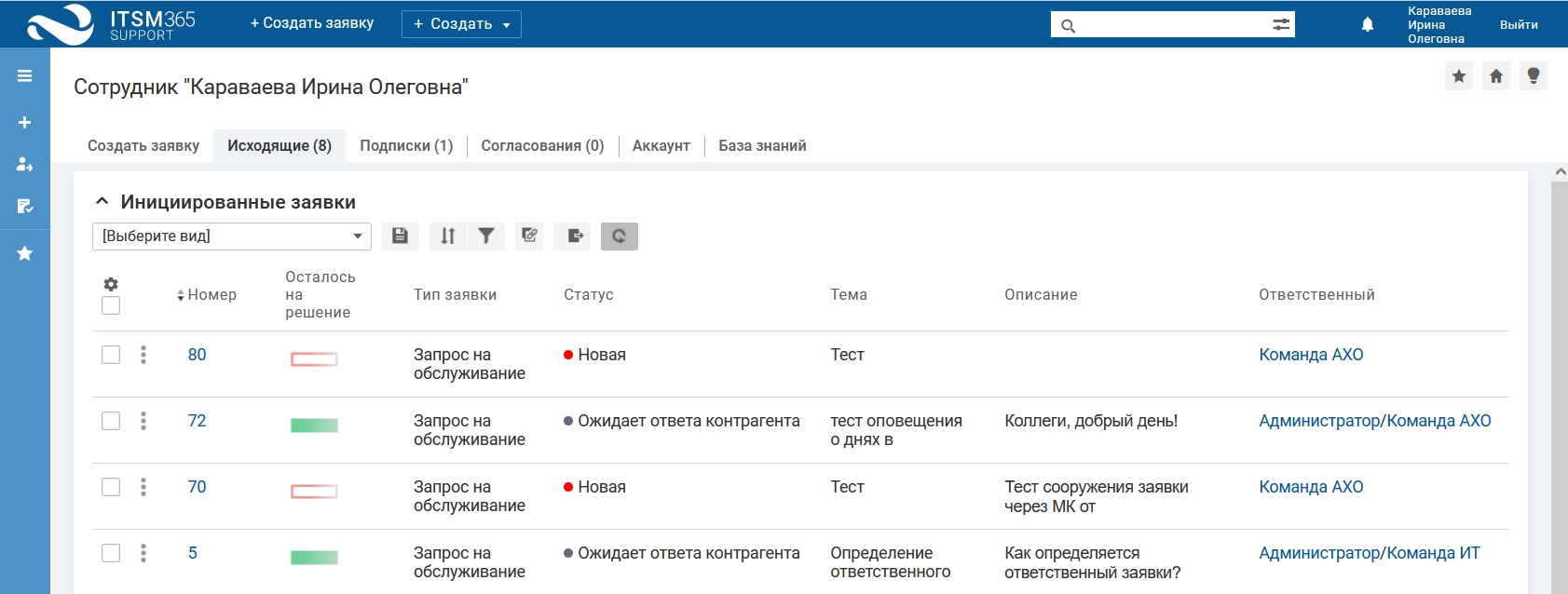
Карточка нелицензированного пользователя содержит вкладки:
-
Исходящие — на вкладке отображаются все заявки, которые были зарегистрированы в привязке к данному пользователю.
На самой вкладке справа от названия отображается суммарное количество всех объектов во всех списках.
-
Подписки — на вкладке отображаются заявки, в которых пользователь является наблюдателем.
На самой вкладке справа от названия отображается суммарное количество всех объектов во всех списках.
-
Согласования — на вкладке отображается информация по всем согласованиям, в которых участвовал данный пользователь. На самой вкладке справа от названия отображается суммарное количество всех объектов во всех списках.
Подробное описание согласований см. Согласование заявок и запросов на изменение.
-
Аккаунт — на вкладке отображается основная информация о пользователе и об услугах, предоставляемых данному пользователю.
Подробное описание предоставления услуг
- База знаний — на вкладке отображаются разделы и статьи базы знаний, которые пользователь может использовать для самостоятельного решения возникающих вопросов. Подробное описание работы с базой знаний
Карточка лицензированного пользователя
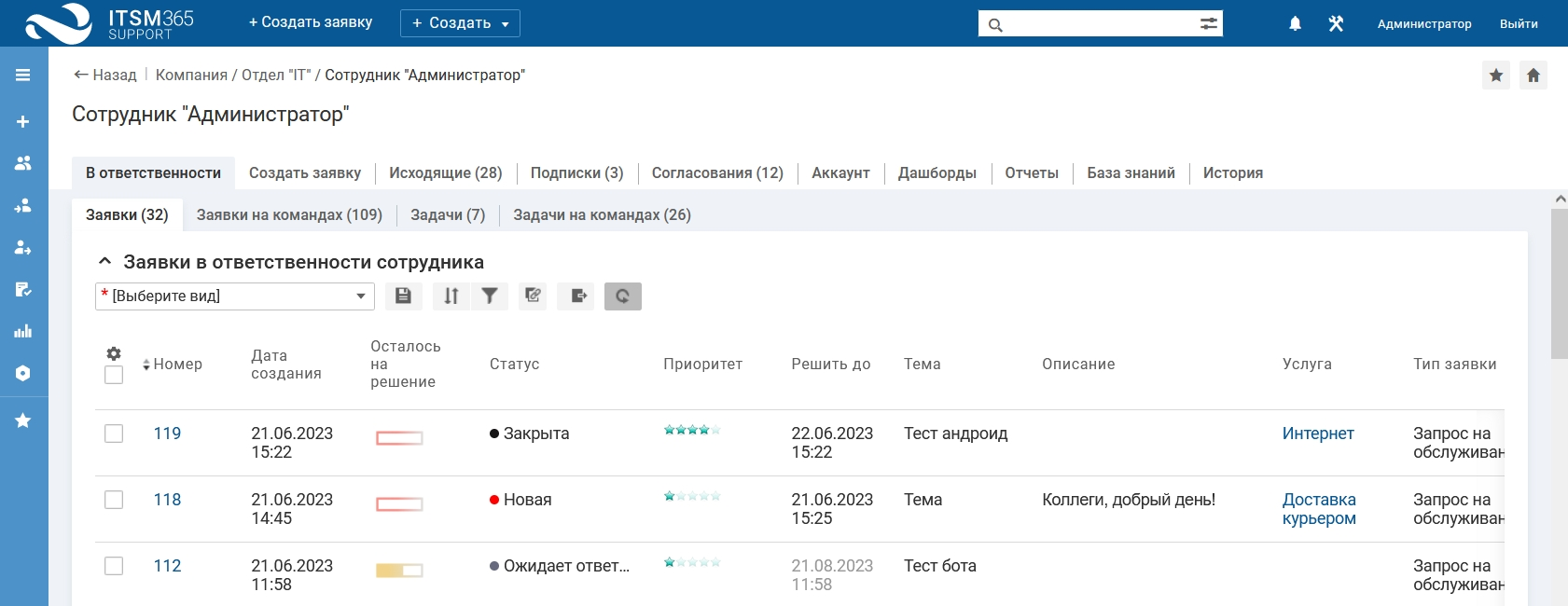
Карточка лицензированного пользователя содержит вкладки:
-
В ответственности — на вкладке отображаются заявки, задачи, проблемы и запросы на изменение, которые находятся в персональной ответственности сотрудника или в ответственности его команд (на отдельных вкладках, рядом с названием вкладки отображается общее количество объектов с учетом настроенной фильтрации в списке).
На вкладках "Заявки" и "Задачи" отображаются интерактивные доски с заявками/задачами сотрудника в разрезе статусов, см. подробнее Интерактивные доски.
-
Исходящие — на вкладке отображаются заявки, задачи, которые были зарегистрированы в привязке к данному пользователю, и заявки, задачи, проблемы, запросы на изменение, инициированные данным сотрудником.
На самой вкладке справа от названия отображается суммарное количество всех объектов во всех списках.
-
Подписки — на вкладке отображаются: заявки, на которые подписан сотрудник, заявки, в которых сотрудник является наблюдателем и задачи, в которых он является подписчиком.
На самой вкладке справа от названия отображается суммарное количество всех объектов во всех списках.
- Согласования — на вкладке отображаются согласования сотрудника. На самой вкладке справа от названия отображается суммарное количество всех объектов во всех списках.
- Аккаунт — на вкладке отображается основная информация о сотруднике.
- Отчеты — на вкладке отображается статистика по заявкам в ответственности сотрудника, см. Отчеты по состоянию дел.
- База знаний — на вкладке отображаются разделы и статьи базы знаний, которые пользователь может использовать для самостоятельного решения возникающих вопросов. Подробное описание работы с базой знаний
2 Изменить параметры сотрудника
Параметры своего аккаунта
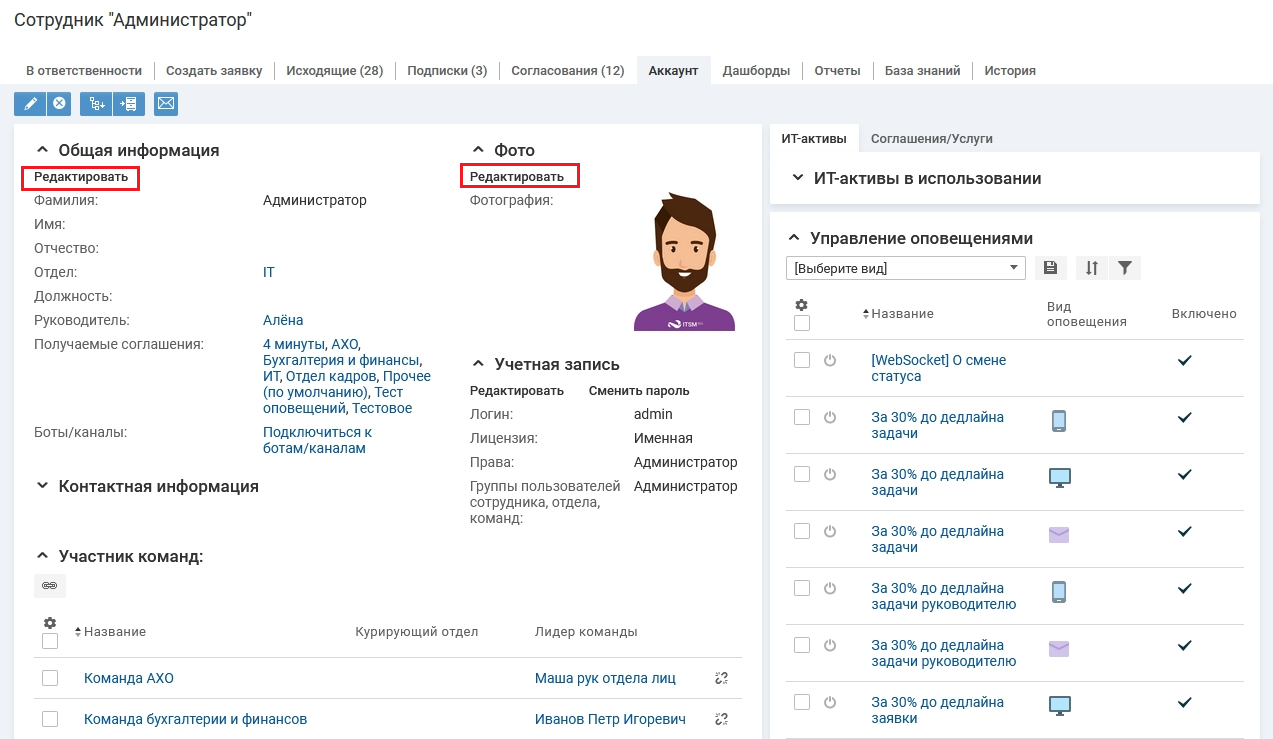
Чтобы изменить параметры своего аккаунта, нажмите на логотип и в своей карточке на вкладке "Аккаунт" нажмите ссылку "Редактировать" в блоке "Общие сведения", "Контактная информация" и пр.
Параметры другого аккаунта
Чтобы изменить параметры другого аккаунта, в левом меню выберите "Оргструктура" и перейдите на вкладку "Оргструктура" → "Сотрудники", в карточке сотрудника перейдите на вкладку "Аккаунт" и нажмите ссылку "Редактировать" в блоке "Общие сведения", "Контактная информация" и пр.
3 Добавить сотрудника в команды
В карточке сотрудника
Ответственным за заявку может назначаться лицензированный сотрудник, входящий в функциональную команду.
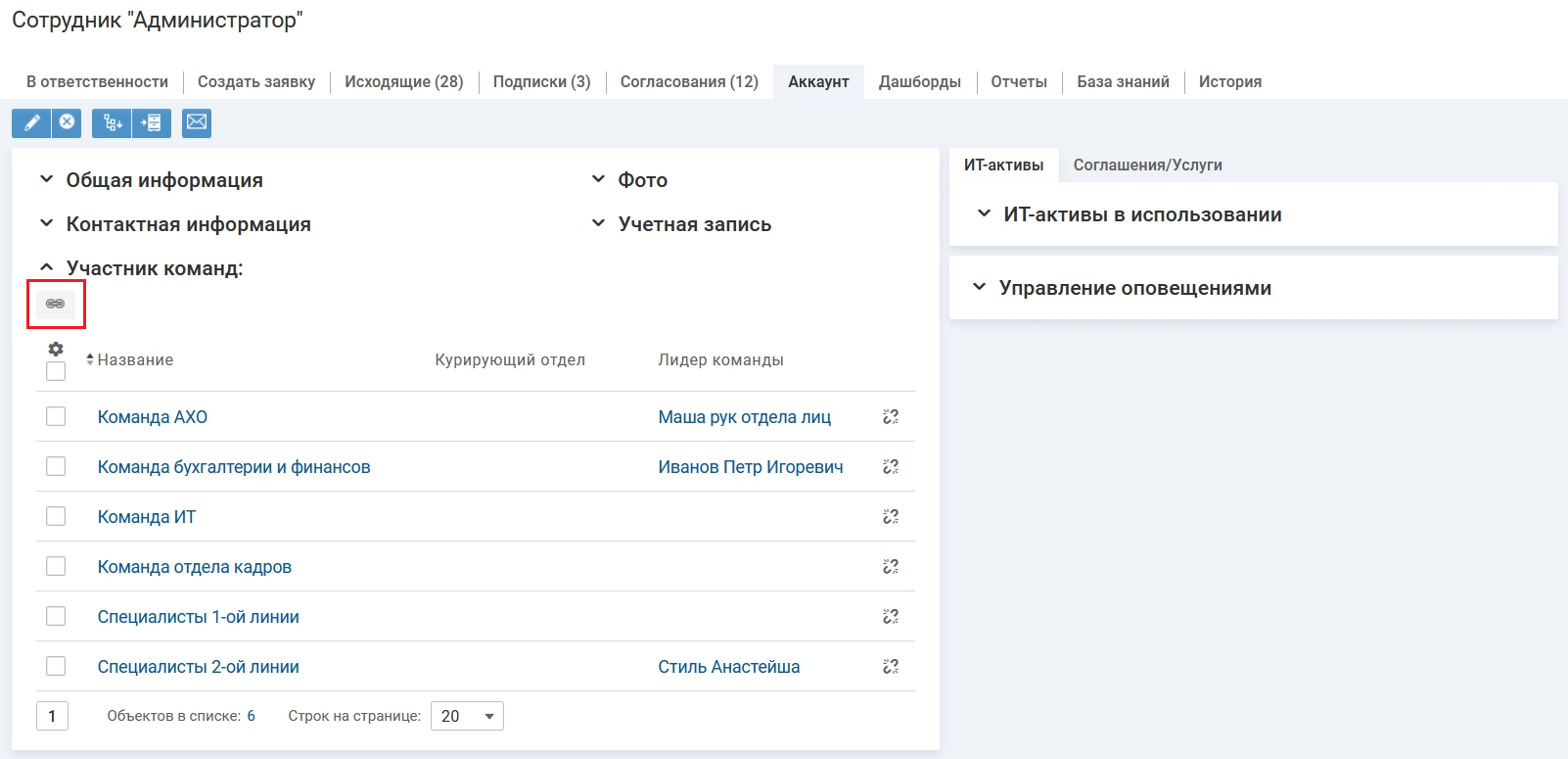
Чтобы добавить сотрудника в команду, в карточке сотрудника на вкладке "Аккаунт" нажмите иконку "Добавить сотрудника в команду" в блоке "Участник команд". На форме добавления связи выберите команды и нажмите кнопку "Сохранить".
В карточке команды
Чтобы добавить сотрудника в команду, в карточке команды перейдите на вкладку "Информация" и нажмите ссылку "Связать" в блоке "Участники", см. подробнее Добавление участника команды.
4 Переместить сотрудника в другой отдел
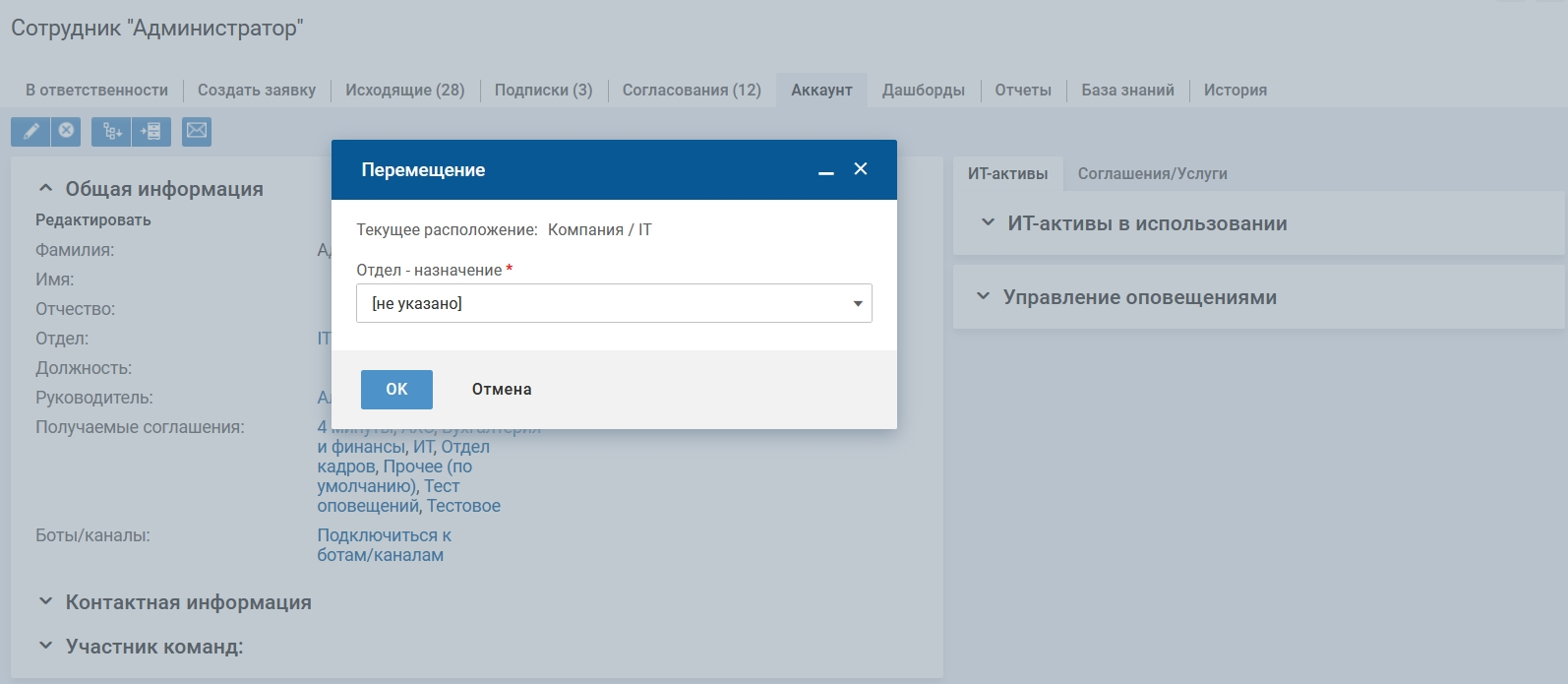
Чтобы перевести сотрудника из одного отдела в другой, т.е. изменить его положение в оргструктуре, в карточке перемещаемого сотрудника на вкладке "Аккаунт" нажмите иконку "Переместить". На форме перемещения выберите новый отдел сотрудника.
5 Поместить в архив
Уволившихся сотрудников можно поместить в архив. Вся история активностей от этого пользователя сохранится в системе, но он не сможет авторизоваться в системе и нигде нельзя будет его выбрать, например, как ответственного или как контрагента.
Чтобы поместить сотрудника в архив, в карточке сотрудника нажмите иконку "Поместить в архив" и подтвердите действие.
6 Удалить сотрудника
Чтобы удалить сотрудника, в карточке сотрудника нажмите иконку "Удалить" и подтвердите удаление.