Клиенты — компании и филиалы
Для каждого клиента в системе добавляются контактные лица и указываются объекты обслуживания (если клиент имеет несколько офисов).
- Список компаний. Карточка компании-клиента
- Добавление контактного лица
- ИТ-активы компании или филиала
1 Список компаний. Карточка компании-клиента
Список компаний-клиентов
В карточке компании на вкладке "Клиенты" представлен список компаний-клиентов, пользующихся ИТ-услугами на основании договора с компанией-поставщиком услуг.
Чтобы открыть вкладку, в левом меню выберите "Клиенты".
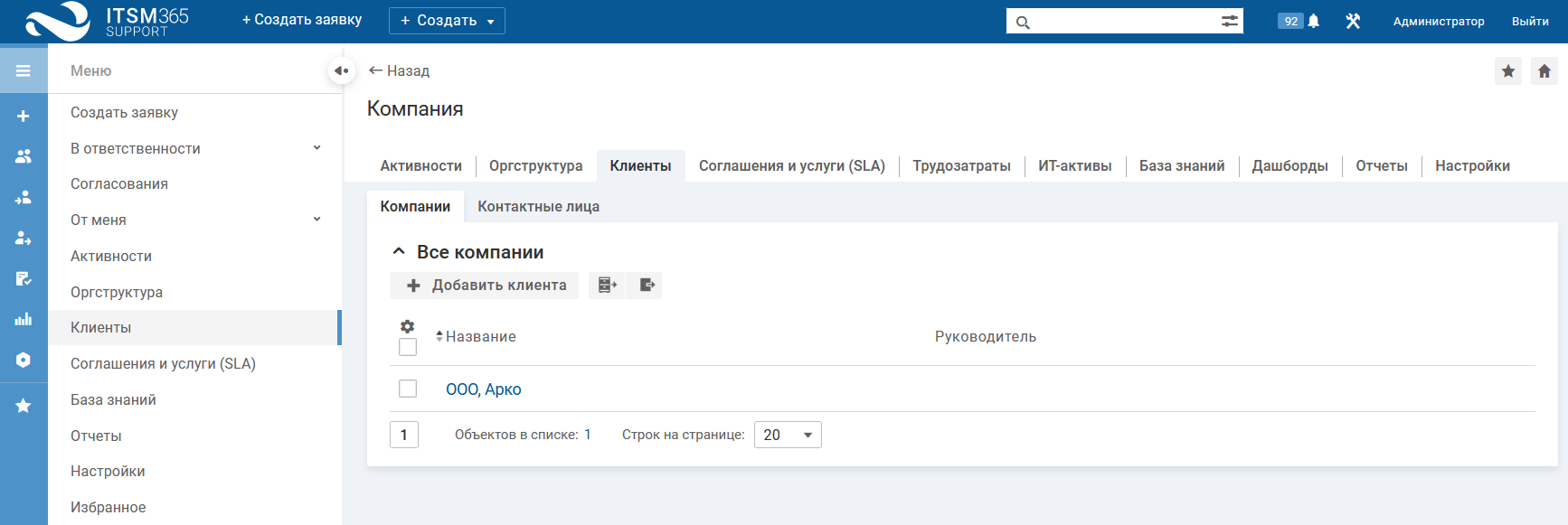
Карточка компании-клиента
Чтобы перейти в карточку компании, нажмите на название компании-клиента.
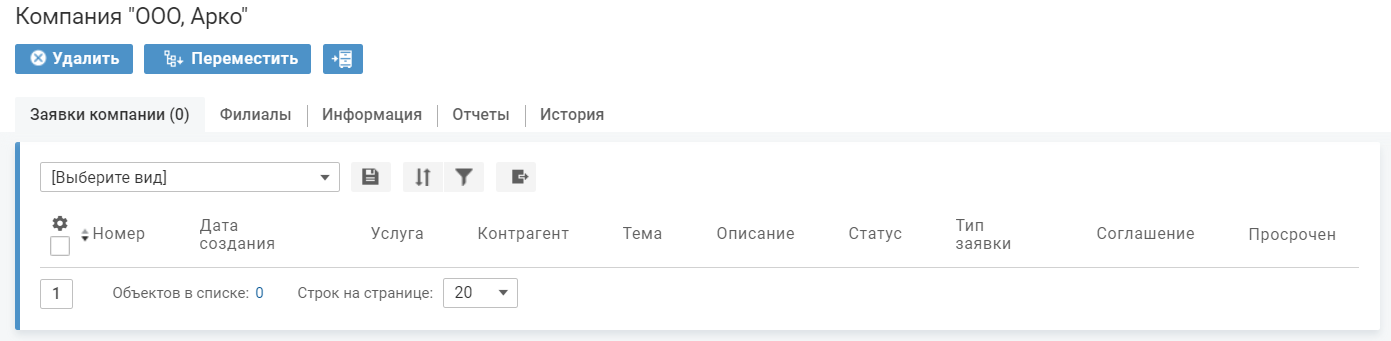
Карточка компании-клиента содержит вкладки:
- Заявки компании — на вкладке представлены заявки, которые были инициированы компанией-клиентом. Рядом с названием вкладки отображается общее количество поданных заявок, с учетом настроенной фильтрации в списке.
- Филиалы — на отдельных вкладках представлены заявки, которые были инициированы филиалами компании-клиента, список филиалов и список контактных лиц филиалов. Вкладку могут просматривать только ключевые сотрудники компании.
- Информация — на вкладке представлена информация о компании, ее контактных лицах и ИТ-активах во владении и в использовании.
- Отчеты — на вкладке отображается статистика по заявкам компании-клиента как контрагента, см. Отчеты по состоянию дел.
2 Действия с клиентом
В системе доступны следующие действия: добавление клиента, редактирование и удаление клиента. Также в карточке компании-клиента добавляются контактные лица и филиалы.
Клиенты создаются в карточке компании на вкладке "Клиенты".
Чтобы добавить клиента, на вкладке "Клиенты" нажмите кнопку "Добавить клиента". На форме добавления заполните поля и нажмите "Сохранить".
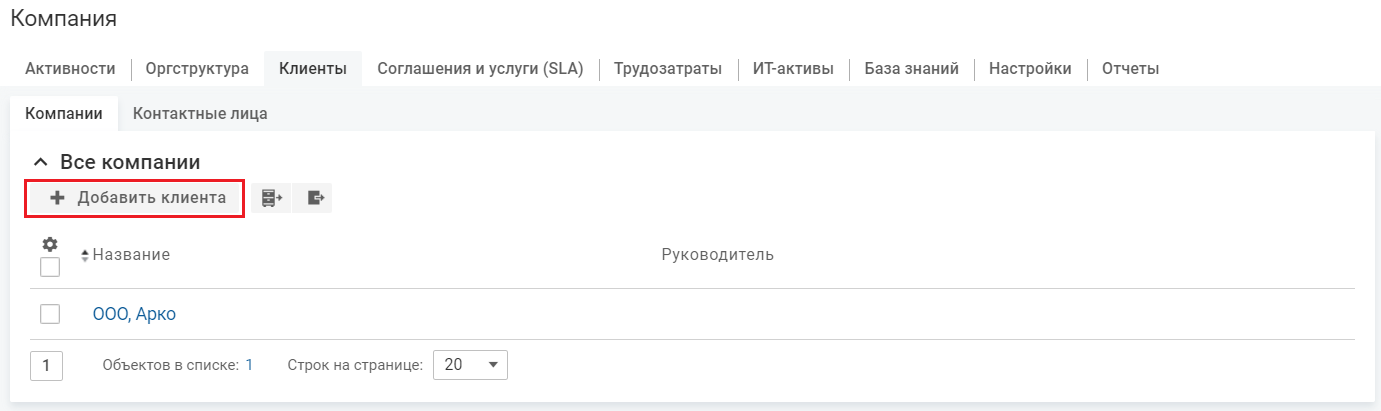
Редактирование параметров компании
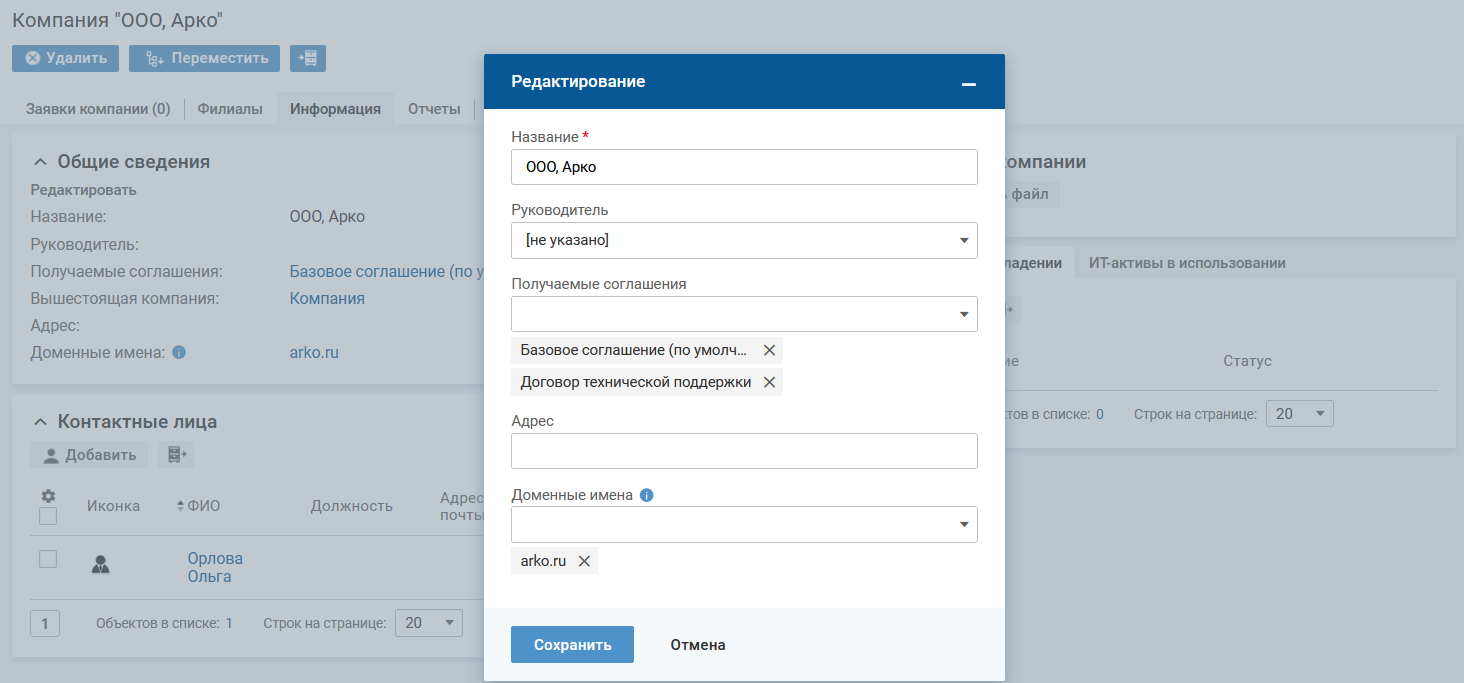
Чтобы изменить название компании, указать ФИО руководителя и другие общие сведения о компании, в карточке компании-клиента перейдите на вкладку "Информация" и нажмите ссылку "Редактировать" в блоке "Общие сведения".
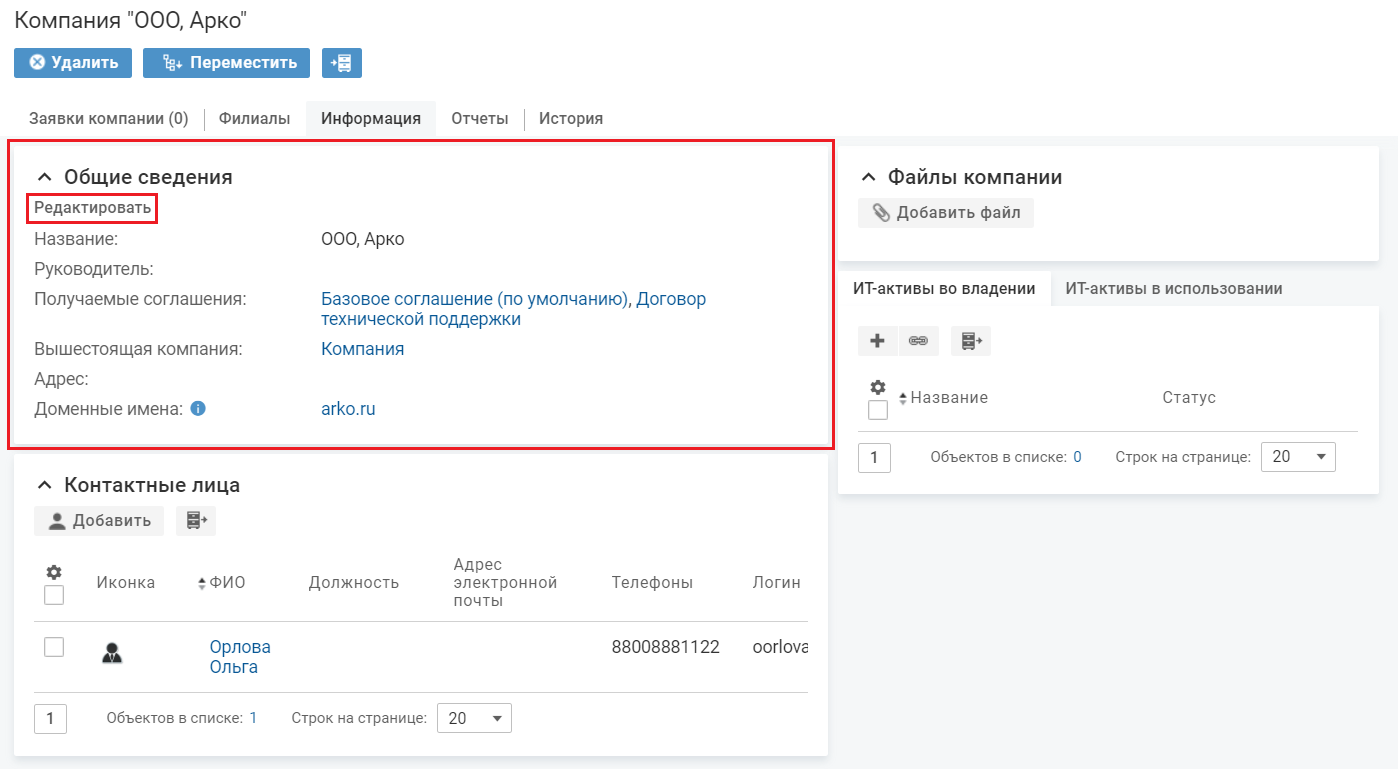
Общие сведения о компании:
- Название
- Руководитель
- Получаемые соглашения
- Адрес компании
-
Доменные имена — часть email адреса, которая идет после @
Доменное имя можно выбрать из списка уже зарегистрированных в системе или добавить новое.
Чтобы добавить филиал компании, в карточке компании-клиента перейдите на вкладку "Филиалы" → "Филиалы" и нажмите кнопку "Добавить филиал". На форме добавления введите название филиала и нажмите кнопку "Сохранить".
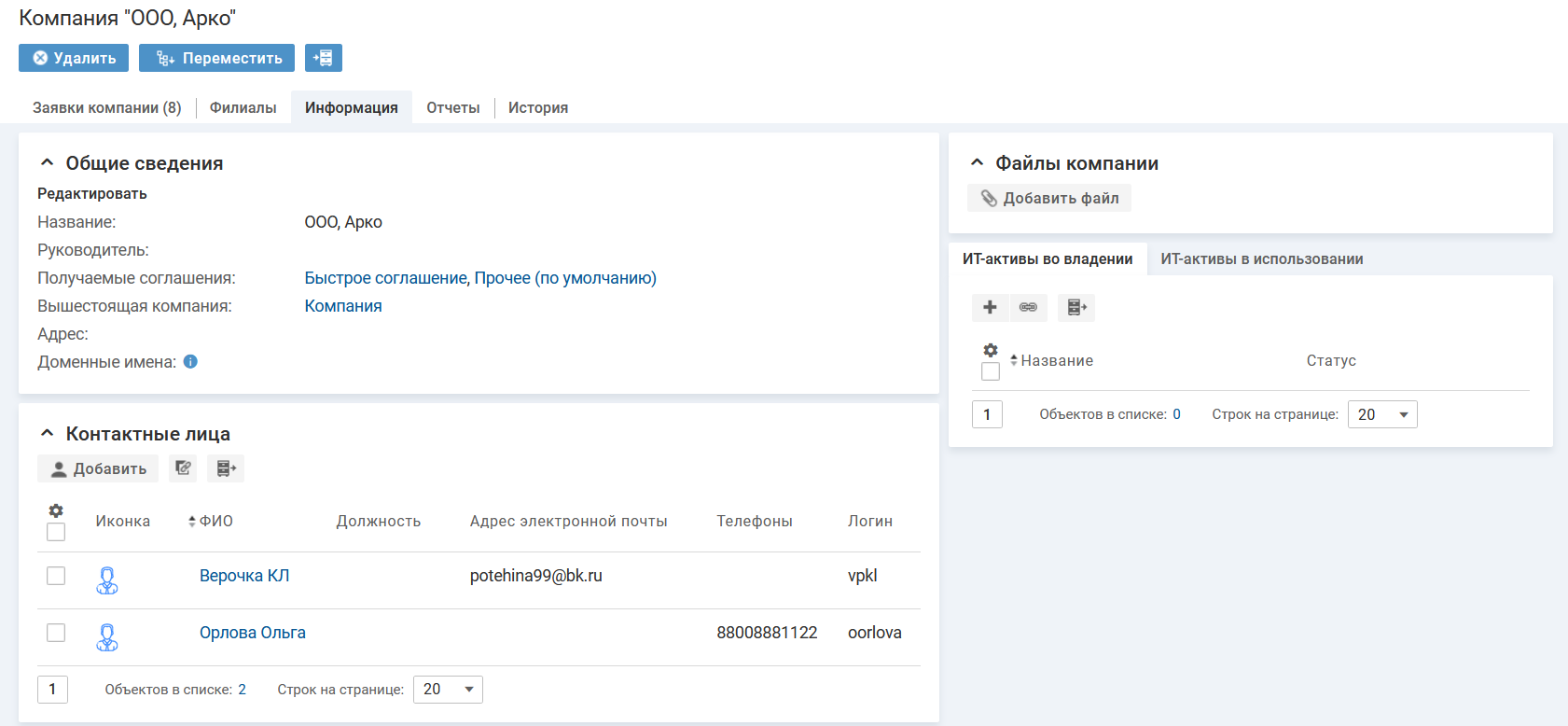
Чтобы переместить филиал (изменить его положение в оргструктуре компании-клиента), перейдите в карточку филиала, который должен быть перемещен, и нажмите кнопку "Переместить". На форме перемещения укажите новое местоположение филиала.
Чтобы удалить компанию-клиента или ее филиал, в карточке компании-клиента нажмите кнопку "Удалить" и подтвердите удаление выбранной компании или филиала. При удалении компании или филиала будут удалены все вложенные в него филиалы и все контактные лица данной компании или филиала.
Контактное лицо может быть добавлено в систему только в карточке компании или филиала
Чтобы добавить контактное лицо, в карточке компании или филиала перейдите на вкладку "Информация" и нажмите кнопку "Добавить" в блоке "Контактные лица".
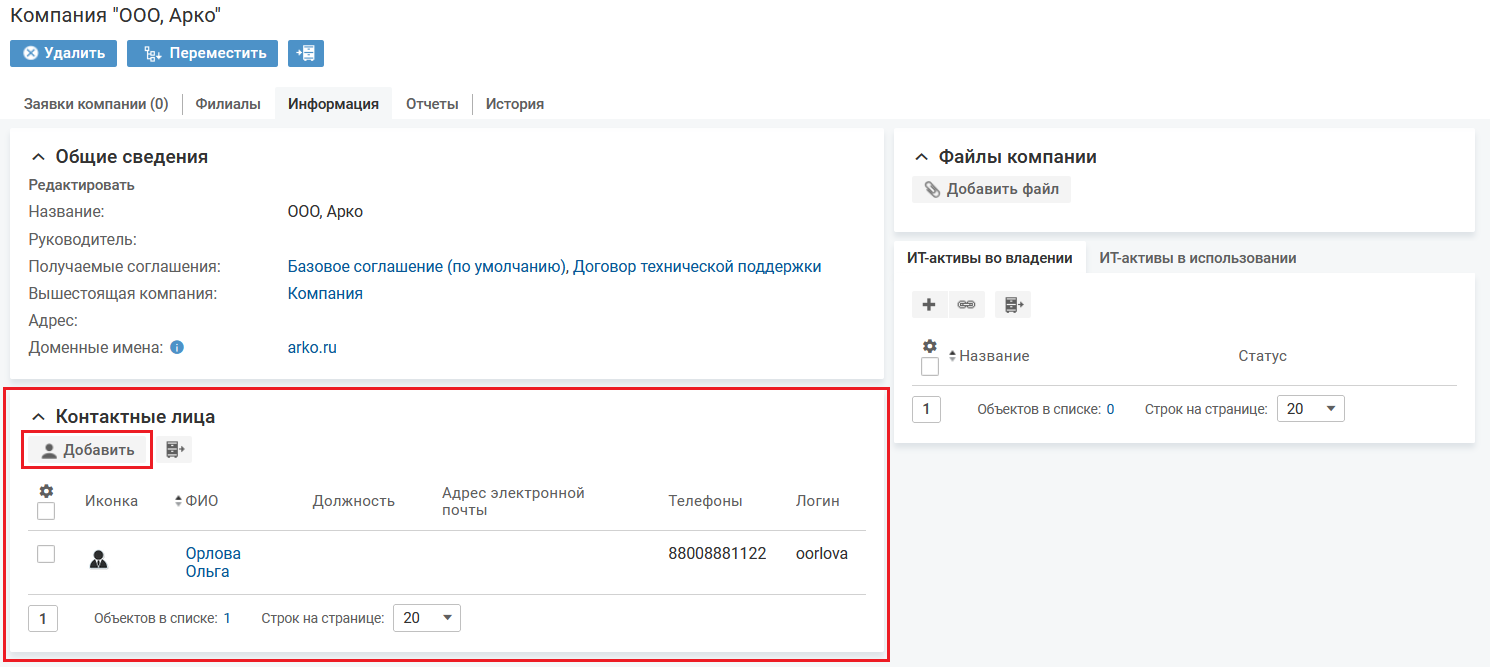
На форме добавления контактного лица заполните поля и нажмите кнопку "Сохранить".

Поля и группы полей формы добавления контактного лица:
- Общая информация — ФИО контактного лица и его должность.
- Контактная информация — адрес электронной почты и телефоны.
- Фотография — файл с фотографией контактного лица для отображения его в системе.
- Логин.
- Ключевой сотрудник — признак "Ключевой сотрудник" означает, что сотрудник может видеть все заявки, которые подавались от лица его компании и ее филиалов. Обычное контактное лицо может видеть только свои заявки.
- Сгенерировать пароль и отправить контактному лицу — если флажок установлен, то для контактного лица будет сгенерирован пароль, удовлетворяющий всем установленным в системе требованиям безопасности паролей, и затем пароль будет отправлен на указанный адрес электронной почты, также см. Сгенерировать пароль.
3 ИТ-активы компании или филиала
На карточке компании (филиала) на отдельных вкладках выводятся списки ИТ-активов:
- "ИТ-активы во владении" — все ИТ-активы, у которых в качестве владельца указана данная компания (филиал).
- "ИТ-активы в использовании" — ИТ-активы, у которых в качестве пользователей указаны контактные лица данной компании (филиала).
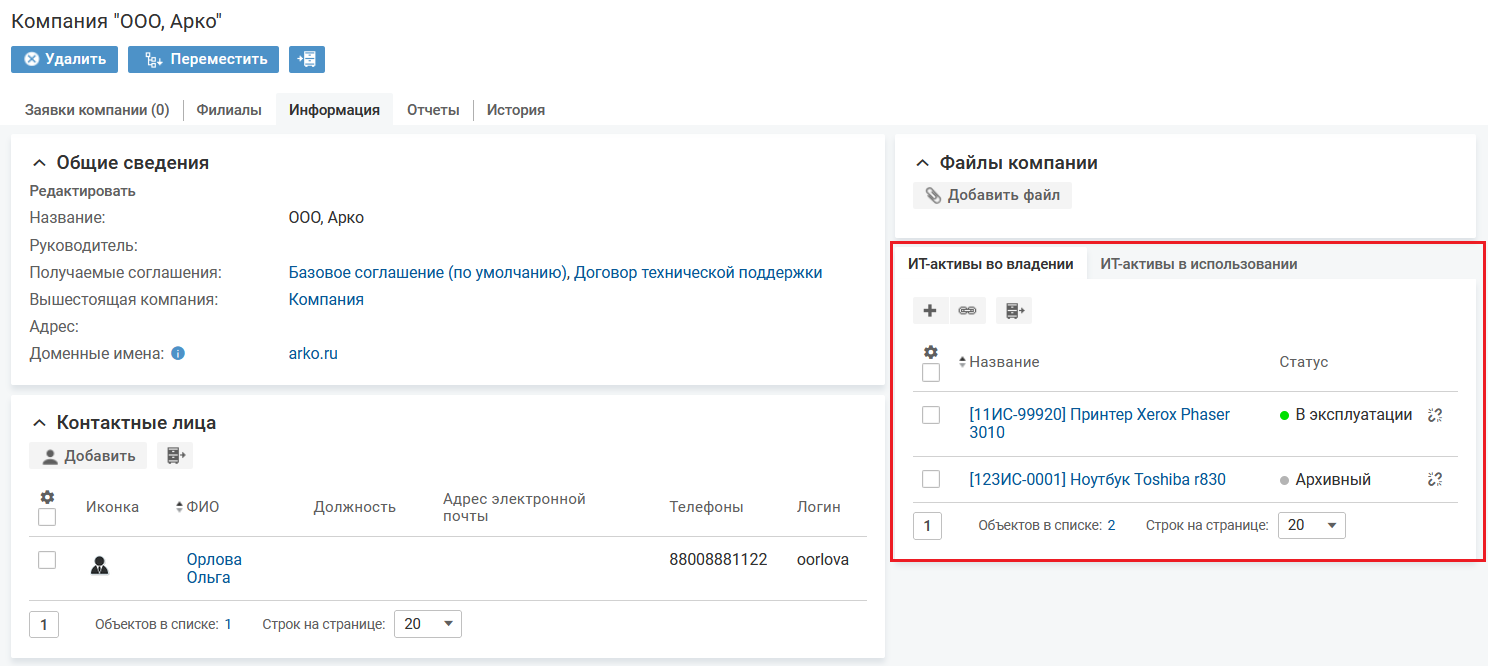
Чтобы добавить ИТ-актив во владение компании (филиала), в карточке компании-клиента на вкладке "ИТ-активы во владении" нажмите кнопку "Добавить". На форме добавления заполните поля и нажмите кнопку "Сохранить". Набор параметров зависит от выбранного типа объектов. Также можно удалить ИТ-актив из владения отделом с помощью ссылки или иконки "разорвать связь".
Подробное описание работы с ИТ-активами