Подготовка и размещение вакансии
Ответственным за вакансию автоматически назначается рекрутер, который создал данную вакансию из заявки на подбор.
Ответственный рекрутер берет вакансию в работу из списка вакансий в своей ответственности (вид "Новые на мне") и начинает работу над вакансией. Также ответственный может подписать на вакансию других рекрутеров или заинтересованных лиц.
- Передача вакансии другому ответственному
- Изменение описания вакансии
- Подготовка брифа
- Подготовка текста вакансии
- Согласование текста вакансии с заказчиком
- Размещение вакансии и прикрепление ссылок на вакансию
- Подписка на вакансию
- Создать заявку
Передача вакансии другому ответственному
Ответственным за вакансию автоматически назначается рекрутер, который создал данную вакансию из заявки на подбор.
Лидер команды рекрутеров может передать вакансию в ответственность рекрутеру для запуска работы над вакансией или изменить ответственного в случае необходимости в процессе работы.
Возможность передачи вакансии другому ответственному ограничена правами пользователя:
- Администратор может назначить ответственным любого пользователя.
- Лидер команды может передать вакансию в ответственность любому участнику команды, своей команде, другой команде или взять вакансию себе.
- Ответственный за вакансию может передать ее в ответственность своей команде или другой команде.
- Участник ответственной команды (если ответственным указана только команда) может передать вакансию другой команде и взять вакансию себе.
Ответственным за вакансию можно назначить только:
- команду, у которой есть права "Участники процесса подбора";
- участника команды, который наследует права "Участники процесса подбора" от команды.
Чтобы передать вакансию другому ответственному:
-
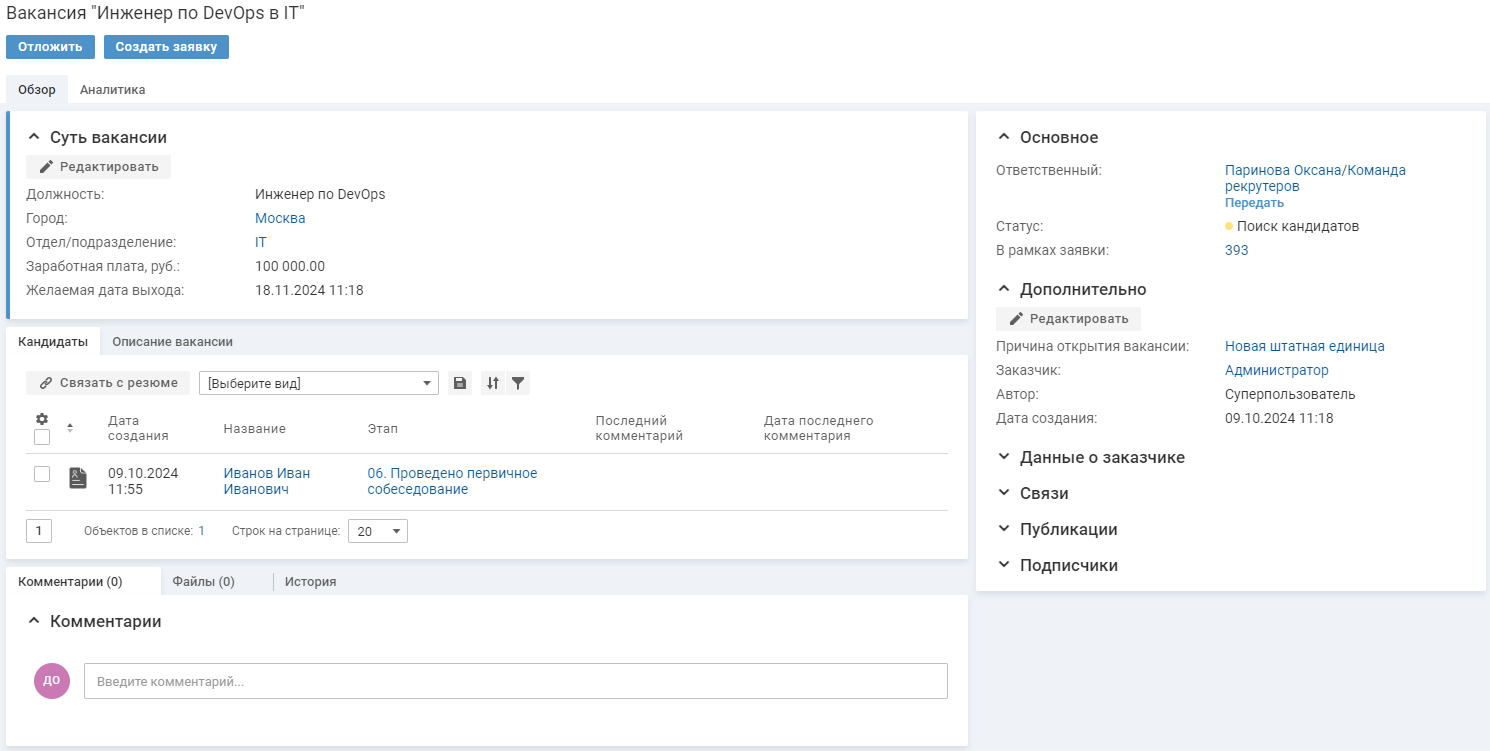
В карточке вакансии в блоке "Основное" нажмите кнопку Передать рядом с полем "Ответственный".
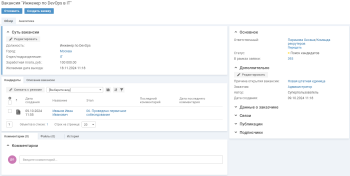
-
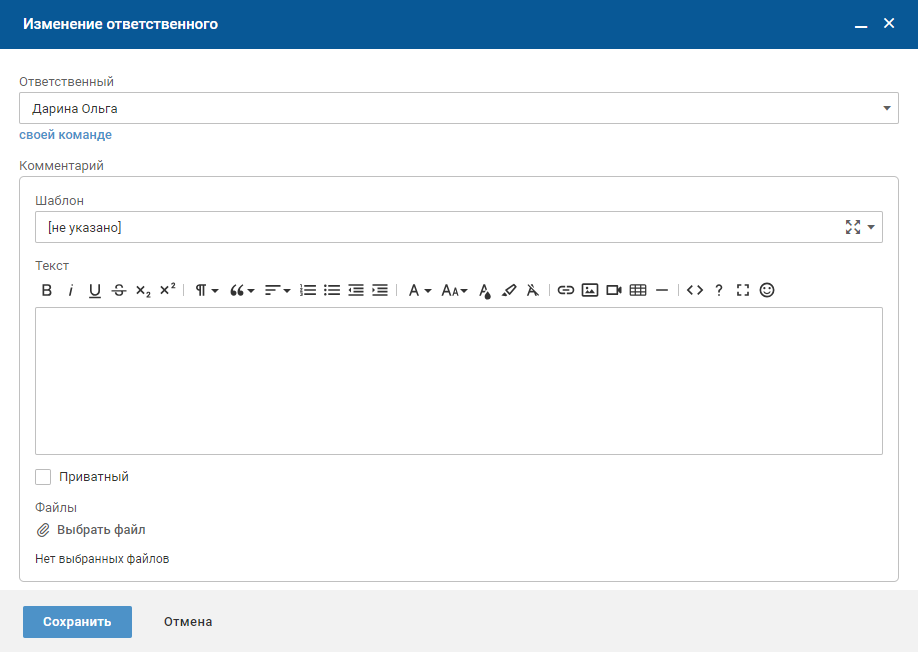
На форме изменения ответственного заполните поля:
- "Ответственный" — выберите ответственного исполнителя вакансии.
- "Комментарий".
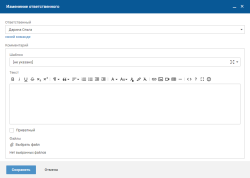
-
Нажмите кнопку Сохранить.
Изменение описания вакансии
Заказчику редактирование описания вакансии недоступно.
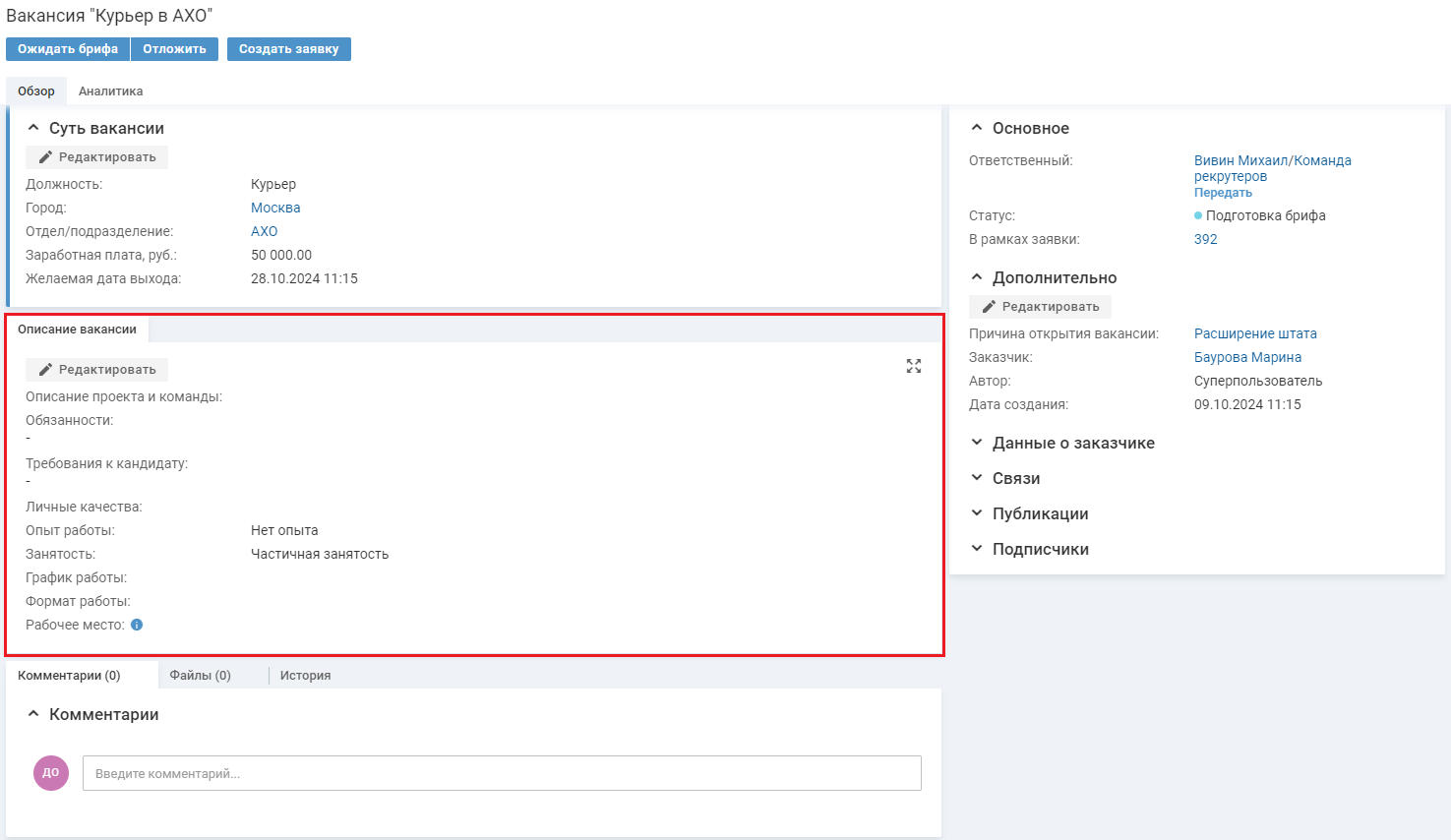
Ответственный рекрутер, лидер команды рекрутеров, менеджер процесса подбора и администратор могут редактировать описание вакансии во всех статусах, кроме "Закрыта".
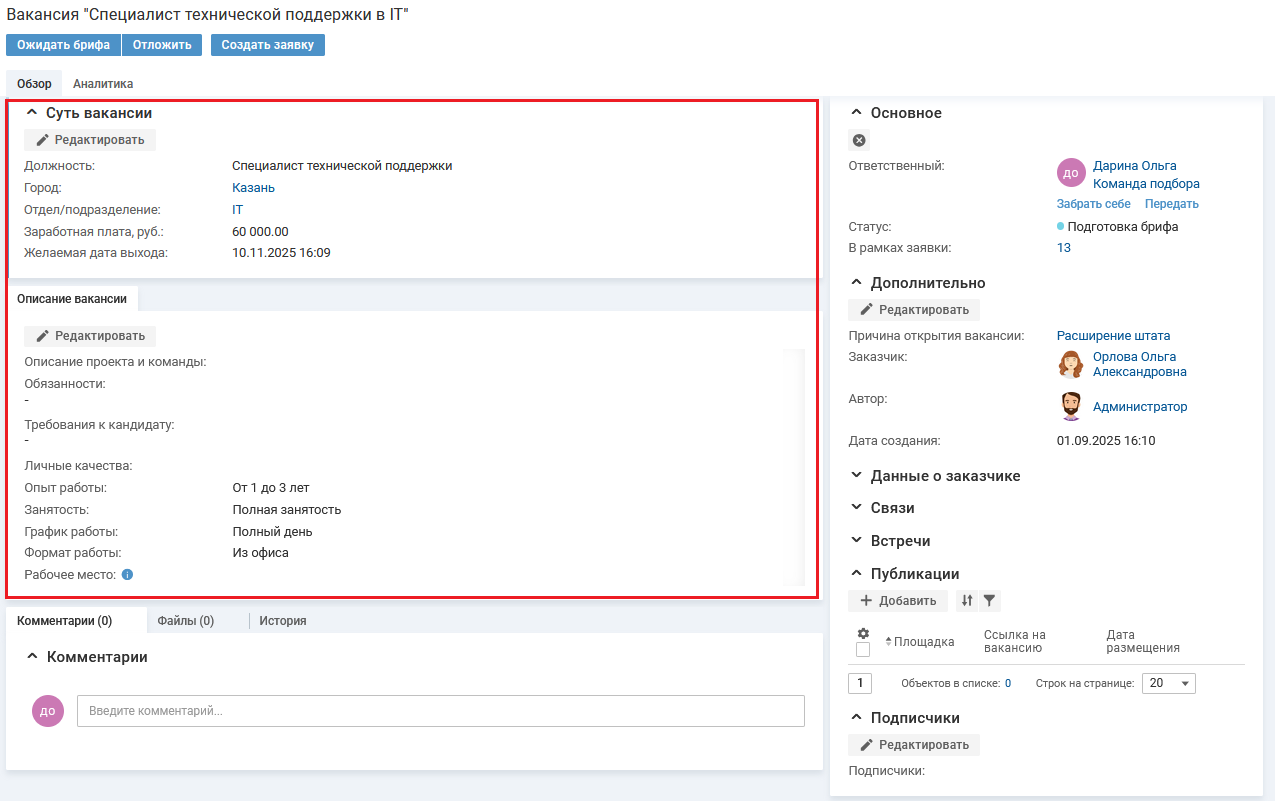
Чтобы изменить описание вакансии, на карточке вакансии в блоках "Суть вакансии" и "Текст вакансии" нажмите Редактировать. На форме редактирования внесите изменения и нажмите кнопку Сохранить.
Подготовка брифа
Бриф — это установочная встреча между ответственным рекрутером и заказчиком, на которой обсуждаются требования по вакансии, портрет кандидата и т.д.
В рамках подготовки брифа ответственный рекрутер может изменить описание и суть вакансии, подготовить вопросы для обсуждения и назначить встречу с заказчиком.
Назначение встречи с заказчиком
Чтобы назначить встречу с заказчиком, в карточке вакансии нажмите кнопку Ожидать брифа, на форме изменения статуса нажмите кнопку Сохранить.
Вакансия перейдет в статус "Ожидание брифа".
Итоги брифа ответственный рекрутер может зафиксировать в комментариях вакансии.
Подготовка текста вакансии
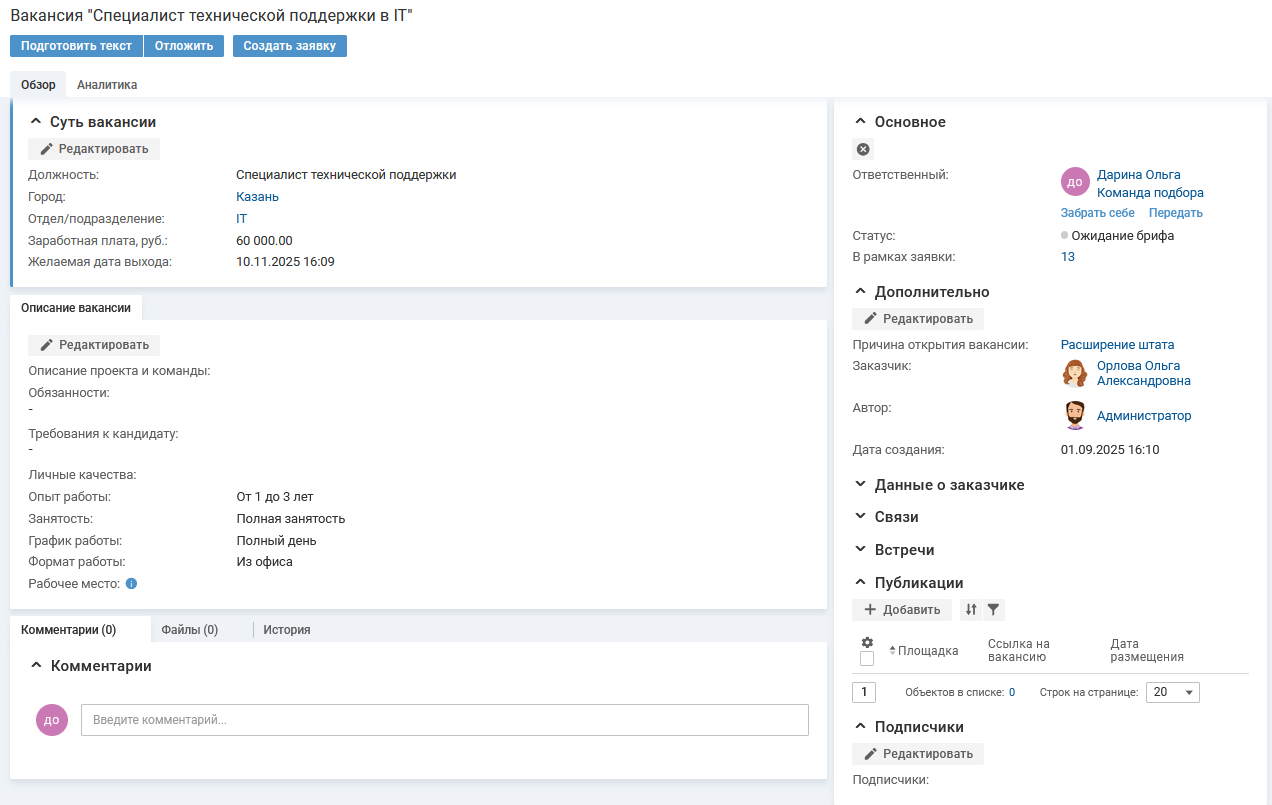
После проведения встречи с заказчиком ответственный рекрутер переводит вакансию в статус "Подготовка текста". На данном этапе ответственный рекрутер редактирует текст вакансии, который затем после согласования с заказчиком будет размещен на работных сайтах.
Чтобы перевести вакансию в новый статус, в карточке вакансии нажмите кнопку Подготовить текст, на форме изменения статуса нажмите кнопку Сохранить. Вакансия перейдет в статус "Подготовка текста".
Согласование текста вакансии с заказчиком
Вакансии для согласования текста вакансии с заказчиком переводятся в статус "Согласование с заказчиком".
Перевод на согласование текста
Чтобы перевести вакансию в новый статус, в карточке вакансии нажмите кнопку Согласовать с заказчиком, на форме изменения статуса нажмите кнопку Сохранить.
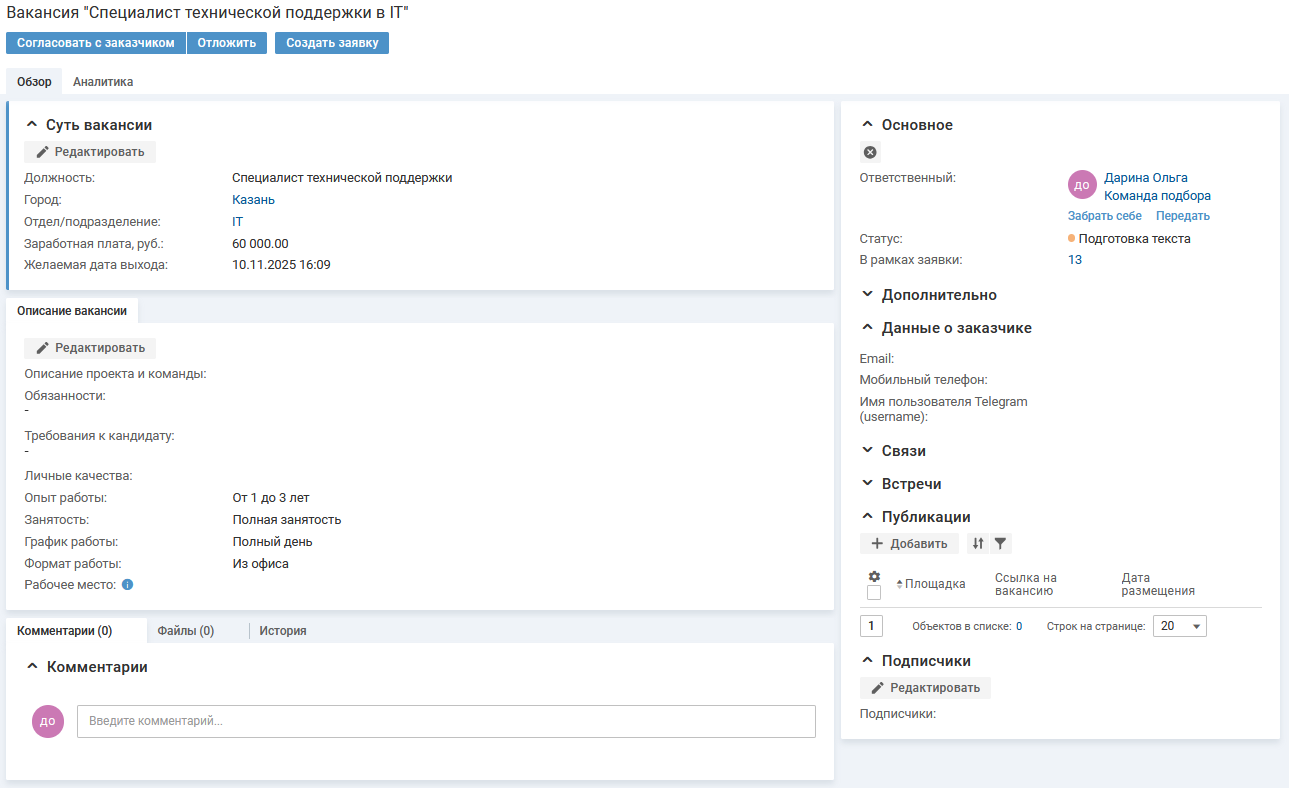
Вакансия перейдет в статус "Согласование с заказчиком".
Возврат на подготовку текста
Если у заказчика есть замечания, то вакансию необходимо перевести в статус "Подготовка текста", нажав кнопку Редактировать текст на панели действий, и после исправления замечаний согласовать текст вакансии повторно.
Размещение вакансии и прикрепление ссылок на вакансию
Перевод в статус "Размещение"
Если согласование текста вакансии прошло успешно, то в карточке вакансии нажмите кнопку Разместить, на форме изменения статуса нажмите кнопку Сохранить.
Вакансия перейдет в статус "Размещение".
Добавление ссылок на опубликованную вакансию
Ответственный рекрутер может вручную разместить вакансию на работных сайтах (например, Avito), а затем добавить ссылку в систему. Это позволит не терять информацию о текущих публикациях и всегда иметь возможность быстро перейти на нужную работную площадку.
Чтобы добавить публикацию:
- В карточке вакансии перейдите на вкладку "Публикации".
- Нажмите кнопку Добавить уже опубликованную.
- В поле "Тип объекта" выберите "Другая площадка".
-
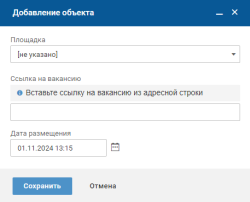
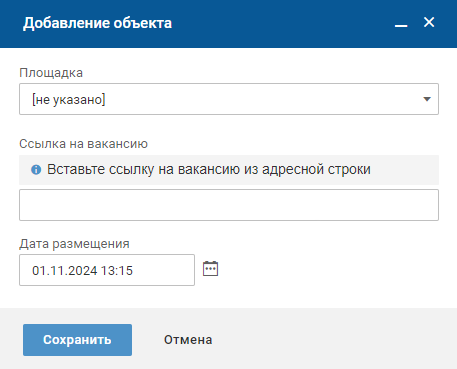
Заполните поля формы добавления и нажмите кнопку Сохранить.
Поля на форме:
- "Площадка" — выберите из списка площадку, на которой была размещена вакансия.
- "Ссылка на вакансию" — прикрепите ссылку на вакансию на вышеуказанной площадке.
- "Дата публикации" — укажите дату публикации вакансии.
После сохранения публикация отобразится в списке.
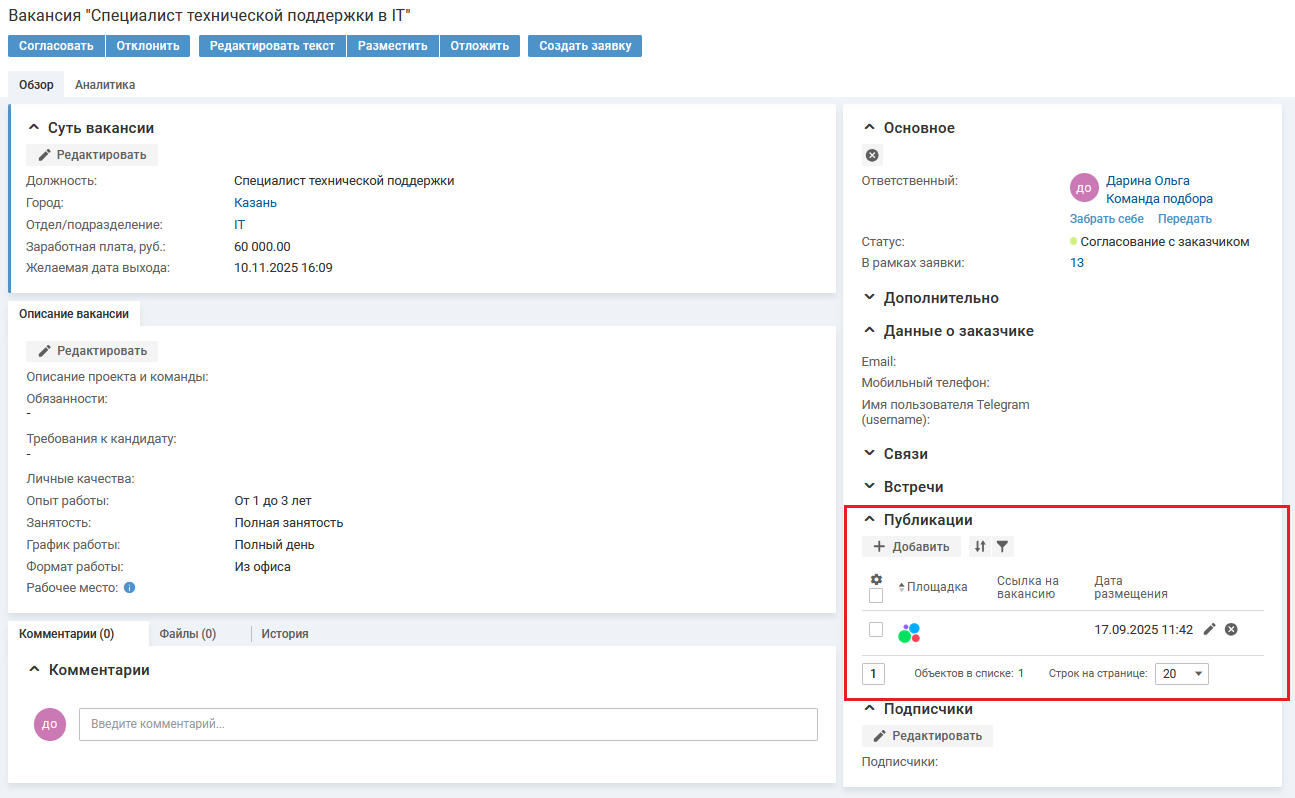
При работе со списком ссылок на вакансию можно:
- использовать инструменты сортировки и фильтрации;
- выполнять массовые операции с элементами списка (публиковать, снимать с публикации);
- редактировать ссылку в списке при помощи иконки
 .
.
Добавление уже опубликованной вакансии с HeadHunter
Если вакансия уже опубликована на hh.ru, то вы можете вручную добавить ее в систему, чтобы автоматически собирать отклики из нее в системе, подробнее. Система автоматически свяжет вакансию с публикацией на работном сайте через внешний идентификатор.
Чтобы добавить уже опубликованную вакансию:
- Перейдите на вкладку "Публикации".
- Нажмите кнопку Добавить уже опубликованную.
- В поле "Тип объекта" выберите "HeadHunter".
- Укажите ссылку на вакансию и нажмите кнопку Сохранить.
После сохранения публикация отобразится в списке, дата публикации будет получена с hh.ru.
Если ссылка некорректна или идентификатор не будет найден, добавление публикации не удастся.
Публикации вакансии на HeadHunter
Ответственный рекрутер может размещать вакансии через интеграцию с HeadHunter.
Интеграция с HeadHunter позволяет публиковать вакансии и управлять ими напрямую из системы, а также автоматически собирать отклики на вакансию. Для этого необходимо выполнить настройку интеграции с HeadHunter, подробнее.
В карточке вакансии на вкладке "Публикации" отображается список публикаций на hh.ru и другие источники.
При работе со списком можно:
- опубликовать новую вакансию или добавить уже опубликованную на hh.ru;
- использовать инструменты сортировки и фильтрации;
- выполнять массовые операции с элементами списка (публиковать, снимать с публикации);
- редактировать публикацию при помощи иконки .
Особенности работы с HeadHunter
- при снятии вакансии с публикации в системе она переносится в архив на hh.ru;
- при повторной публикации вакансии (как из системы, так и на hh.ru) создается новая вакансия на hh.ru и в системе с идентичными данными (т.к. в hh.ru нельзя восстановить архивную вакансию, создается новая идентичная вакансия);
- если вакансия отправлена в архив на hh.ru, в системе ее статус изменится на "Снята с публикации";
- изменения вакансии и публикации в системе (например, график работы, формат работы, текст вакансии) не передаются на hh.ru автоматически. Для актуализации данных на работном сайте необходимо нажать кнопку Обновить на площадках;
- изменения в вакансии, внесенные напрямую на hh.ru, не синхронизируются с системой автоматически. Чтобы данные совпадали, необходимо вносить изменения также в системе.
Публикация вакансии на HeadHunter
Перед публикацией вакансии необходимо создать аккаунт менеджера в hh.ru с данными рекрутера, ответственного за вакансию, подробнее.
Чтобы опубликовать вакансию на hh.ru прямо из системы:
- Перейдите на вкладку "Публикации".
- Нажмите кнопку Опубликовать на HH.
-
Заполните поля формы публикации и нажмите кнопку Ок.
Поля на форме:
- "Название вакансии" — укажите название вакансии, которое будет отображаться на сайте hh.ru;
- "Город публикации" — выберите город, в котором будет размещена вакансия;
- Флажок Стажировка — установите, если вакансия предполагает практику или обучение для начинающих (не является испытательным сроком);
- "От" / "До" — укажите диапазон заработной платы;
- "Валюта" — выберите валюту заработной платы;
- Флажок До вычета налогов — установите, если указанная заработная плата приведена до удержания налогов;
- "За какой период указывается зарплата" — выберите период, за который указана заработная плата (например, за месяц);
- "Частота выплат" — укажите, как часто выплачивается заработная плата;
- Флажок Скрыть зарплату на работном сайте — при установленном флажке заработная плата не отображается в вакансии на hh.ru;
- "Специализация сотрудника" — выберите профессию. Если подходящий вариант отсутствует, укажите наиболее близкий или выберите пункт "Другое";
- "Ключевые навыки" — перечислите ключевые навыки кандидата через запятую;
- Флажок Может приложить сопроводительное письмо — при установленном флажке кандидат сможет добавить сопроводительное письмо к отклику;
- Флажок Контакты в вакансии — при установленном флажке в вакансии отображаются контакты менеджера (телефон и электронная почта), если в систему заведен его аккаунт менеджера, подробнее
-
Флажок Игнорировать найденные дубликаты — определяет поведение при обнаружении дублирующей вакансии на hh.ru:
- если флажок установлен, вакансия будет опубликована, но может быть удалена модератором hh.ru;
- если флажок снят, при попытке сохранения формы система отобразит ошибку, если аналогичная вакансия уже существует.
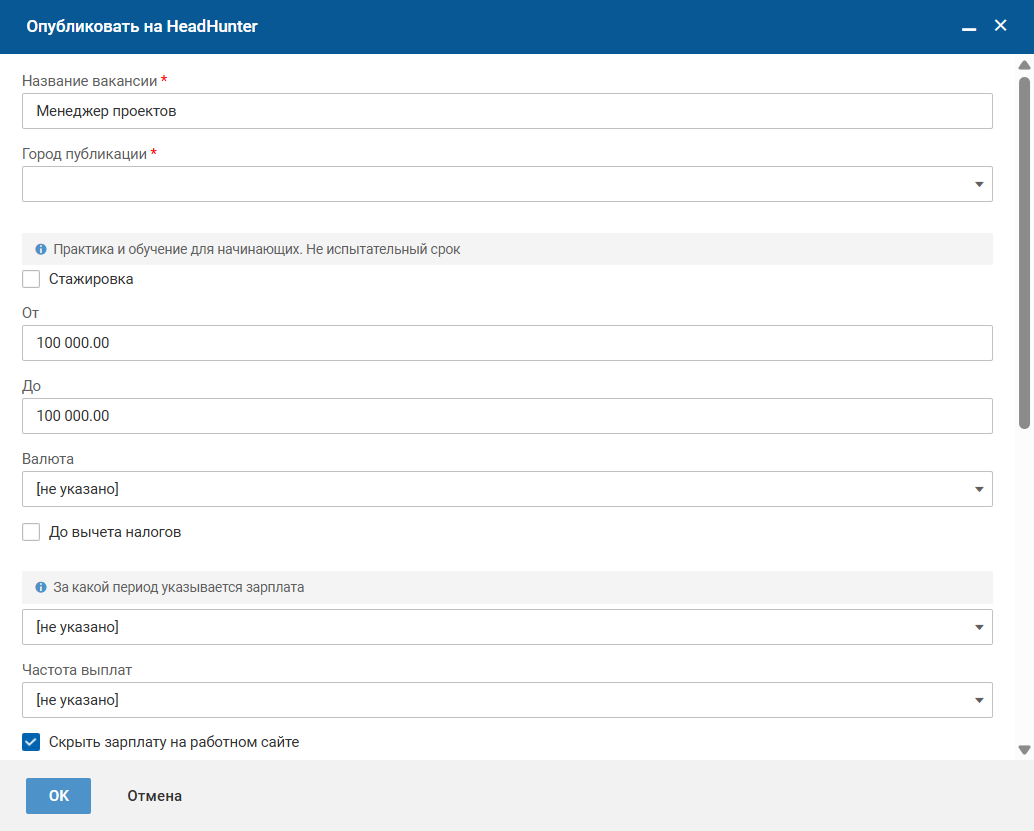
После сохранения публикация отобразится в списке, а вакансия опубликуется на сайте hh.ru.
Подписка на вакансию
Всех заинтересованных в вакансии лиц можно подписать на вакансию. Подписчики будут иметь возможность просматривать карточку вакансии, комментировать кандидатов и участвовать в подборе. От подписчиков будет скрыта информация о заработной плате.
Подписчики могут перейти на карточку вакансии, на которую были подписаны, через ссылку в оповещениях на почте или уведомлениях в системе.
Чтобы добавить подписчиков вакансии, в карточке вакансии нажмите кнопку Редактировать в блоке "Подписчики". На форме редактирования заполните поле "Подписчики" и нажмите кнопку Сохранить.
Создать заявку
При совместной поставке ITSM 365.HR с ITSM 365.Support, в случае, если для данной вакансии необходимо заранее закупить мебель или технику, то ответственный рекрутер может создать заявку из вакансии на любом ее статусе выполнения.
Чтобы создать заявку, в карточке вакансии нажмите кнопку Создать заявку. На форме добавления заявки заполните поля и нажмите кнопку Сохранить, подробнее.