Работа с оффером
Редактировать карточку оффера могут:
- Ответственный за вакансию рекрутер с правами "Участники процесса подбора";
- Лидер команды подбора с правами "Участники процесса подбора";
- Пользователь с правами "Менеджеры процесса подбора";
- Администратор.
Удалить карточку оффера из системы могут Администратор и пользователь с правами "Менеджеры процесса подбора".
- Изменение данных оффера
- Загрузка оффера в формате PDF
- Добавление согласования по офферу
- Отправка оффера кандидату
- Изменение статуса оффера в зависимости от решения кандидата
- Отмена оффера
- Создание нового оффера на основе текущего
- Добавление комментария к офферу
- Прикрепление файла к офферу
- Удаление оффера
Изменение данных оффера
Чтобы изменить данные оффера, на карточке оффера в блоках "Суть оффера", "Обязанности", "Сведения о трудоустройстве", "Дополнительные сведения", "Логотип и приветствие" нажмите кнопку Редактировать. На форме редактирования внесите изменения и нажмите кнопку Сохранить.
Загрузка оффера в формате PDF
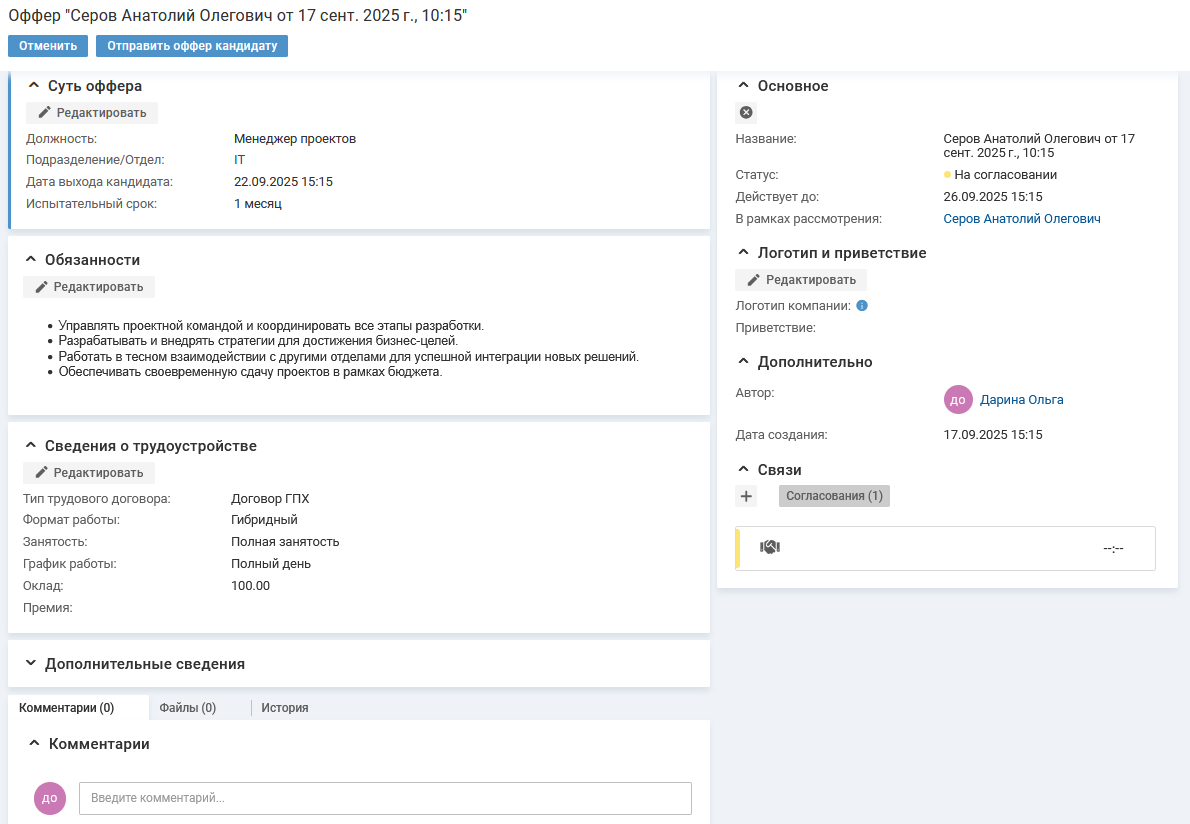
Чтобы скачать оффер, на карточке оффера нажмите кнопку "Скачать оффер в pdf". Выполнится процесс загрузки файла.
Процедура загрузки и место сохранения файла на компьютере зависят от настройки интернет-браузера пользователя.
Добавление согласования по офферу
В рамках работы с оффером может потребоваться проведение согласования.
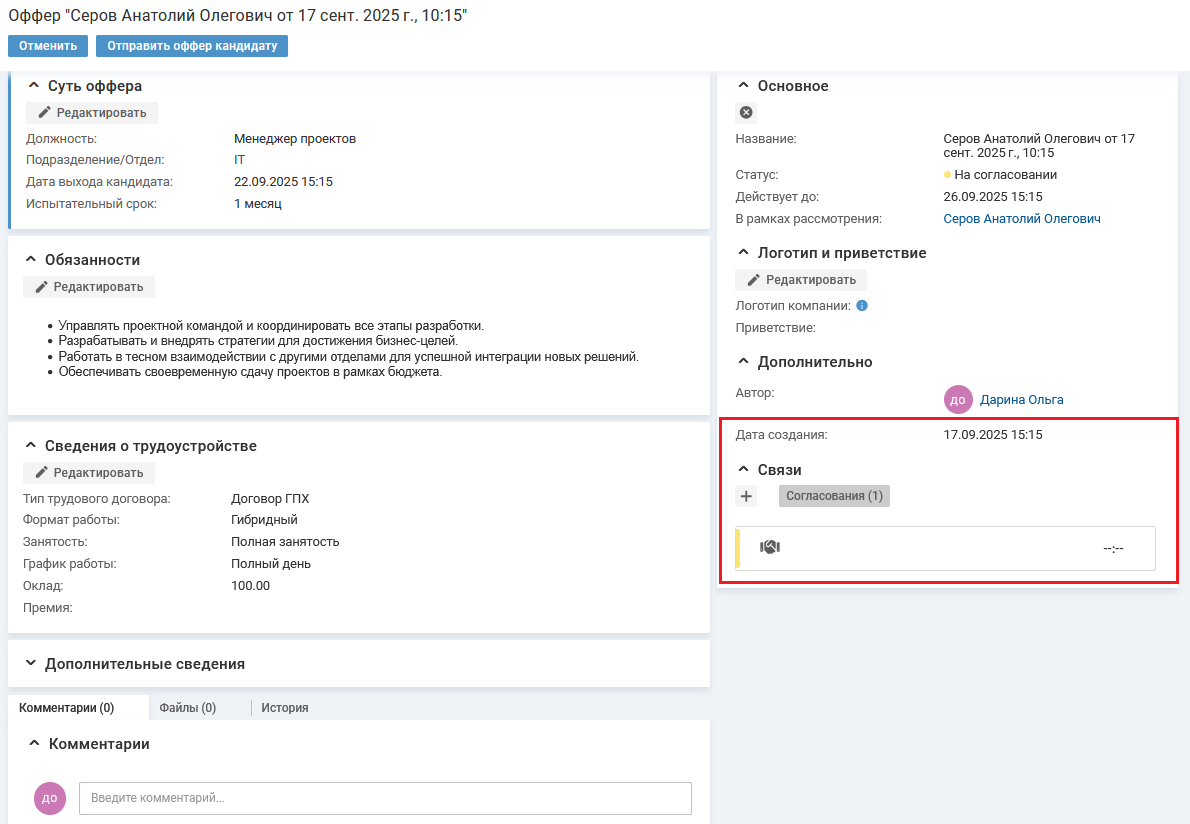
Оффер нужно перевести в статус "На согласовании", тогда на карточке оффера отобразится блок "Связи".
Чтобы добавить новое согласование, в карточке оффера в блоке "Связи" нажмите иконку  и выберите "Согласование". На форме добавления заполните поля и нажмите кнопку Сохранить.
Поля формы добавления согласования:
-
"Шаблон" — выберите один из доступных шаблонов согласования. Поле отображается, если в системе настроены шаблоны согласования.
После выбора шаблона поля "Описание", "Период согласования", "Согласующие" и "Стратегия согласования" будут заполнены значениями из шаблона, подробнее.
- Поле для описания — укажите детальное описание вопроса согласования.
-
"Файлы" — выберите файл. Автоматически прикрепляется файл с оффером в формате pdf. Файлы, прикрепленные к согласованию, будут отображаться в карточке согласования.
-
"Период согласования" — укажите период проведения согласования. По окончании периода согласования результаты тех участников, которые не успеют проголосовать, будут считаться просроченными, как и само согласование.
Дедлайн согласования рассчитывается с учетом рабочего графика. Например, если график работ 8x5, то 24 часа = 3 рабочих дня.
- "Согласующие" — выберите состав согласующего комитета. В качестве согласующих лиц могут выступать лицензированные и нелицензированные пользователи.
-
"Стратегия согласования" — выберите стратегию завершения согласования:
- "Ожидание решений всех согласующих" — согласование завершается после того, как все участники проголосуют. Чтобы согласование завершилось в статусе "Отклонено", достаточно одного голоса против. При этом согласование завершится только тогда, когда каждый участник оставит свой голос или оно будет просрочено.
- "Ожидание первого решения согласующего" — согласование завершается по решению первого согласующего.
Созданное согласование отобразится на карточке оффера в блоке "Связи" на вкладке "Согласования". Новое согласование создается в статусе "На согласовании".
Чтобы перевести оффер на согласование, в карточке оффера нажмите кнопку "Согласовать". Оффер перейдет в статус "На согласовании".
Возможно создание автоматических цепочек согласования оффера, когда согласование по очереди переходит от одного согласующего к другому. В случае отклонения одним из согласующих оффер возвращается на доработку, и затем цепочка запускается повторно. Для этого подключите платный модуль "Конструктор бизнес-процессов", условия подключения можно запросить в клиентском сервисе cs@itsm365.com.
Отправка оффера кандидату
Оффер можно отправить кандидату на почту напрямую из системы, без необходимости дополнительно скачивать файл и искать почту кандидата.
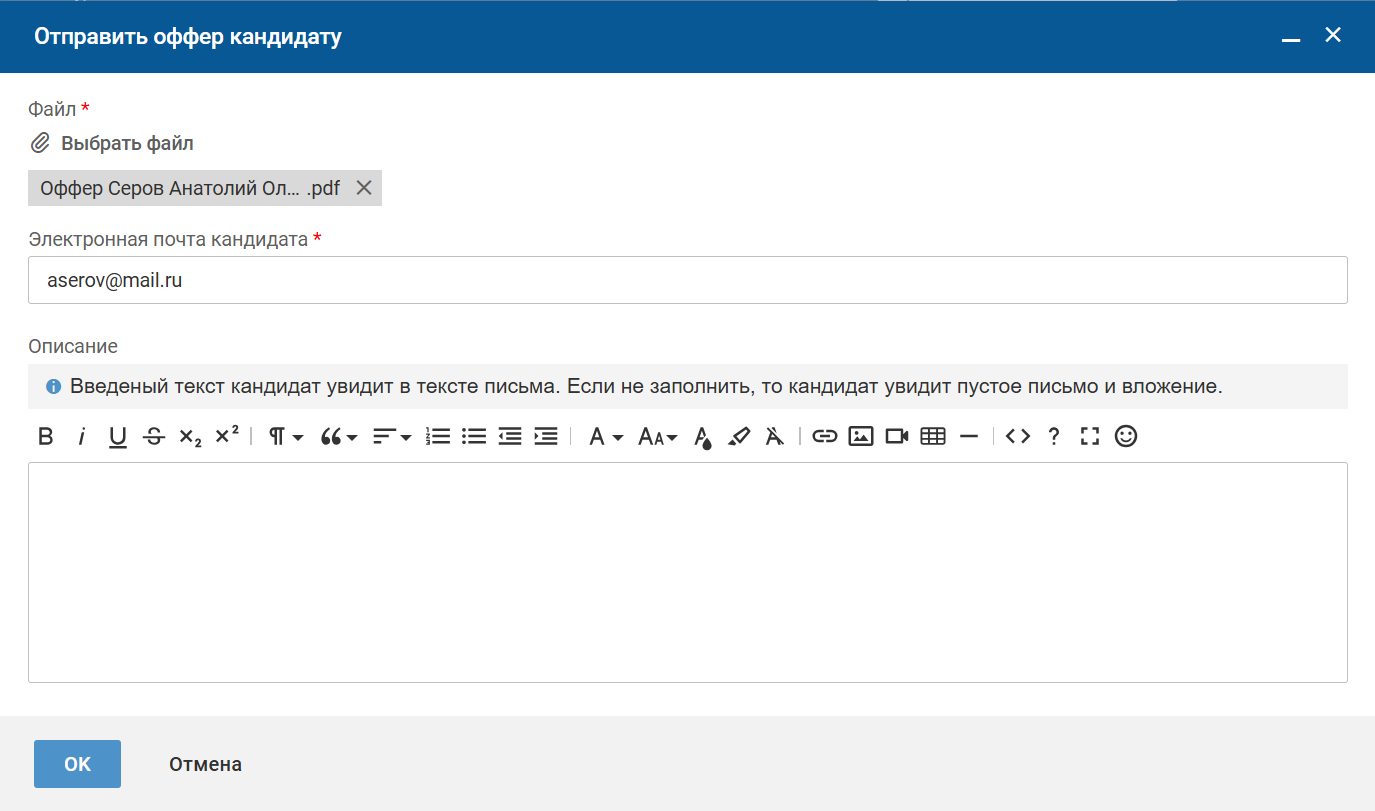
Чтобы отправить оффер кандидату, на карточке оффера нажмите кнопку "Отправить оффер кандидату".
На форме отправки оффера заполните поля и нажмите кнопку ОК.
Поля на форме отправки оффера:
-
"Выбрать файл" — прикрепите оффер или другой файл к офферу.
По умолчанию прикрепляется файл с оффером, сформированным автоматически по шаблону печатных форм для оффера. Каждый раз при нажатии кнопки "Отправить оффер кандидату" формируется новый файл оффера.
- "Электронная почта кандидата" — значение поля автоматически заполняется из карточки кандидата, при необходимости введите электронную почту кандидата;
- "Описание" — введенный текст будет отображаться в тексте письма кандидату. Если поле не заполнить, то кандидат получит пустое письмо с вложением.
На экране отобразится сообщение, что оффер отправлен кандидату. Оффер перейдет в статус "Отправлен кандидату".
Изменение статуса оффера в зависимости от решения кандидата
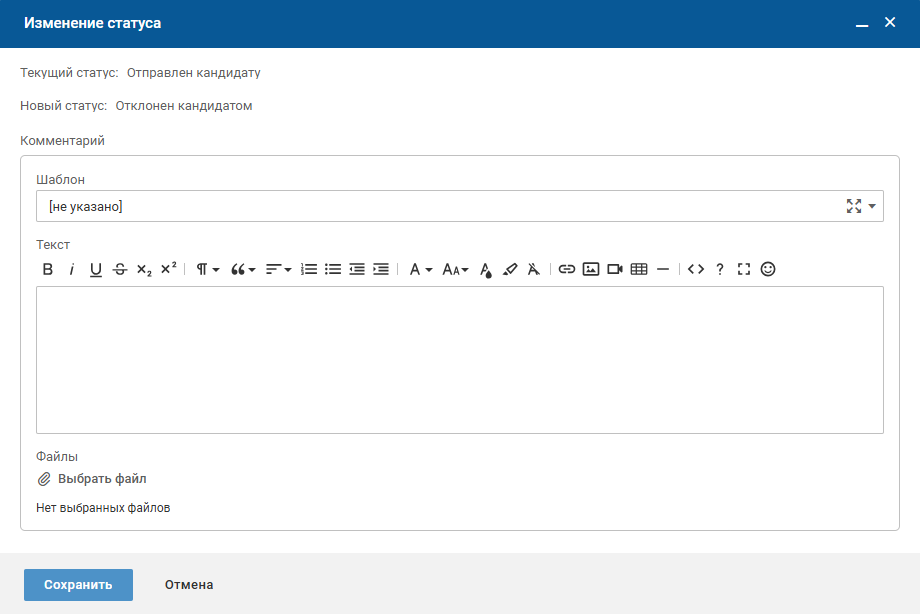
В зависимости от решения кандидата оффер можно перевести в статус "Принят кандидатом" или "Отклонен кандидатом".
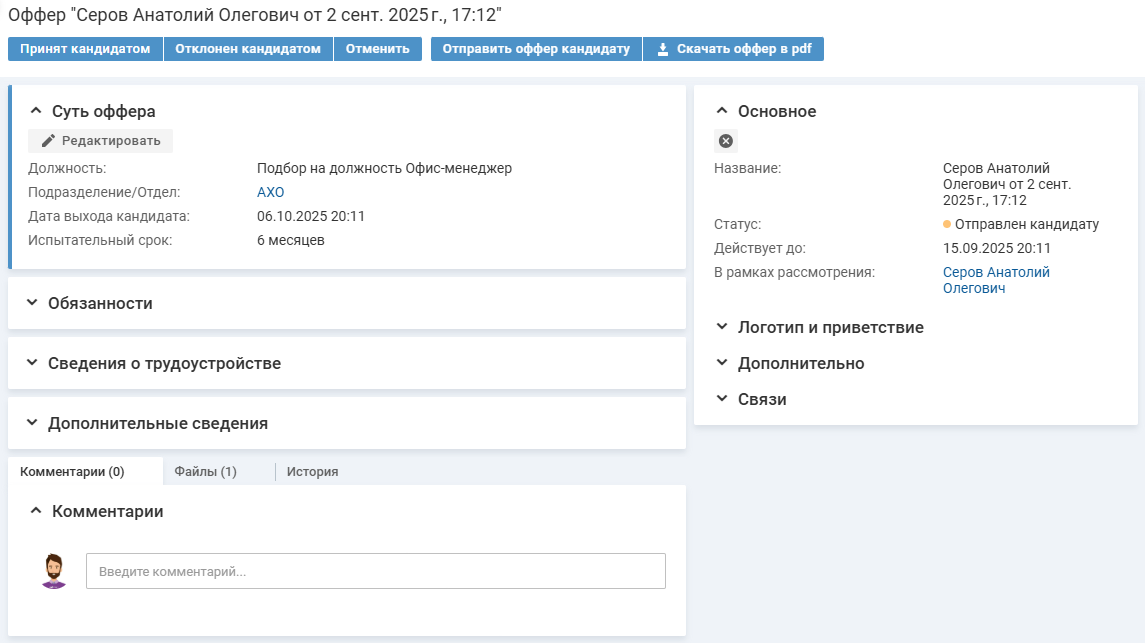
Если кандидат принял положительное решение, то на карточке оффера нажмите кнопку "Принят кандидатом". На форме изменения статуса подтвердите действие, нажав кнопку Сохранить.
Если кандидат принял отрицательное решение, то на карточке оффера нажмите кнопку "Отклонен кандидатом". На форме изменения статуса заполните поле "Комментарий" и нажмите кнопку Сохранить.
Отмена оффера
Оффер может быть переведен в статус "Отменен" в случаях, если оффер не будет выставляться в таком виде (изменятся условия) или предложение было отозвано совсем.
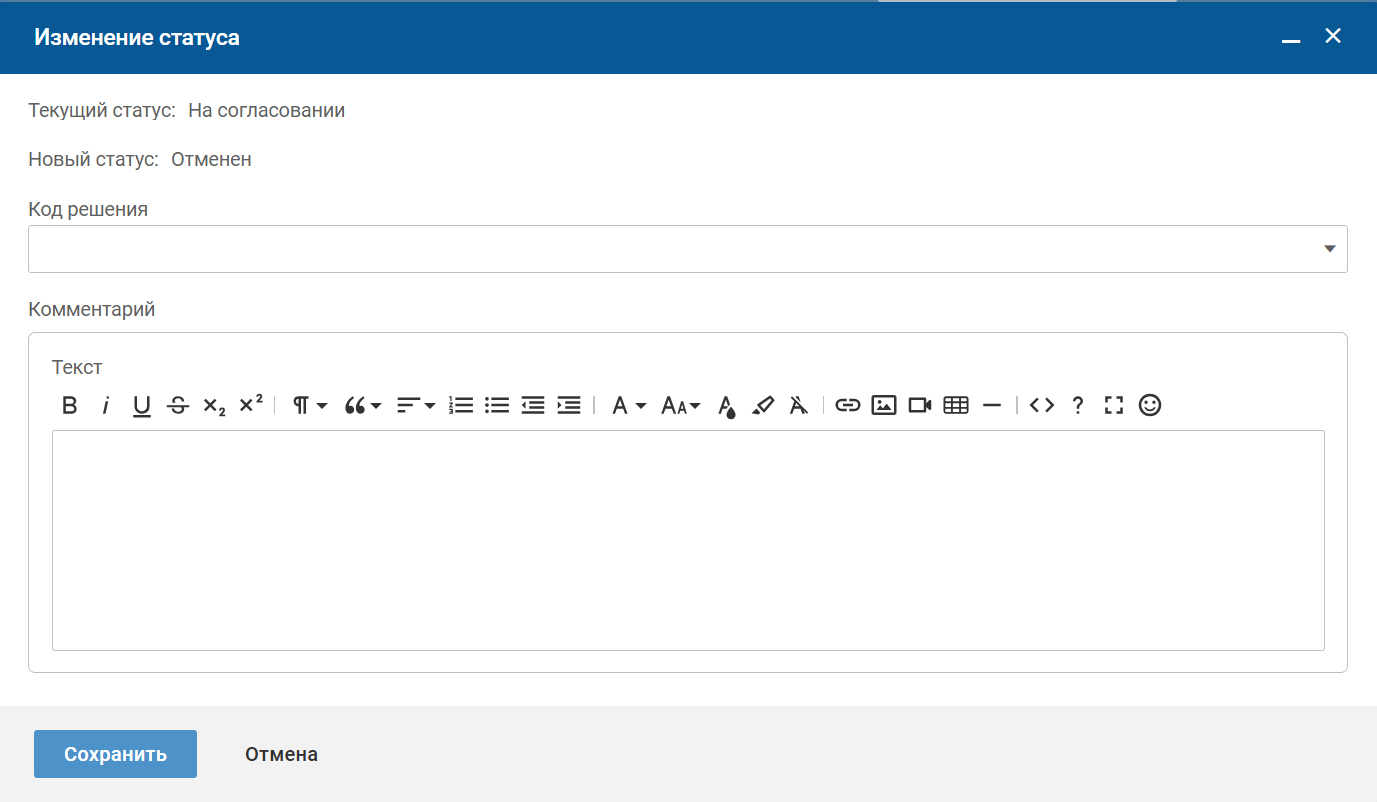
Чтобы отменить оффер, на карточке оффера нажмите кнопку "Отменить". На форме изменения статуса заполните поля и нажмите кнопку Сохранить.
Поля на форме изменения статуса:
- "Код решения";
- "Комментарий".
Создание нового оффера на основе текущего
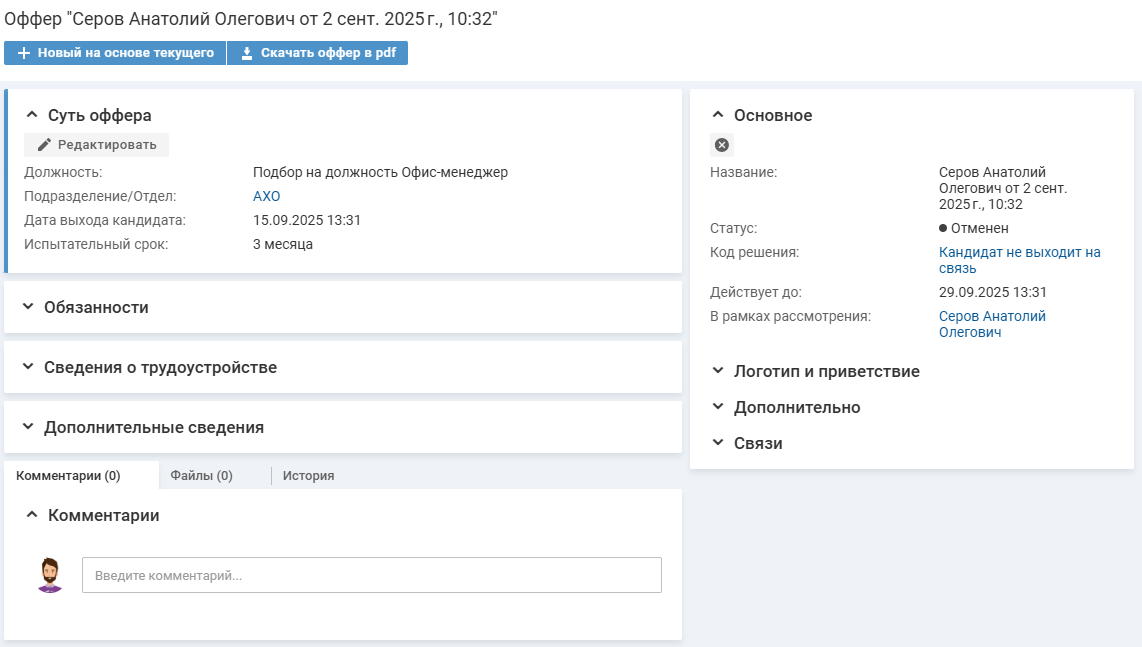
Для офферов в статусе "Отменен" можно создать копию оффера на основе текущего.
Чтобы создать копию оффера, на карточке оффера нажмите кнопку "+ Новый на основе текущего". На форме добавление оффера заполните поля и нажмите кнопку Сохранить. На форме добавления оффера поля будут заполнены значениями предыдущего оффера. При необходимости данные можно отредактировать.
Подробное описание полей на форме добавления оффера приведено в разделе Создание оффера.
Добавление комментария к офферу
Для фиксирования заметок рекрутера и договоренностей можно использовать комментарии.
Блок с комментариями можно развернуть для просмотра на всю страницу, нажав на иконку  в правом верхнем углу блока. Иконка отображается при наведении курсора на блок.
Чтобы добавить комментарий, выполните следующие действия:
-
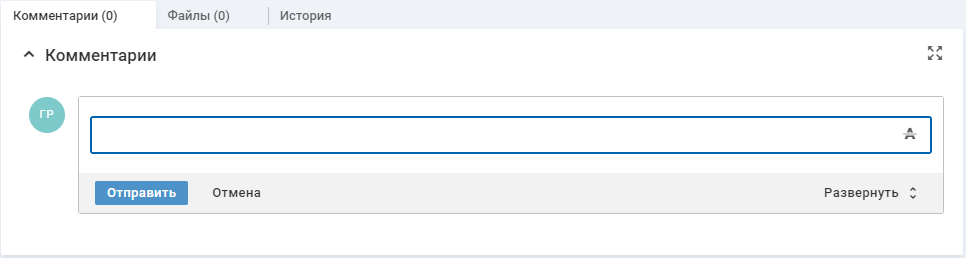
В карточке оффера на вкладке "Комментарии" установите курсор в поле ввода комментария.
-
Введите содержание комментария.
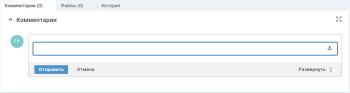
При вводе комментария можно использовать инструменты форматирования текста, нажав иконку "Показать панель инструментов" в правом верхнем углу поля ввода.
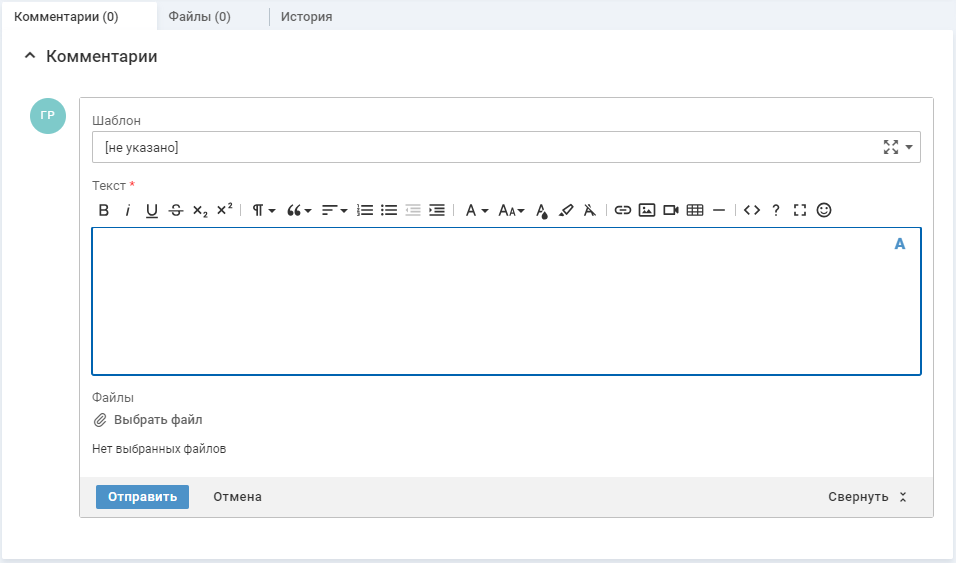
Для ввода комментария можно использовать стандартную форму добавления комментария, нажав "Развернуть" на панели кнопок справа.
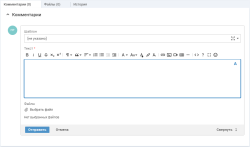
Поля полной формы добавления комментария:
-
"Шаблон" — выберите один из доступных шаблонов комментариев. После выбора шаблона поле "Текст" будет заполнено значением из шаблона. Поле отображается, если в системе созданы шаблоны комментария.
-
"Текст" — отредактируйте содержание комментария из шаблона или укажите свое содержание комментария.
В текст можно вставить упоминание пользователя. Для этого после ввода символа @ выберите ФИО пользователя. Выбранному пользователю будет отправлено оповещение с текстом комментария. По имени пользователя из комментария можно будет перейти на карточку пользователя.
-
"Выбрать файл" — прикрепите к комментарию необходимые файлы.
Файлы, прикрепленные к комментарию, будут отображаться над текстом комментария в блоке "Комментарии".
-
- Нажмите кнопку "Отправить".
Прикрепление файла к офферу
Чтобы прикрепить файл, в карточке оффера на вкладке "Файлы" нажмите кнопку "Добавить файл". На форме добавления выберите файл и нажмите кнопку Сохранить.
Удаление оффера
Удалить карточку оффера из системы могут Администратор и пользователь с правами "Менеджеры процесса подбора".
Чтобы удалить карточку оффера, на карточке оффера в блоке "Основное" нажмите иконку  и подтвердите действие.
При удалении оффера будут удалены все вложенные в него объекты без возможности восстановления.
и подтвердите действие.
При удалении оффера будут удалены все вложенные в него объекты без возможности восстановления.