Работа с профилями должностей
Работа с профилями должностей и их уровнями доступна Администратору, Менеджеру процесса подбора, Менеджеру процесса адаптации, а также Участникам процесса подбора и Участникам процесса адаптации.
Руководители отделов могут просматривать карточки профилей должностей и уровней должностей сотрудников из своих отделов (в том числе и вложенных) и оставлять к ним комментарии.
Сотрудникам доступен просмотр карточки только своего профиля и уровня должности, без возможности редактирования.
Работа с профилями должностей состоит из следующих этапов:
- Наполнение справочников компетенций и уровней должности в соответствии с вашими процессами в подборе;
- Создание и наполнение профиля должности компетенциями, уровнями должности и уровнями компетенции;
- Добавление сотрудников в профиль должности, указание уровня должности.
- Редактирование профиля должности
- Копирование профиля должности
- Добавление компетенций
- Добавление уровня должности
- Добавление требуемого уровня владения компетенцией
- Добавление сотрудников на должности
- Комментирование профиля и уровня должности
- Перевод профиля должности в архив
- Удаление уровня должности
Редактирование профиля должности
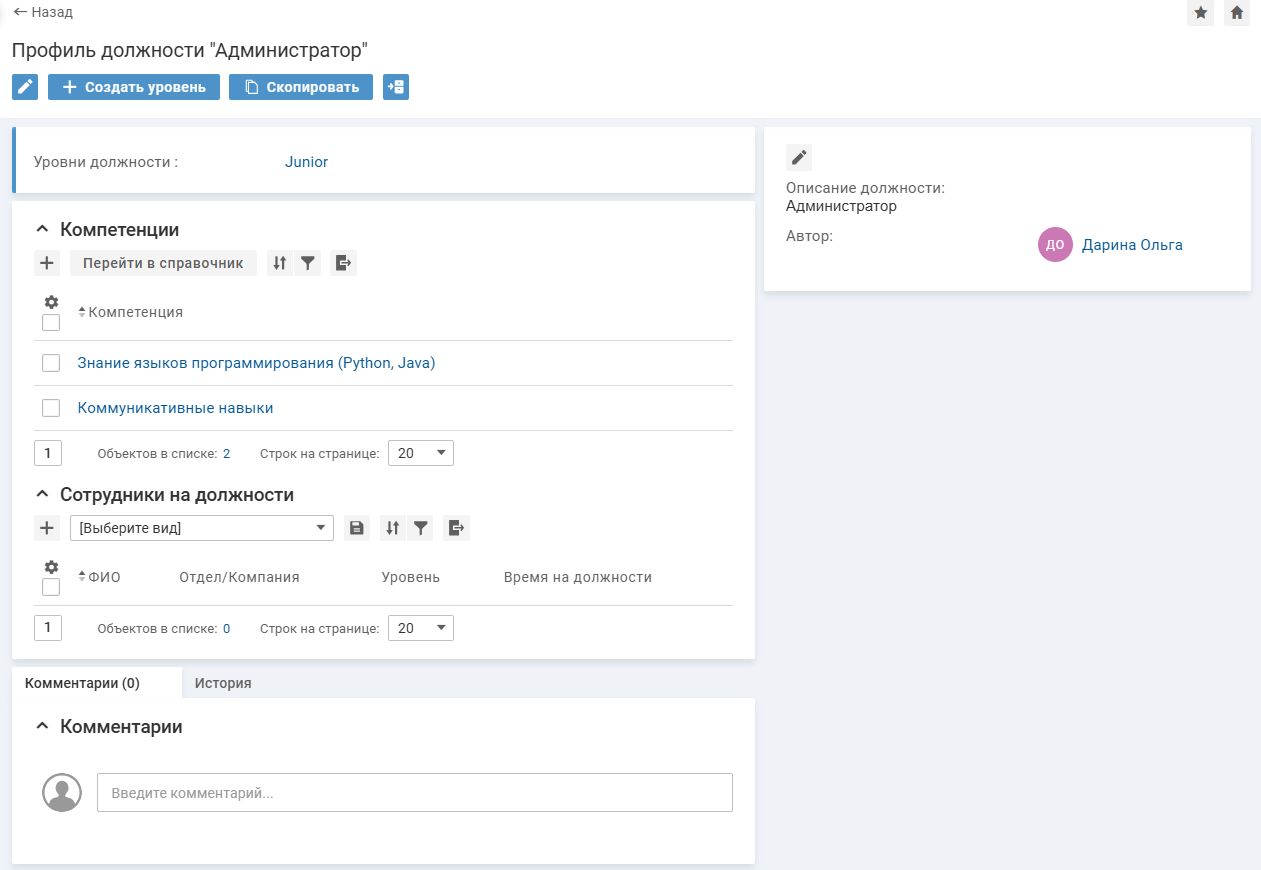
Чтобы изменить название профиля должности, на карточке профиля должности на панели управления нажмите иконку  . На форме редактирования внесите изменения и нажмите кнопку Сохранить.
Чтобы изменить описание профиля должности, на карточке профиля должности в блоке с описанием профиля должности нажмите иконку . На форме редактирования внесите изменения и нажмите кнопку Сохранить.
Копирование профиля должности
Чтобы не создавать профиль должности с нуля, в системе доступно копирование профиля. При этом в новый профиль скопируются описание профиля, компетенции и уровни должности. Информация о сотрудниках на должности не переносится.
Чтобы сделать копию профиля должности, в карточке профиля должности нажмите кнопку Скопировать. На форме создания профиля из существующего введите название профиля, нажмите кнопку ОК. Откроется копия карточки профиля должности.
Добавление компетенций
Чтобы наполнить профиль должности нужными компетенциями, выполните следующие действия:
-
В карточке профиля должности в блоке "Компетенции" нажмите иконку
 .
.
-
На форме добавления выберите нужные компетенции из справочника и нажмите кнопку Сохранить.
Если в справочнике еще не созданы компетенции, которые нужны для профиля, то нажмите "Перейти в справочник" и странице со справочником компетенций добавьте новые компетенции, подробнее.
Добавление уровня должности
Уровень должности — обозначение карьерного роста должности от младшей к старшей позиции.
На каждом уровне должности сотрудник должен обладать навыками на определенном уровне. Это позволяет однозначно соотносить сотрудника с уровнем и повышает объективность оценки.
Чтобы добавить уровень должности в конкретный профиль должности, на карточке профиля должности на панели управления нажмите кнопку +Создать уровень. На форме добавления выберите нужный уровень должности из списка и нажмите кнопку Сохранить. Отобразится карточка добавленного уровня должности, а в карточке профиля должности в блоке с уровнями должности добавится в перечень этот грейд.
Добавление требуемого уровня владения компетенцией
Чтобы добавить требуемый уровень владения компетенцией для конкретного уровня должности и профиля должности, выполните следующие действия:
-
В карточке уровня должности в блоке "Требуемые компетенции" в строке с нужной компетенцией нажмите иконку
. -
На форме добавления связи выберите значение уровня владения компетенцией из списка и нажмите кнопку Сохранить.
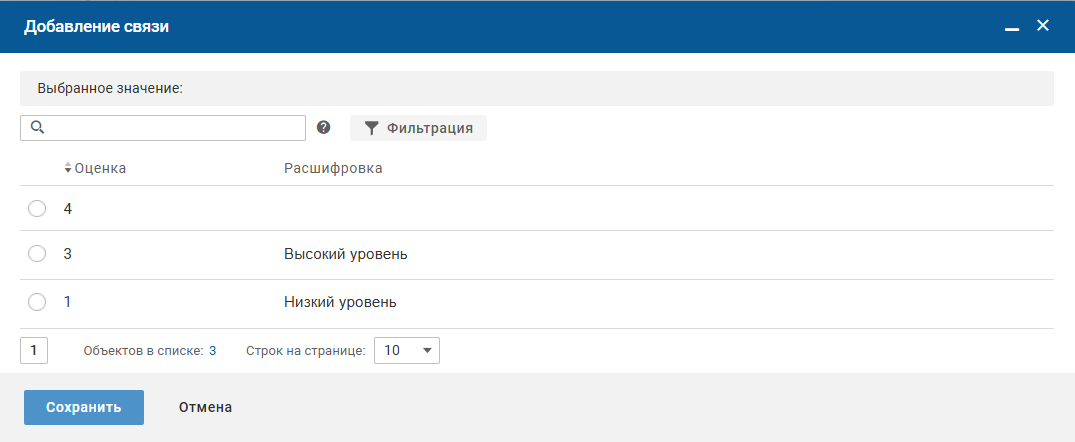
Все уровни компетенции, относящиеся к конкретной компетенции, отображаются в блоке "Уровни владения компетенций".
Добавление сотрудников на должности
Добавление сотрудников на должности возможно двумя способами: на карточке пользователя и на карточке профиля должности.
На карточке пользователя
Чтобы добавить связь сотрудника с профилем должности, выполните следующие действия:
-
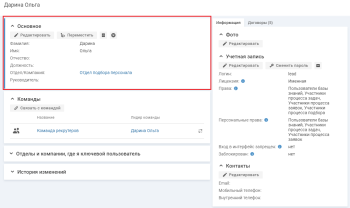
В карточке сотрудника в блоке "Основное" нажмите кнопку Редактировать.
-
На форме редактирования заполните поля и нажмите кнопку Сохранить.
Поля на форме редактирования:
- "Профиль должности" — выберите из списка профиль должности.
- "Уровень" — выберите уровень должности.
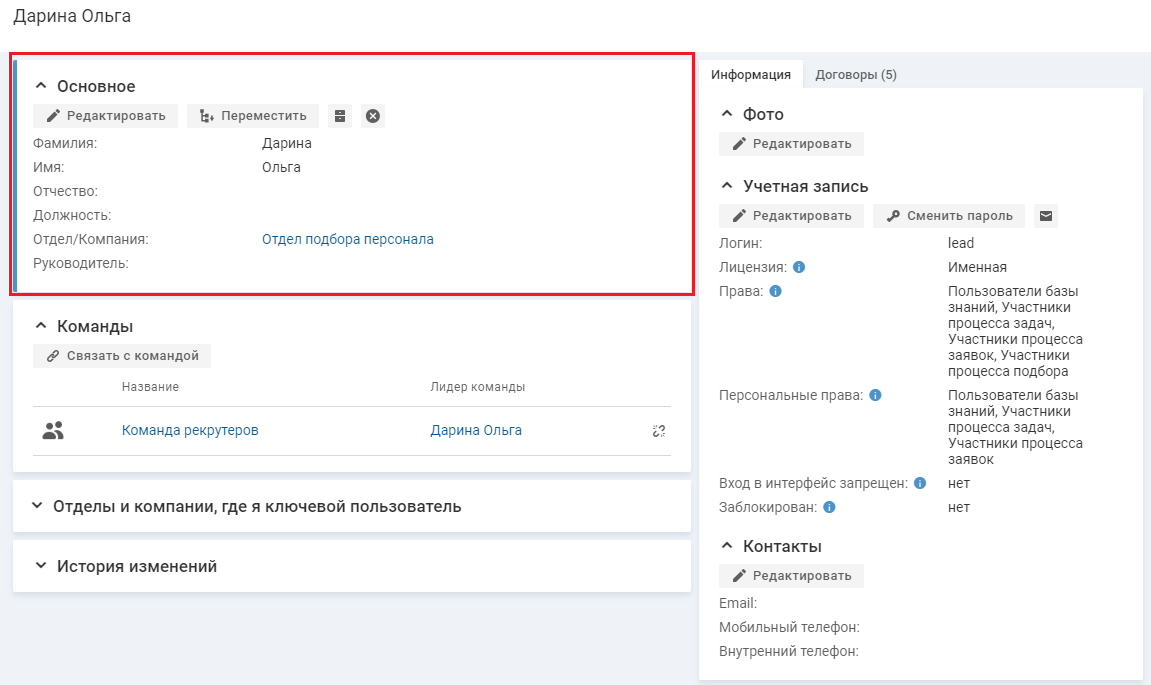
В блоке "Основное" в атрибутах "Профиль должности" и "Уровень" отобразится соответствующая информация. При нажатии на название профиля и уровня должности выполняется переход на карточку профиля и уровня должности соответственно.
На карточке профиля должности
Чтобы добавить сотрудников на должности в профиль должности, выполните следующие действия:
-
В карточке профиля должности в блоке "Сотрудники на должности" нажмите иконку
.
-
На форме добавления выберите нужных сотрудников из списка и нажмите кнопку Сохранить.
В блоке "Сотрудники на должности" в списке будет отображаться ФИО сотрудника, уровень должности и время на должности, которое начинает отсчитываться с момента прикрепления сотрудника к профилю должности.
Комментирование профиля и уровня должности
На карточке профиля должности и уровня должности можно оставлять комментарии.
Блок с комментариями можно развернуть для просмотра на всю страницу, нажав на иконку  в правом верхнем углу блока. Иконка отображается при наведении курсора на блок.
Чтобы добавить комментарий, выполните следующие действия:
-
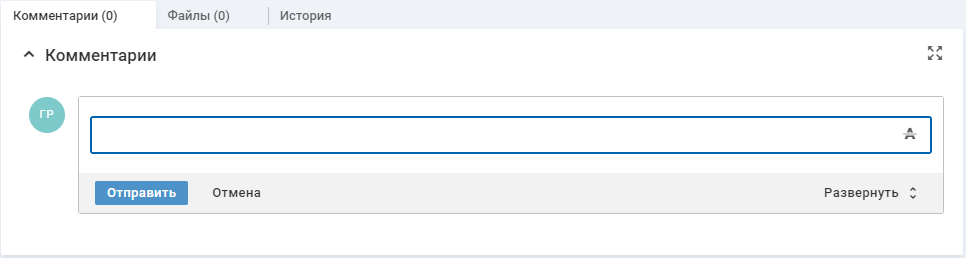
В карточке профиля должности/ уровня должности на вкладке "Комментарии" установите курсор в поле ввода комментария.
-
Введите содержание комментария.
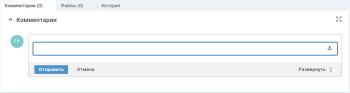
При вводе комментария можно использовать инструменты форматирования текста, нажав иконку "Показать панель инструментов" в правом верхнем углу поля ввода.
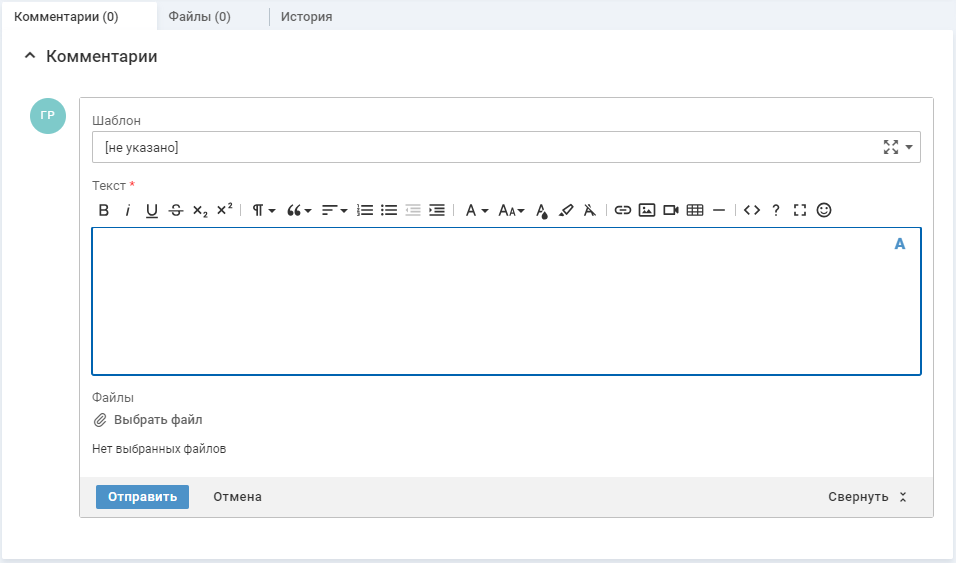
Для ввода комментария можно использовать стандартную форму добавления комментария, нажав "Развернуть" на панели кнопок справа.
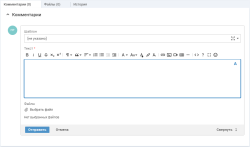
Поля полной формы добавления комментария:
-
"Шаблон" — выберите один из доступных шаблонов комментариев. После выбора шаблона поле "Текст" будет заполнено значением из шаблона. Поле отображается, если в системе созданы шаблоны комментария.
-
"Текст" — отредактируйте содержание комментария из шаблона или укажите свое содержание комментария.
В текст можно вставить упоминание пользователя. Для этого после ввода символа @ выберите ФИО пользователя. Выбранному пользователю будет отправлено оповещение с текстом комментария. По имени пользователя из комментария можно будет перейти на карточку пользователя.
-
"Приватный" — доступно только менеджеру процесса подбора и администратору:
- флажок снят — комментарий является общим для пользователей и для специалистов;
- флажок установлен — комментарий доступен только для специалистов и выделен цветом.
-
- Нажмите кнопку Отправить.
Перевод профиля должности в архив
Если профиль должности стал неактуален, его можно перевести в архив. При этом профиль исчезнет из списков, у сотрудников пропадет профиль и уровень должности. Архивирование не удаляет профиль навсегда и позволяет вернуть профиль при необходимости.
Архивирование профиля должности доступно Администратору, Менеджеру процесса подбора и Менеджеру процесса адаптации.
Чтобы перевести профиль должности в архив, в карточке профиля должности нажмите иконку  и подтвердите действие.
Профиль должности будет перенесен в архив и доступен для просмотра в списке архивных объектов, подробнее.
Удаление уровня должности
Чтобы удалить карточку уровня должности, перейдите на карточку удаляемого уровня должности и на панели управления нажмите кнопку Удалить и подтвердите действие. При удалении уровня должности будут удалены все вложенные в нее объекты без возможности восстановления.