Контент "Встроенное приложение"
Описание контента
Контент "Встроенное приложение" предназначен для отображения встроенных приложений на карточке объекта в мобильном приложении.
Место настройки в интерфейсе
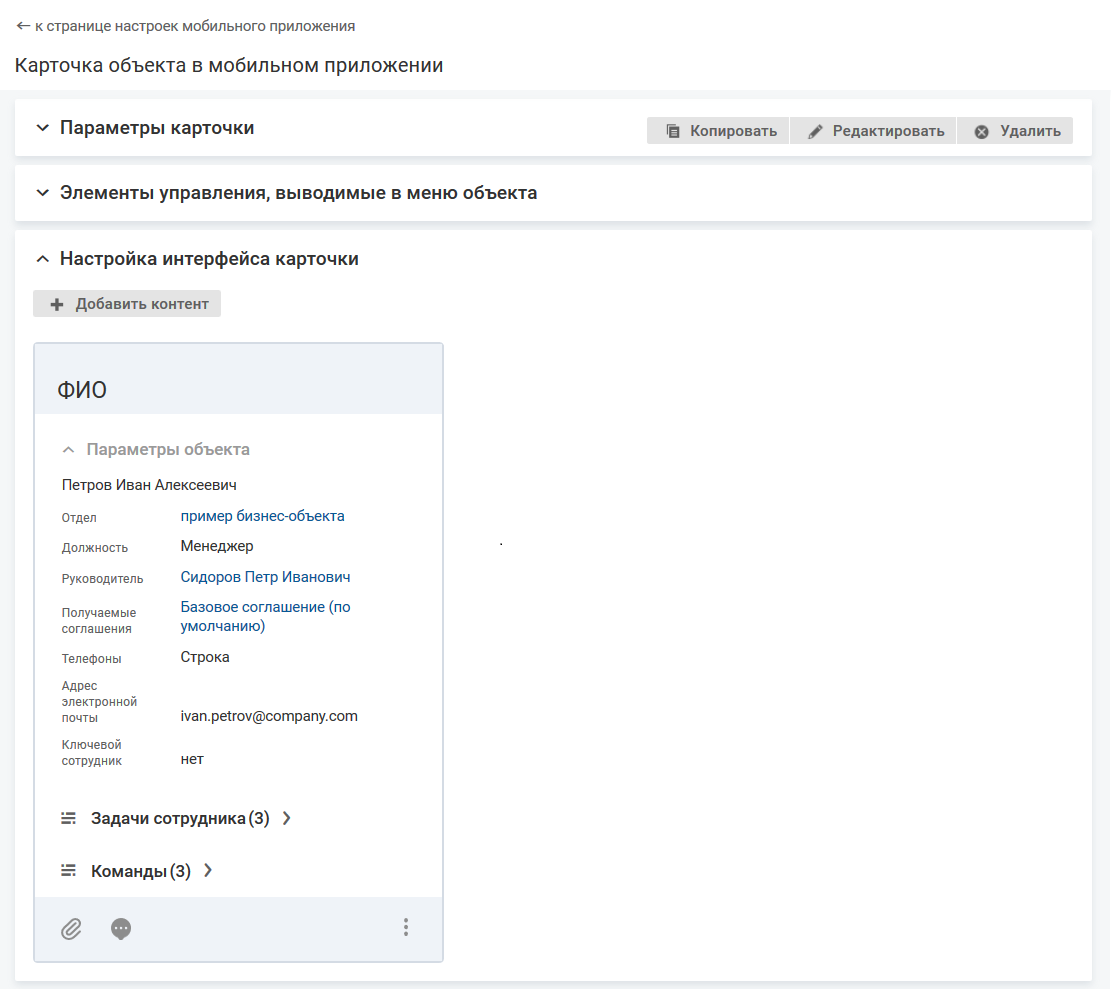
Меню навигации "Настройка системы" → настройка "Мобильное приложение" → вкладка "Карточки объектов" → страница настройки карточки объекта в мобильном приложении → блок "Настройка интерфейса карточки".
Выполнение настройки
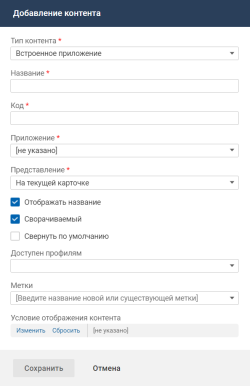
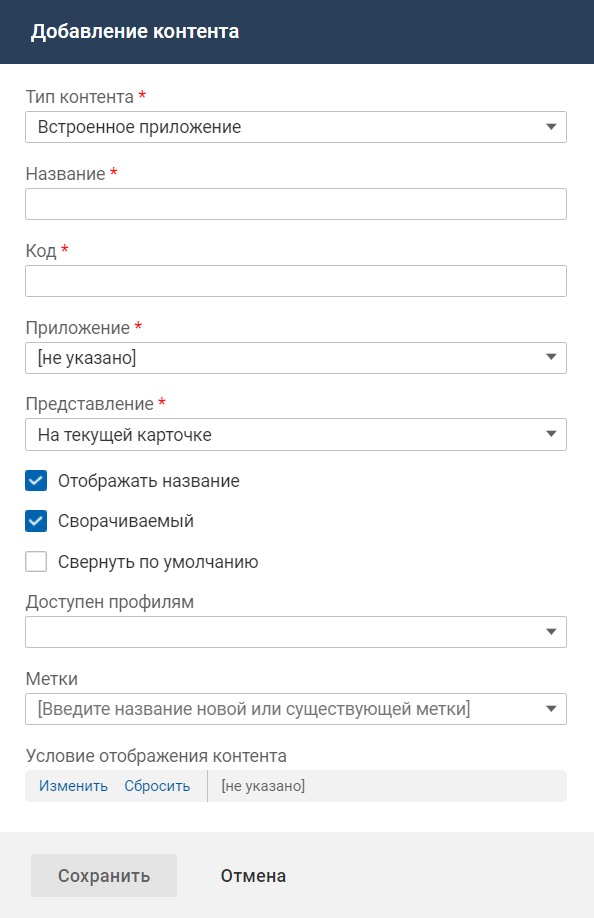
Чтобы разместить контент на карточке объекта, в блоке "Настройка интерфейса карточки" нажмите кнопку Добавить контент. На форме добавления контента заполните параметры контента и нажмите Сохранить.
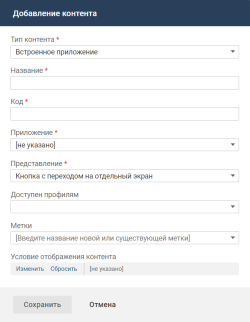
Поля на форме добавления контента:
- Тип контента: "Встроенное приложение".
- Название — название контента, используемое в мобильном приложении.
-
Код — уникальный идентификатор контента, без учета регистра. Значение заполняется автоматически (транслитерация названия контента при переводе фокуса с поля "Название"), код можно изменить.
Код может содержать только символы латинского алфавита, цифры и знаки тире.
-
Приложение — приложение для размещения на карточке объекта. Для выбора доступны все приложения, добавленные в систему. Выключенные приложения отображаются серым цветом.
Если у встроенного приложения заданы дополнительные параметры, то после выбора такого приложения на форме отображаются поля для заполнения дополнительных параметров.
-
Представление:
-
"Кнопка с переходом на отдельный экран" (по умолчанию) — на экране карточки объекта будет отображаться блок с иконкой и названием контента. При нажатии на блок выполняется переход на отдельный экран приложения.

-
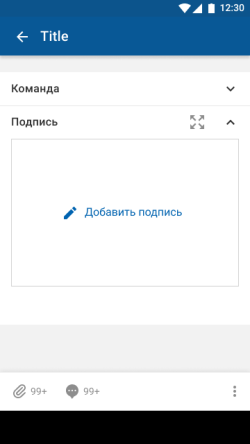
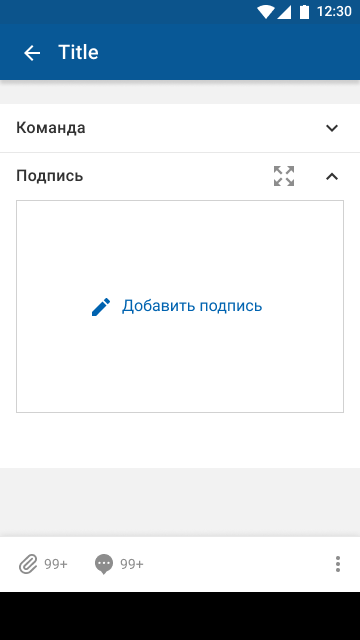
"На текущей карточке" — приложение будет отображаться на экране карточки объекта во фрейме заданного размера.
На экране будет отображаться:
- Панель с названием контента и иконками "развернуть на весь экран" и "свернуть" (если для данного представления установлен флажок "Сворачиваемый").
-
Основной блок. Если содержимое не помещается в заданные размеры, то появляются полосы прокрутки.
Вертикальный размер указывается при добавлении встроенного приложения в систему (параметр "Высота контента в мобильном приложении (pt)").
-
-
Доступен профилям — профиль доступа, обладатель которого может видеть данный контент на карточке объекта в мобильном приложении.
Если не выбран ни один профиль, то ограничения видимости контента нет.
-
Метки — выберите одну или несколько меток, определяющих процессы, в которых используется данный контент. Контент, помеченный выключенной меткой, не отображается.
- Условие отображения контента — настройте условия отображения контента. Условием отображения контента является определенное значение атрибута (нескольких атрибутов) объекта, на карточке которого расположен контент, или связанного с ним объекта.

Дополнительные поля для представления "На текущей карточке":
-
Отображать название — признак, определяющий будет ли отображаться название контента в интерфейсе мобильного приложения:
- флажок установлен (по умолчанию) — название контента отображается;
- флажок снят — название контента не отображается.
-
Сворачиваемый (отображается, если установлен флажок "Отображать название") — признак, определяющий будет ли сворачиваться и разворачиваться контент в интерфейсе мобильного приложения:
- флажок установлен (по умолчанию) — справа от названия контента будет отображаться иконка "Свернуть" или "Развернуть" (нажатие на иконку или название сворачивает или разворачивает содержимое контента);
- флажок снят — контент отображается только в развернутом виде.
-
Свернуть по умолчанию (отображается, если установлен флажок "Сворачиваемый") — состояние по умолчанию для контента в интерфейсе мобильного приложения:
- флажок установлен — при открытии карточки контент будет отображаться в свернутом виде (только заголовок и иконка "Развернуть");
- флажок снят (по умолчанию) — при открытии карточки контент будет отображаться в развернутом виде.
Настройки контента
Иконка вызова меню управления контентом отображается при наведении курсора на область контента.
Действия с контентом, размещенным на карточке:
- Переместить вниз или вверх.
- Редактировать свойства контента.
- Удалить контент с карточки.
