Настройка элементов управления на карточке в МК
Описание настройки
На экране карточки объекта в мобильном приложении можно разместить элементы управления (кнопки, иконки, ссылки) для выполнения действий с объектом.
В разделе приведено общее описание настройки.
Описание настройки элементов управления для выполнения конкретных действий, см. Рекомендации по настройке действий на карточке в МК.
Место настройки в интерфейсе
Настройка выполняется на странице настройки карточки объекта в мобильном приложении на форме "Настройка действий" (контент "Параметры объекта").

Чтобы открыть форму:
В меню навигации выберите "Настройка системы" → "Мобильное приложение". На вкладке "Карточки объектов" нажмите на строку карточки.
На странице настройки карточки объекта в мобильном приложении в блоке "Настройка интерфейса карточки" разверните меню управления контентом типа "Параметры объекта" и нажмите "Настроить действия".
В свойствах контента "Параметры объекта" допустимо не указывать группу атрибутов. Тогда контент будет содержать только элементы управления.

Выполнение настройки
Для настройки элементов управления с иконками используются иконки в формате SVG версии 1.1 и старше из справочника
Чтобы добавить пользовательский элемент управления, выполните следующие действия:
- На форме "Настройка действий" нажмите кнопку Добавить действие.
На форме "Добавление элемента" заполните поля:
Область контента — выберите область контента, в которой будет отображаться элемент управления:
- "Верхний блок действий" — элемент отображается в контенте выше списка атрибутов;
- "Нижний блок действий" — элемент отображается в контенте ниже списка атрибутов.
Название — укажите название элемента управления (127 символов).
Внешний вид — выберите представление элемента управления: кнопка с иконкой и подписью, кнопка с подписью, кнопка с иконкой, ссылка, иконка, иконка и подпись.
Иконка — выберите иконку для элемента управления в представлении "Кнопка с иконкой и подписью", "Кнопка с иконкой", "Иконка", "Иконка и подпись". Выбранное значение отобразится в виде названия иконки без изображения.
Для выбора доступны неархивные иконки из справочника
Действие — выберите действие по событию, которое будет инициироваться данным элементом управления. По умолчанию "[не указано]". Если значение не указано, то элемент управления будет недоступен для использования.
Для выбора доступны:
- системные действия — системные действия для объектов класса, карточка которого настраивается в мобильном приложении;
- пользовательские действия — настроенные в системе действия по событию, для которых параметр "Событие" = "[Пользовательское событие]" и параметр "Объекты" содержит класс и/или типы объектов, для которых настраивается карточка в мобильном приложении.
Выключенные действия по событию отображаются серым цветом.
Описание настройки действия по событию "[Пользовательское событие]", см. Настройка пользовательского действия по событию.
Форма редактирования (отображается, если в параметре "Действия" выбрано системное действие "Редактировать") — выберите код формы редактирования, которая будет открываться при нажатии на элемент управления. По умолчанию "[не указано]".
Для выбора доступны коды форм редактирования, которые настроены для класса объектов карточки. Если карточка настроена для некоторых типов класса (в параметре "Типы" для карточки заданы типы), то в списке доступны коды форм, настроенные хотя бы для одного из типов (параметр "Типы" для формы).
Если выбрано значение "[не указано]", то при нажатии на элемент управления будет открываться первая по списку форма редактирования для класса/типа, см. Подбор формы для отображения.
Цвет фона — выберите цвет фона для элемента управления в представлении "Кнопка с иконкой и подписью", "Кнопка с подписью", "Кнопка с иконкой".
Если значение не указано, то цвет кнопки определяется цветовой темой, установленной на устройстве.
Передавать геопозицию устройства — параметр доступен для всех действий, кроме системных действий "Поделиться" и "Обновить":
флажок снят (по умолчанию) — геопозиция не передается;
флажок установлен — при выполнении действия с объектом в систему будет передаваться местоположение мобильного устройства, с которого выполняется действие, см. Параметры передачи геопозиции устройства.
Нажмите кнопку Сохранить.
Результат настройки
Новый элемент управления будет отображаться в блоке "Настройка интерфейса карточки" (контент "Параметры объекта") и в мобильном приложении.
Отображение элемента зависит от доступности для выполнения действия:
- серым отображается элемент, доступный для использования;
- полупрозрачным отображается элемент, для которого действие выключено, отмечено выключенной меткой или не указано.
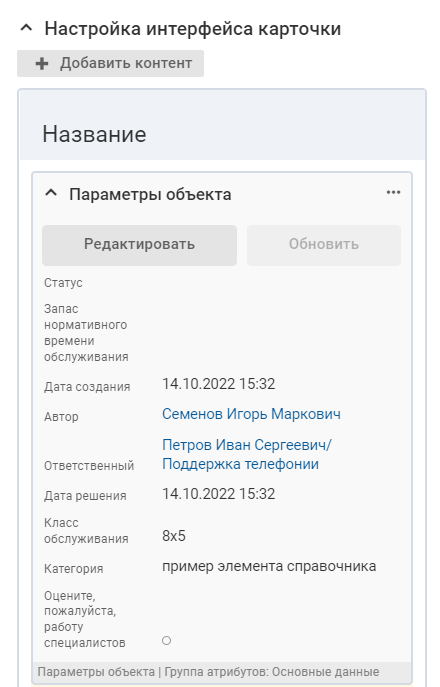
В мобильном приложении пользовательский элемент управления отображается при наличии у пользователя соответствующих прав относительно текущего объекта системы. В системе необходимо выполнить настройку прав на действия с объектом в мобильном приложении
Связанные настройки
Добавление переноса строки
Созданные элементы управления размещаются на карточке горизонтально друг за другом. Перенос строки позволяет расположить элементы управления на разных уровнях — вертикально друг под другом.
Чтобы настроить вертикальное отображение элементов, выполните следующие действия:
На форме "Настройка действий" нажмите кнопку Добавить перенос строки.
На форме "Добавление переноса строки" заполните поле "Область контента" ("Верхний блок действий"/"Нижний блок действий") и нажмите кнопку Сохранить.
На форме "Настройка действий" в указанной области отобразится элемент [перенос строки] (после всех элементов последним ).
Переместите элемент [перенос строки] между элементами управления, которые необходимо расположить друг под другом и нажмите кнопку Сохранить.
Перенос строки сохраняется при условии, что он расположен между элементами управления.

Элементы управления будут отображаться с учетом переноса строки в настройках интерфейса карточки и в мобильном приложении.
Редактирование переноса строки
Чтобы изменить область контента, в которой добавлен перенос строки, на форме "Настройка действий" нажмите иконку
 в строке переноса. На форме "Добавление переноса строки" измените область контента и нажмите кнопку Сохранить.
Перенос строки отобразится в заданном блоке действий на форме "Настройка действий".
Настройка порядка отображения элементов
Чтобы изменить порядок отображения элементов управления и переносов строки на карточке объекта, на форме "Настройка действий" определите порядок отображения элементов с помощью инструмента drag&drop или иконок  и
и  в строке элемента и нажмите кнопку Сохранить.
Элементы управления и переносы строки будут отображаться в заданном порядке в настройках интерфейса карточки и в мобильном приложении.
Редактирование элемента управления
Чтобы изменить параметры элемента управления, на форме "Настройка действий" нажмите иконку
в строке элемента управления. На форме редактирования измените значения параметров элемента и нажмите кнопку Сохранить. Форма редактирования закроется, на форме "Настройка действий" отобразится измененный элемент управления. Далее нажмите кнопку Сохранить на форме "Настройка действий".
Измененный элемент управления отобразится в настройках интерфейса карточки и в мобильном приложении.
Удаление элемента управления
Чтобы удалить элемент управления, на форме "Настройка действий" нажмите иконку
 в строке элемента управления, элемент перестанет отображаться на форме. Далее нажмите кнопку Сохранить на форме "Настройка действий".
Удаленный элемент управления не отображается в настройках интерфейса карточки и в мобильном приложении.
