Пользовательское действие. iOS
Описание
Выполнение пользовательского действия с объектом доступно в онлайн режиме.
Возможность выполнения действия зависит от настройки приложения и прав доступа текущего пользователя.
Пользовательское действие — произвольное действие с объектом, которое определяется при настройке системы и инициируется при нажатии на специально созданный элемент управления.
Место в интерфейсе
Экран списка объектов. Действие инициируется в меню действий с объектом.
Экран карточки объекта. Действие инициируется в меню действий с объектом
Выполнение действия
Нажмите элемент управления, инициирующий действие с объектом.
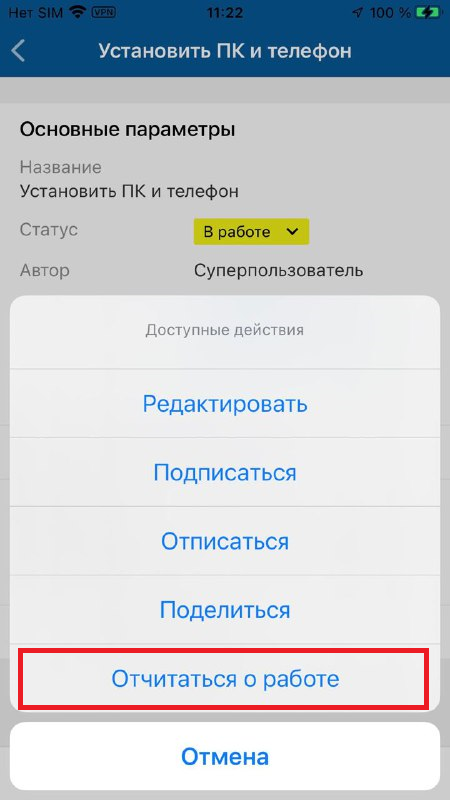
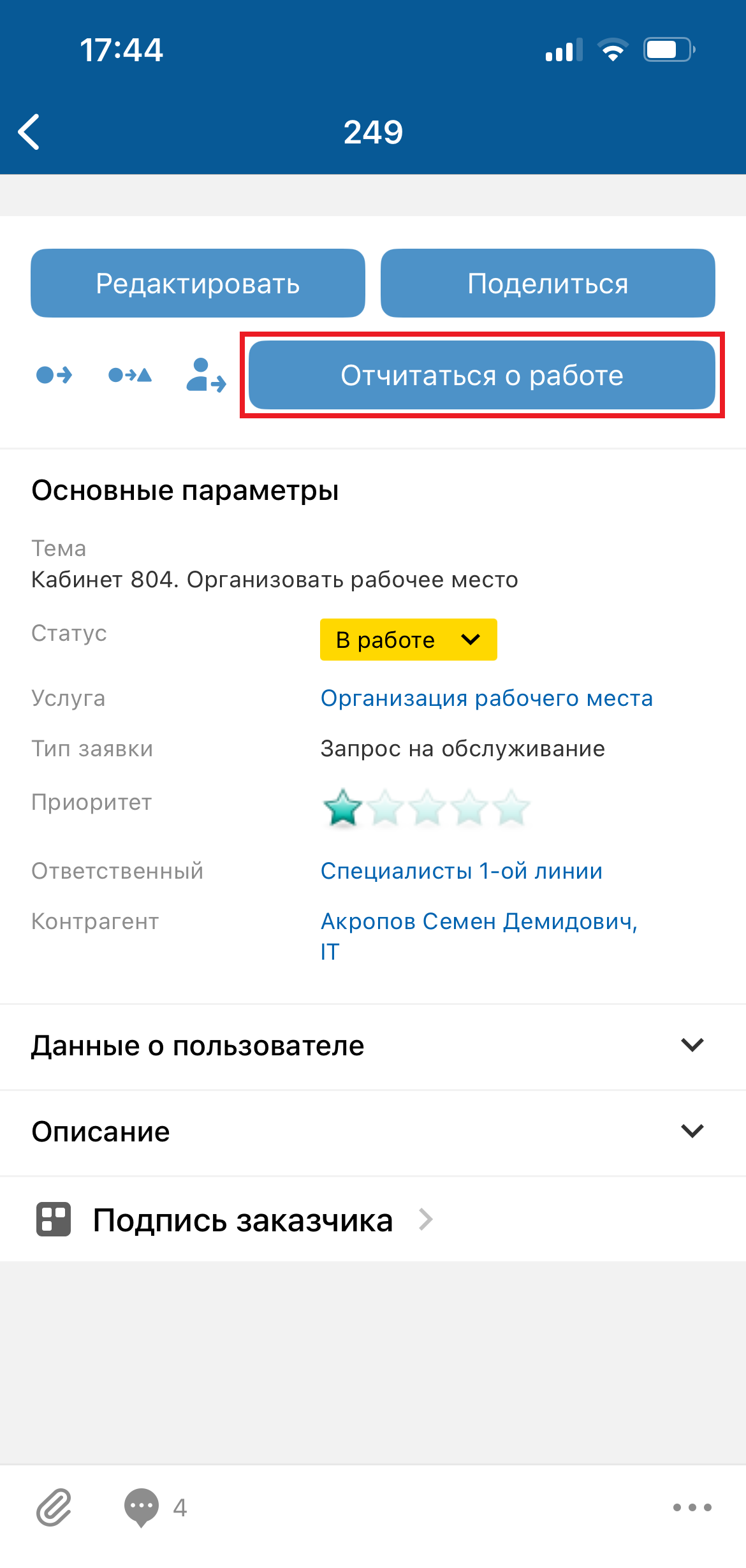
Если действие с объектом выполняется без редактирования параметров, то оно выполняется сразу после нажатия элемента управления.
Если при выполнении действия необходимо изменить значения параметров, то откроется экран редактирования. Заполните поля и нажмите Готово на верхней панели.
-
Для ввода значения отдельного параметра нажмите на поле и укажите его значение, подробнее смотри в разделе Типы атрибутов на формах действий. iOS.
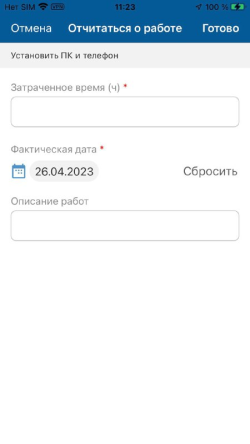
Помимо полей ввода, на экране редактирования могут отображаться нередактируемые параметры, которые имеют особенности отображения в мобильном приложении:
- Значение параметра отображается под названием атрибута и по всей ширине формы.
- В строковых и текстовых параметрах гиперссылки не выделяются цветом, переход по ним не поддерживается.
- Параметр типа "Текст в формате RTF" отображается с сохранением форматирования. Изображения JPG, JPEG, GIF, PNG, вставленные в текст RTF, можно просматривать на экране предпросмотра.
- Не отображаются гиперссылки, файлы и параметры с пустым значением. -
Для заполнения комментария нажмите на поле комментария и на отдельном экране заполните текст комментария.
Укажите приватность (если у пользователя есть права).
Добавьте упоминание — нажмите иконку
 , затем в меню выберите вид упоминания в списке. Если настроено одно упоминание, то выбор пропускается. На отдельном экране выберите объекты для упоминания и сохраните выбор. Упоминание отобразится в тексте.
Иконка
отображается, если:
- мобильное устройство имеет доступ в интернет;
- в мобильном приложении настроено правило упоминаний;
- пользователь может добавлять упоминания и не имеет ограничений, наложенных контекстными переменными в упоминаниях.
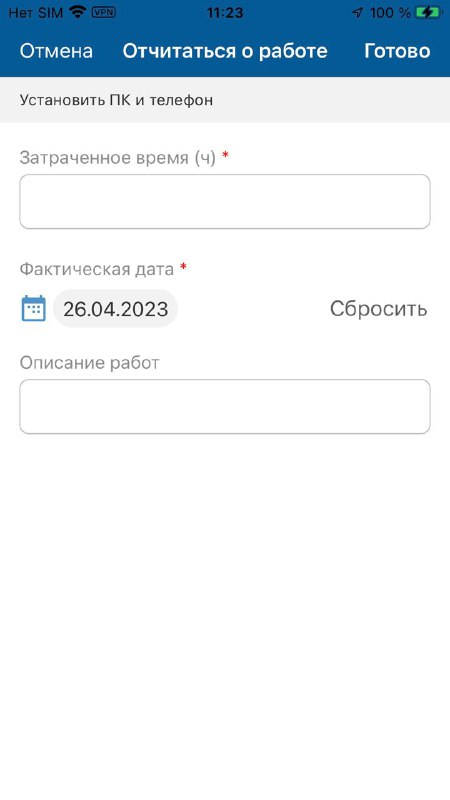
Результат действия
Действие с объектом будет выполнено.
Добавленный комментарий отображается также на экране "Комментарии ()", подробнее смотри в разделе Просмотр комментариев. iOS.
