Поиск. iOS
Описание
Поиск объектов в мобильном приложении выполняется по значению атрибутов объекта (поисковый запрос) или по штрих-коду/QR-коду.
Для использования сканера штрих-кодов необходимо разрешение на использование камеры. Разрешение запрашивается при первом обращении к сканеру штрих-кодов.
Особенности поиска в мобильном приложении:
- Поиск выполняется только по объектам, для которых настроены карточки в мобильном приложении.
- Архивные объекты в поиске не участвуют и не учитываются при отображении результатов поиска.
Место в интерфейсе
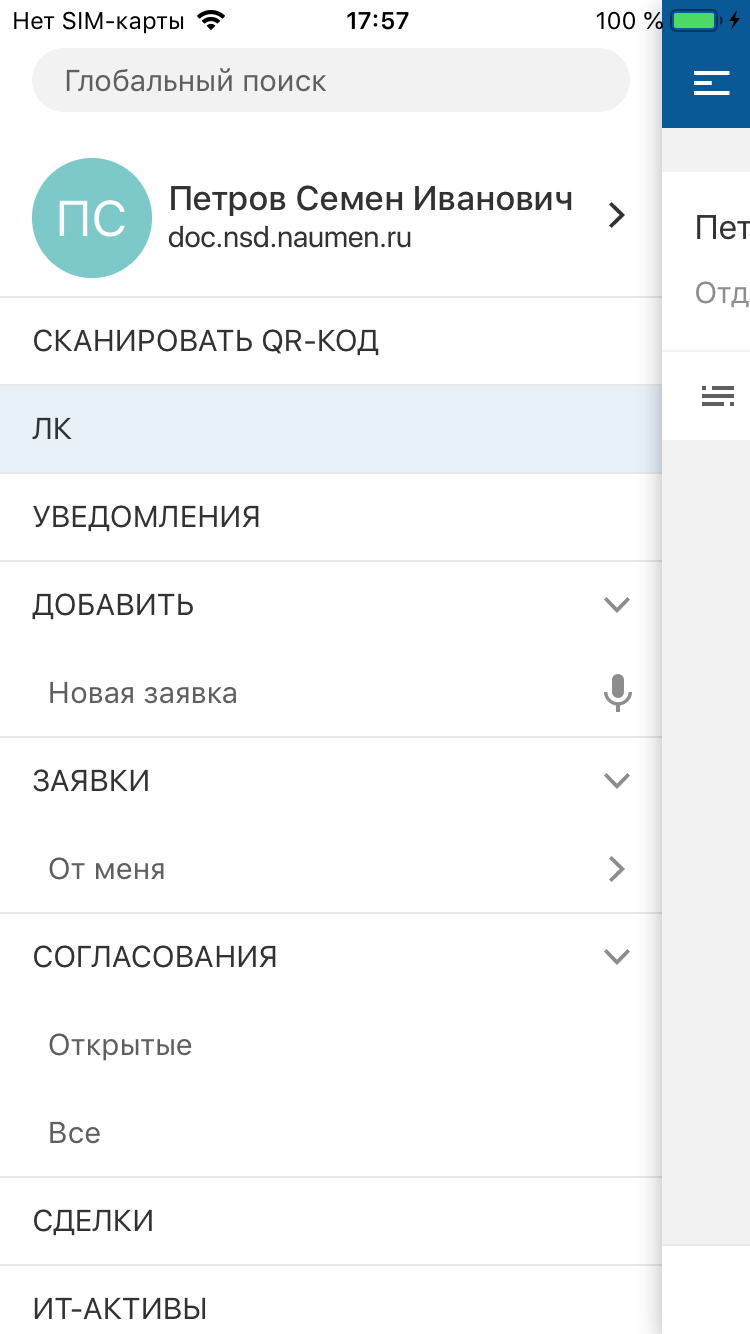
Меню приложения.
Выполнение действия
Поиск по поисковому запросу
-
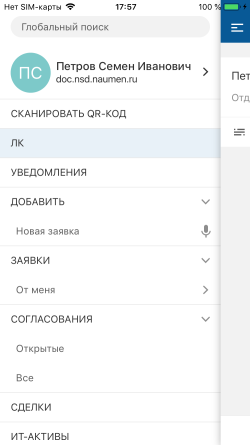
В меню приложения нажмите на поле поиска.
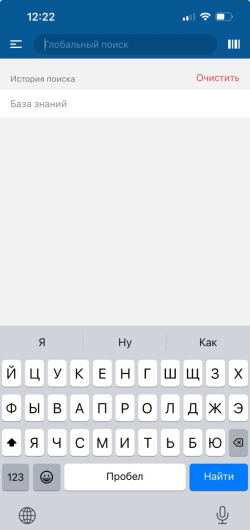
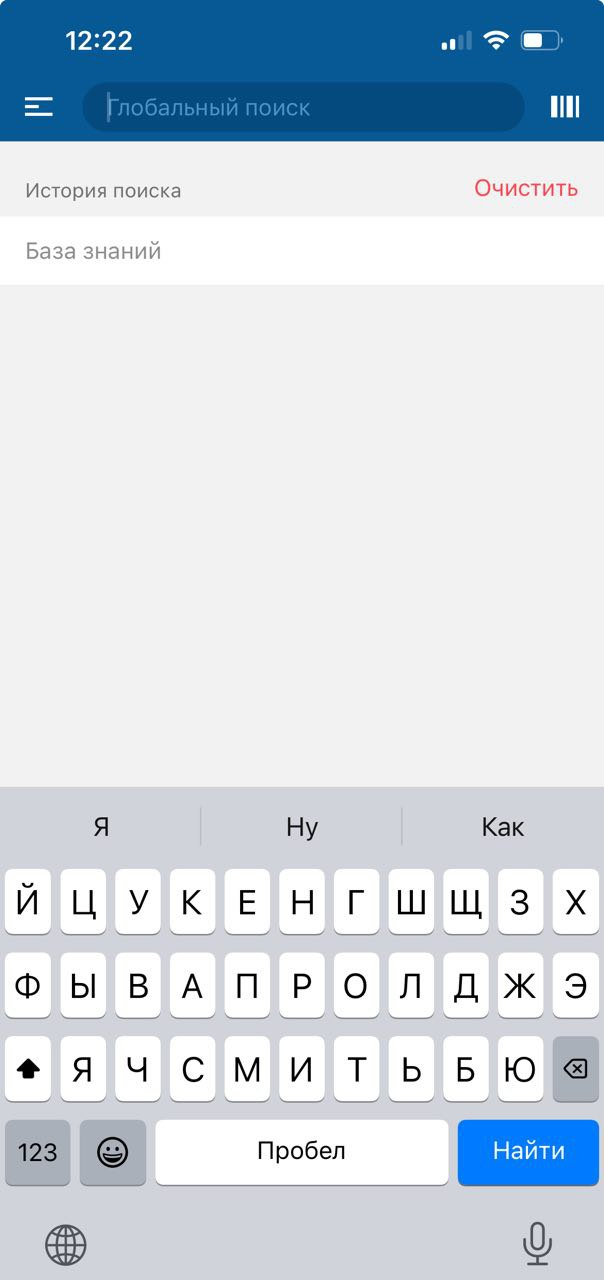
Откроется экран поиска. Курсор на экране автоматически устанавливается в поле ввода поискового запроса.
-
Введите поисковый запрос при помощи стандартных виджетов ввода текста iOS или выберите поисковый запрос из истории поисковых запросов. В истории отображается 10 последних поисковых запросов, общих для всего приложения.
Поисковый запрос — слово или символ(ы), с которых начинается значение атрибута искомого объекта.
- Нажмите Найти.
Поиск по коду
- В меню приложения нажмите на поле поиска.
- На экране поиска нажмите иконку вызова сканера штрих-кода на верхней панели справа. Откроется экран сканера штрих-кода.
- Наведите на код камеру мобильного устройства. Распознанное значение вставляется в поисковую строку и автоматически запускается поиск по распознанному значению.
Результаты поиска
-
Объектов не найдено
Если не найдено объектов, удовлетворяющих условиям поиска, то на экран выводится сообщение "Нет совпадений".
-
Найден один объект
Если в результате поиска найден только один объект, то открывается экран карточки найденного объекта.
-
Найдено несколько объектов (более 100 объектов)
Если в результате поиска найдено более 100 объектов, то отображается экран результатов поиска со списком найденных объектов, в конце списка выводится сообщение "Найдено более 100 объектов. В результатах поиска отображаются первые 100. Уточните параметры поиска".
-
Найдено несколько объектов (меньше либо равно 100)
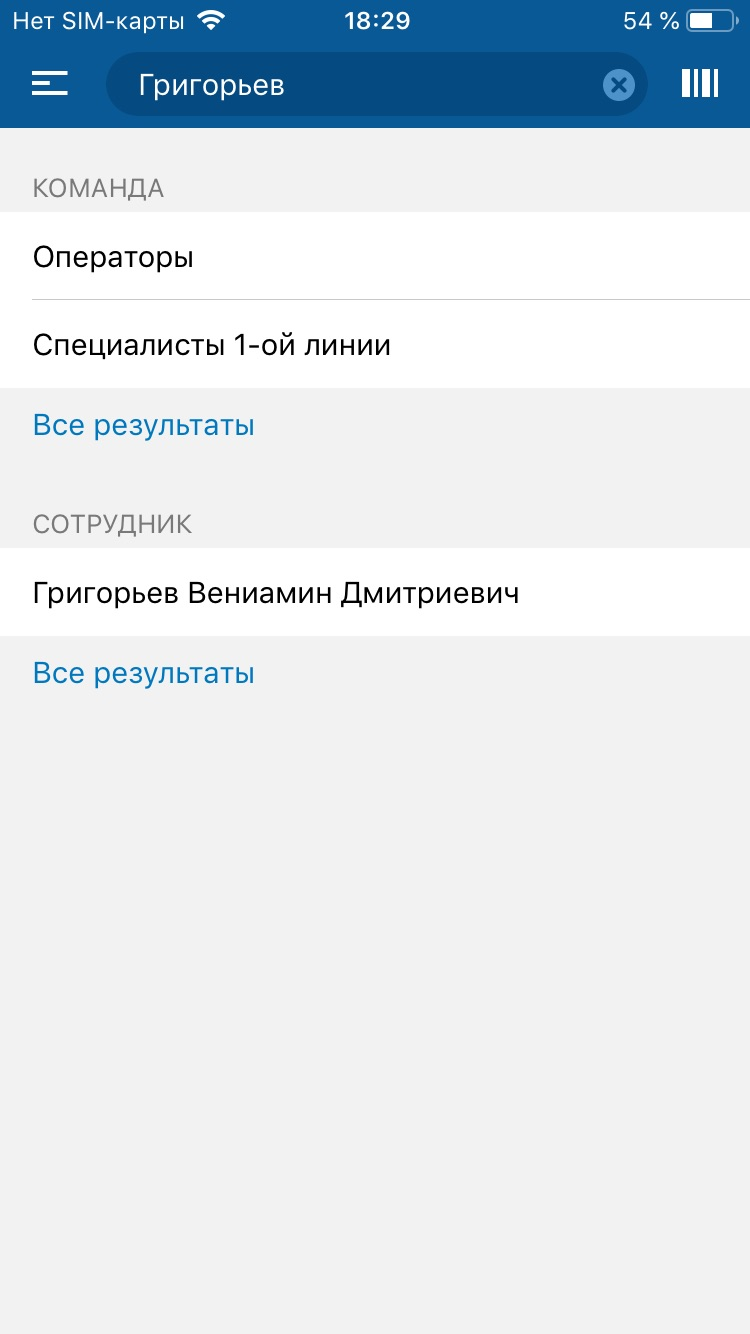
Если в результате поиска найдены несколько объектов (меньше либо равно 100), то отображается экран результатов поиска со списком найденных объектов, сгруппированных по классам.
На экране результатов поиска по классам можно вызвать сканер и провести поиск по штрих-коду / QR-коду.
Порядок отображения результатов по классам и максимальное количество объектов каждого класса в результатах поиска определяется при настройке веб-интерфейса.
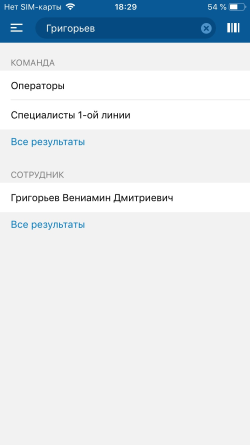
Чтобы просмотреть список результатов поиска по отдельному классу, на экране результатов поиска перейдите по ссылке "Все результаты" внизу блока с результатами поиска по отдельному классу. Отобразится экран результатов поиска по конкретному классу.
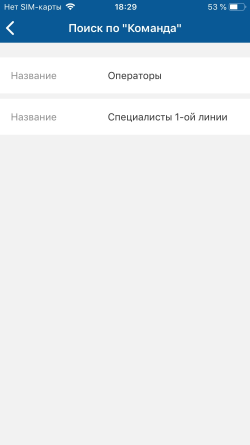
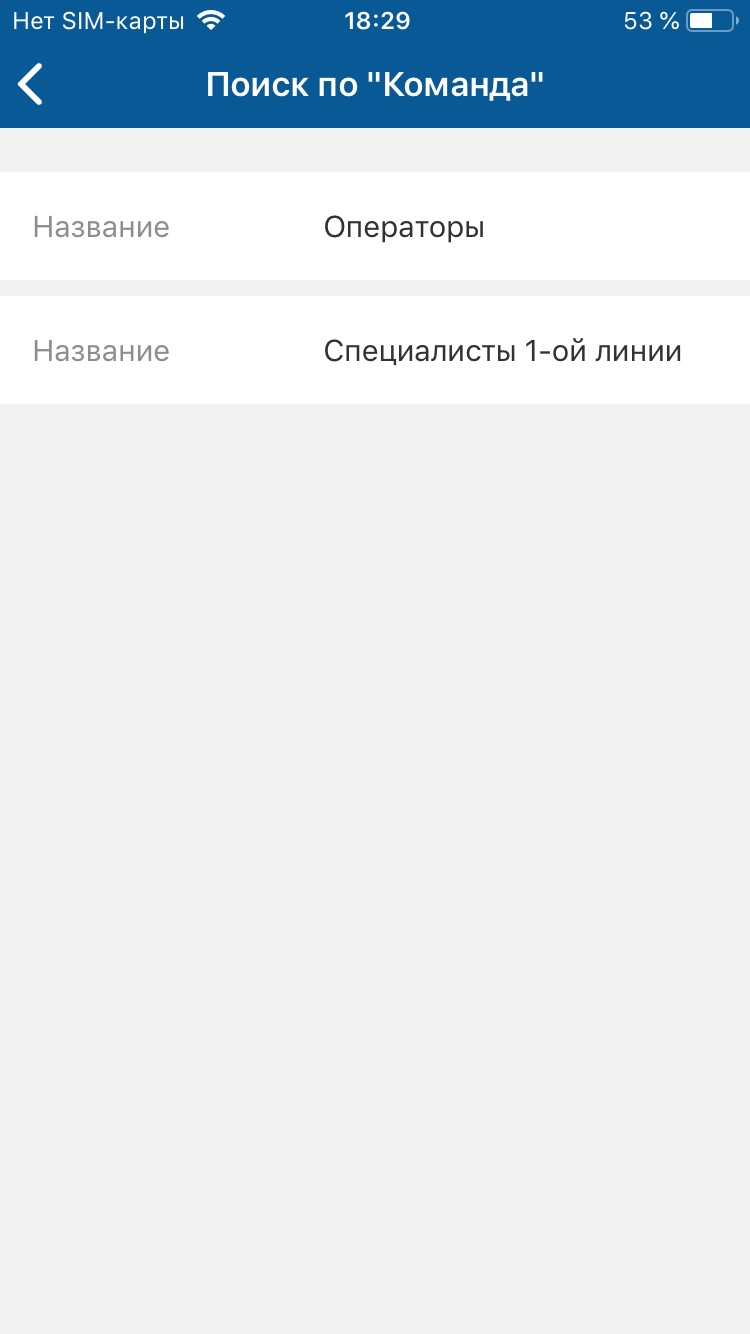
На экране с результатами поиска отображается иконка возврата, которая позволяет перейти к предыдущему экрану или открыть историю посещений.
При длинном нажатии (лонгтап) на иконку возврата открывается история посещений. Она отображается поверх экрана и содержит ссылки на ранее посещенные экраны: верхняя — на предыдущий экран, нижняя — на первый посещенный экран. Также в истории посещений отображаются переходы по пуш-сообщению или по ссылке на экран карточки.
Чтобы скрыть историю посещений, нажмите вне ее области.
История посещений сбрасывается, если открывается меню приложения.
История посещений сохраняется в кэше приложения, обеспечивая доступ по ссылкам в офлайн-режиме.
