Сменить тип. iOS
Описание
Смена типа доступна в онлайн-режиме.
Возможность действия зависит от настройки приложения и прав доступа текущего пользователя.
Место в интерфейсе
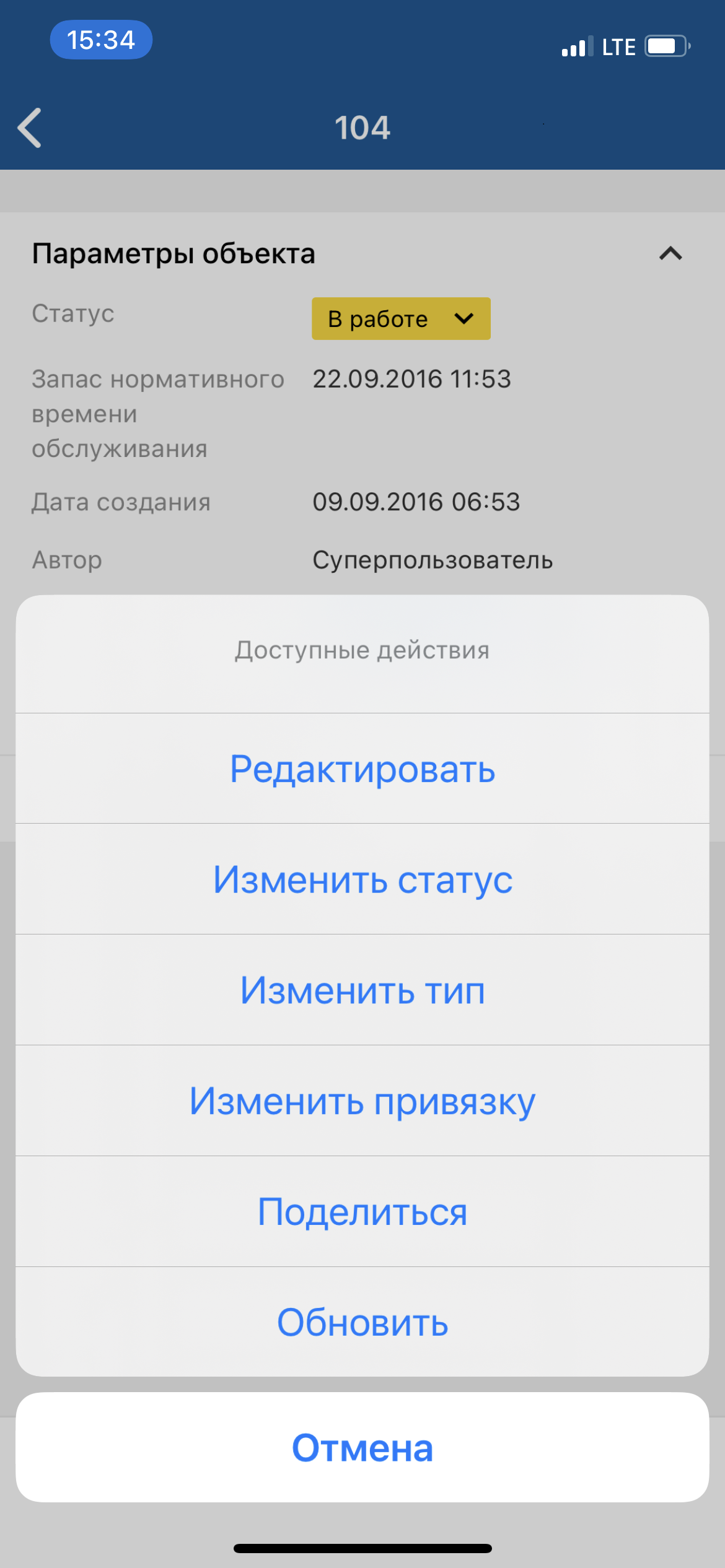
Экран списка объектов. Действие инициируется в меню действий с объектом.
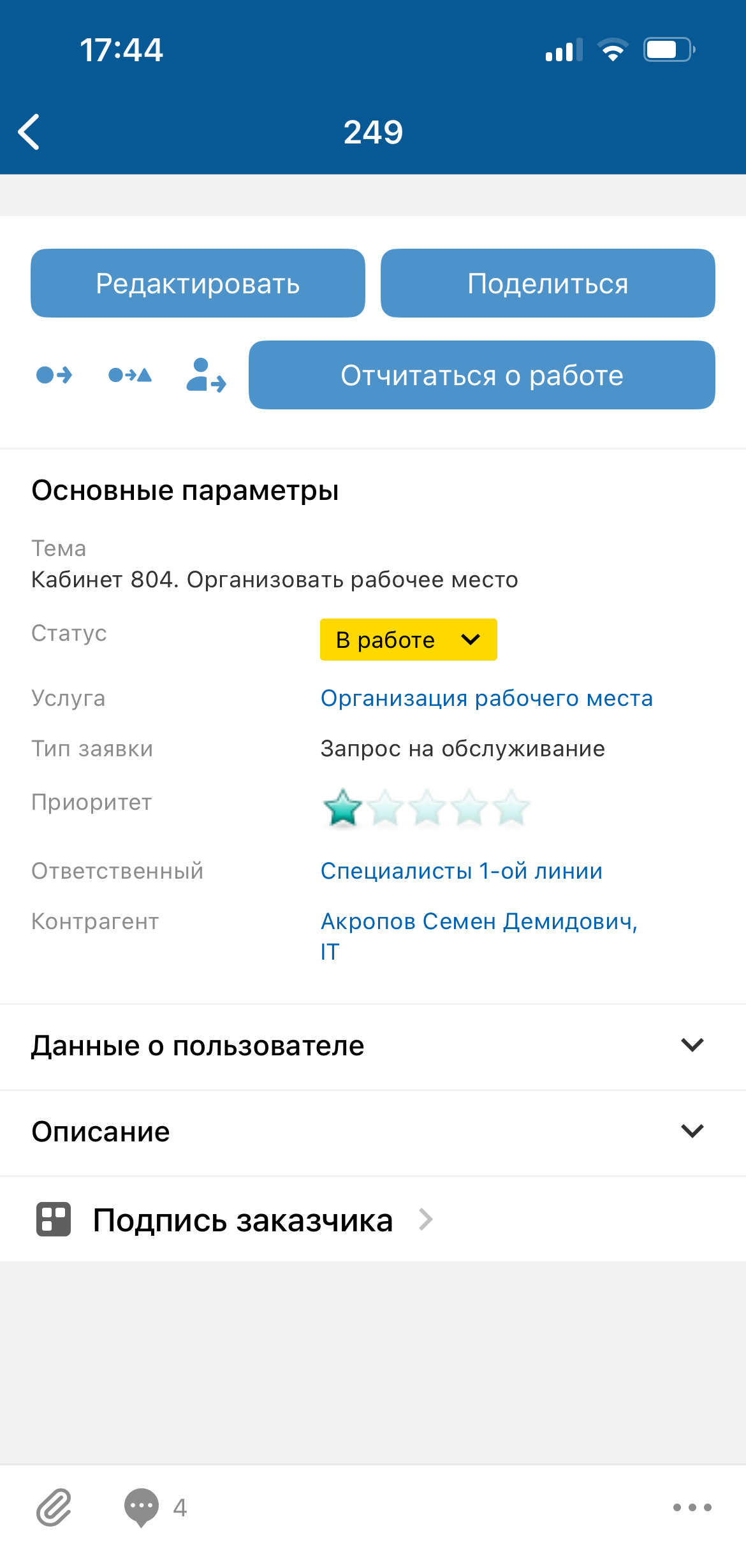
Экран карточки объекта. Действие инициируется в меню действий с объектом
Выполнение действия
Нажмите Изменить тип.
На экране "Изменение типа" заполните значения полей и нажмите Готово на верхней панели.
-
В поле "Новый тип" выберите целевой тип объекта. Для заполнения значения используется Список выбора.

-
После выбора целевого типа на экране "Изменение типа" могут отображаться поля атрибутов, которые необходимо заполнить для перехода в целевой тип.
Для ввода значения отдельного атрибута нажмите на поле атрибута и укажите его значение, подробнее смотри в разделе Типы атрибутов на формах действий. iOS.
Особенности заполнения поля "Ответственный" смотри в разделе Сменить ответственного. iOS.
-
Для заполнения комментария нажмите на поле комментария и на отдельном экране заполните текст комментария.
Укажите приватность (если у пользователя есть права).
Добавьте упоминание — нажмите иконку
 , затем в меню выберите вид упоминания в списке. Если настроено одно упоминание, то выбор пропускается. На отдельном экране выберите объекты для упоминания и сохраните выбор. Упоминание отобразится в тексте.
Иконка
отображается, если:
- мобильное устройство имеет доступ в интернет;
- в мобильном приложении настроено правило упоминаний;
- пользователь может добавлять упоминания и не имеет ограничений, наложенных контекстными переменными в упоминаниях.

Результат действия
Тип объекта изменен.
Если при смене типа были заполнены атрибуты или добавлен комментарий, изменения сохраняются и отображаются на экране карточки объекта.
Добавленный комментарий отображается также на экране "Комментарии ()", подробнее смотри в разделе Просмотр комментариев. iOS.
