Вход в приложение. iOS
- Первый вход в приложение
- Первый вход в приложение по ссылке с адресом сервера
- Повторный вход
- Повторный вход с дополнительной аутентификацией
- Причины ошибок при входе в мобильное приложение
Первый вход в приложение
Работать в мобильном приложении могут только авторизованные пользователи.
Выполнение действия
-
Первый экран входа в приложение
Введите адрес сервера, на котором развернуто приложение и нажмите Далее.
Правила заполнения адреса сервера:
-
Префикс протокола http — префикс можно не указывать, он добавится автоматически.
Пример, naumen-sd.ru → http://naumen-sd.ru.
-
Префикс протокола https — префикс можно не указывать, он добавится автоматически. Должен быть доверенный сертификат.
Примеры, naumen-sd.ru → https://naumen-sd.ru, http//naumen-sd.ru → https://naumen-sd.ru.
-
Постфикс — постфикс "/sd" в адресе можно не указывать, он добавится автоматически.
Примеры, naumen-sd.ru → http://naumen-sd.ru/sd/, http://naumen-sd.ru → http://naumen-sd.ru/sd/, http//naumen-sd.ru/sd → https://naumen-sd.ru/sd/.
-
Наклонная черта — наклонная черта в конце адресной строки добавляется автоматически при необходимости.
Пример, http://naumen-sd.ru/sd → http://naumen-sd.ru/sd/.
-
Порт — порт 80 (по умолчанию).
Другой порт необходимо явно указать в строке адреса.
Пример, http://naumen-sd.ru:8080/sd.
- Редирект — редиректы не поддерживаются.
-
-
Второй экран входа в приложение
Укажите логин и пароль пользователя и нажмите Начать работу.
На экране отображается сообщение со ссылкой на политику конфиденциальности компании. По ссылке выполняется переход на сайт компании NAUMEN и отображается полная версия политики конфиденциальности.
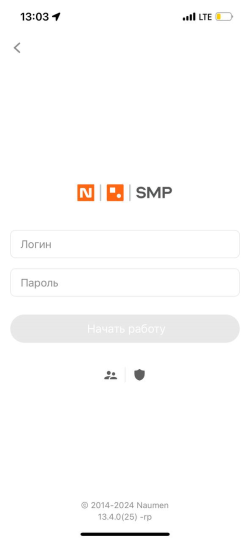
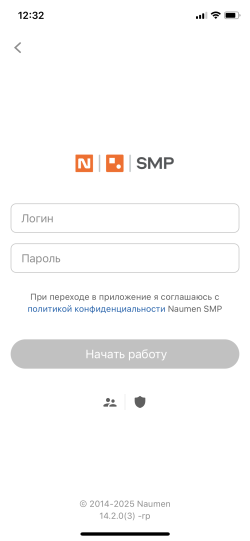
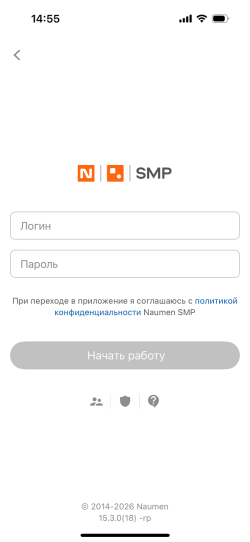
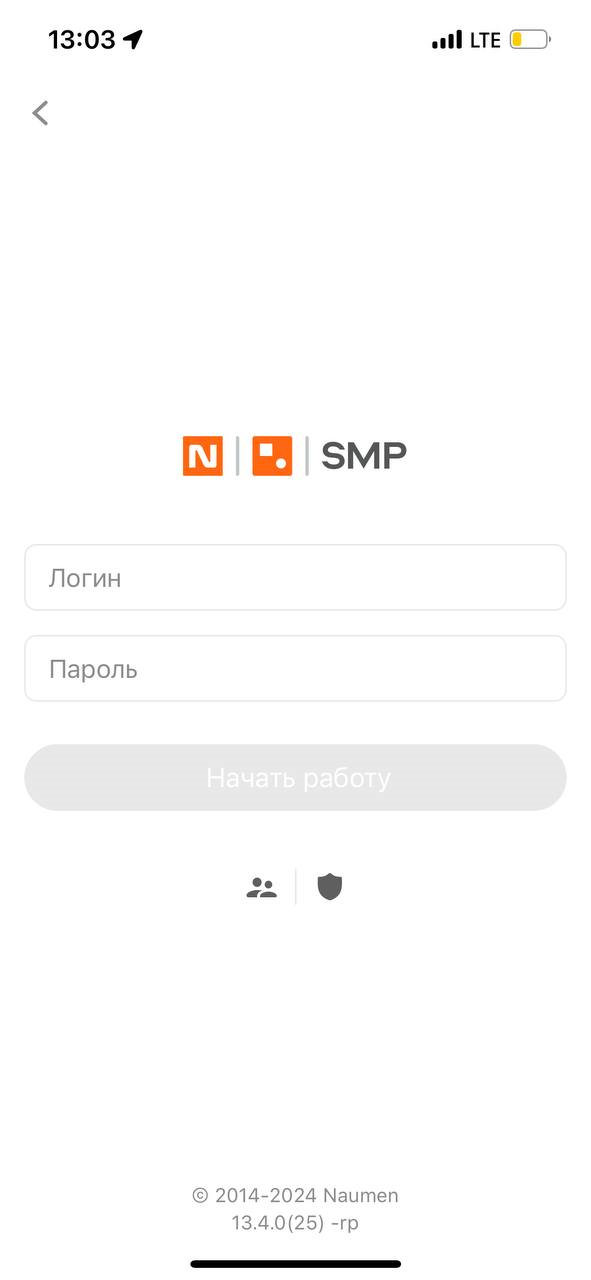
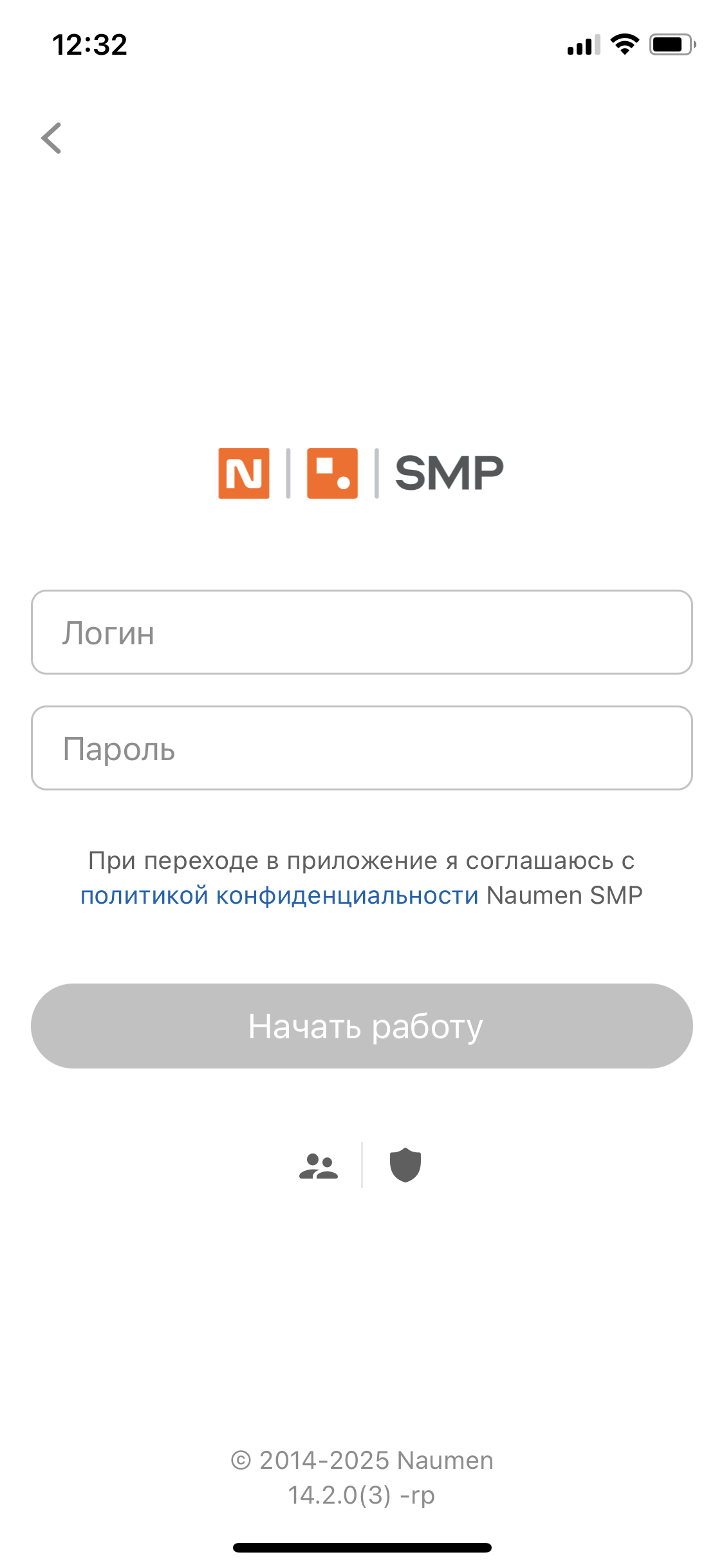
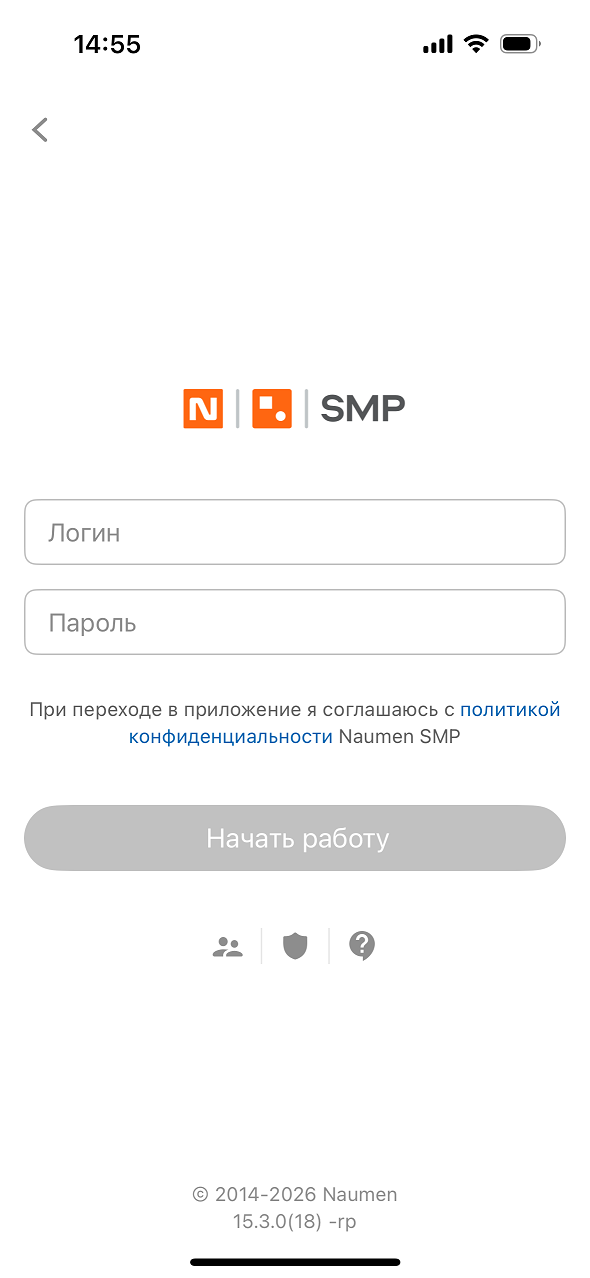
Содержание второго экрана входа зависит от выбранного типа аутентификации в мобильном приложении (аутентификация может осуществляться через внешний сервис, например, Azure AD). Логотип на экране входа соответствует логотипу, установленному для темы интерфейса оператора, которая выбрана пользователем в веб-интерфейсе или задана по умолчанию.
Результат входа в систему
При успешной аутентификации пользователя на экране отобразится первый доступный для просмотра экран: список объектов, карточка объекта
При успешной авторизации в мобильном приложении автоматически создается аккаунт с параметрами, указанными при авторизации. Подробное описание аккаунтов приведено в разделе Аккаунты. iOS.
Первый вход в приложение по ссылке с адресом сервера
Работать в мобильном приложении могут только авторизованные пользователи.
Выполнение действия
-
При открытии ссылки в мобильном приложении адрес сервера заполняется автоматически и выполняется переход на второй экран входа.
Если попытка перейти на второй экран входа по короткому адресу (без протокола взаимодействия и суффикса /sd) оказалась неудачной, то введите полный адрес сервера.
-
На втором экране входа укажите логин и пароль пользователя и нажмите Начать работу.
Ссылка на приложение может содержать логин пользователя, в этом случае поле логина заполняется автоматически. Для формирования ссылки используются скриптовые методы, см. Скриптовые методы.
На экране отображается сообщение со ссылкой на политику конфиденциальности компании. По ссылке выполняется переход на сайт компании NAUMEN и отображается полная версия политики конфиденциальности.
Результат входа в систему
При успешной аутентификации пользователя на экране отобразится первый доступный для просмотра экран: список объектов, карточка объекта
При успешной авторизации в мобильном приложении автоматически создается аккаунт с параметрами, указанными при авторизации. Подробное описание аккаунтов приведено в разделе Аккаунты. iOS.
Повторный вход
При повторном входе в приложение (если не настроена дополнительная аутентификация) происходит автоматическая авторизация пользователя и выполняется вход в приложение.
При успешной аутентификации пользователя на экране отобразится первый доступный для просмотра экран: список объектов, карточка объекта
Повторный вход с дополнительной аутентификацией
При повторном входе в приложение после блокировки экрана телефона или выгрузки приложения из оперативной памяти устройства открывается экран входа по ПИН-коду или биометрическим данным.
Настройка дополнительной аутентификации описана в разделе Настройка дополнительной аутентификации в мобильном приложении.
Выполнение действия
Для входа в мобильное приложение введите ПИН-код или биометрические данные.
Результат входа в систему
При успешной аутентификации пользователя на экране отобразится первый доступный для просмотра экран: список объектов, карточка объекта
Сброс ПИН-кода
При попытке ввода неверного ПИН-кода на экране отображается счетчик неудачных попыток ввода ПИН-кода, если количество неудачных попыток ввода задано в настройках. После успешной аутентификации по ПИН-коду или биометрическим данным счетчик попыток восстанавливается. Если попытки закончились, то ПИН-код сбрасывается.
При сбросе ПИН-кода удаляются все данные приложения, кроме адреса сервера последнего активного аккаунта и очереди синхронизации.
После сброса ПИН-кода для входа в мобильное приложение потребуется ввод логина и пароля.
Причины ошибок при входе в мобильное приложение
- по указанному адресу система не найдена;
- модуль "Мобильное приложение" выключен, отсутствует или у него истек срок лицензии;
- введенные логин и пароль не корректны;
- введенный пароль является устаревшим в результате принудительной смены пароля или истечения времени действия пароля;
- пользователь заходит без сертификата или с истекшим TLS-сертификатом;
- пользователь заблокирован;
- пользователь находится в архиве.
