Добавить. iOS
- В меню приложения
- Голосовое создание
- На экране карточки объекта
- В списке связанных / вложенных объектов
В меню приложения
Описание
Добавление объекта доступно в онлайн-режиме.
Возможность добавления объекта зависит от настройки приложения и прав доступа текущего пользователя.
Место в интерфейсе
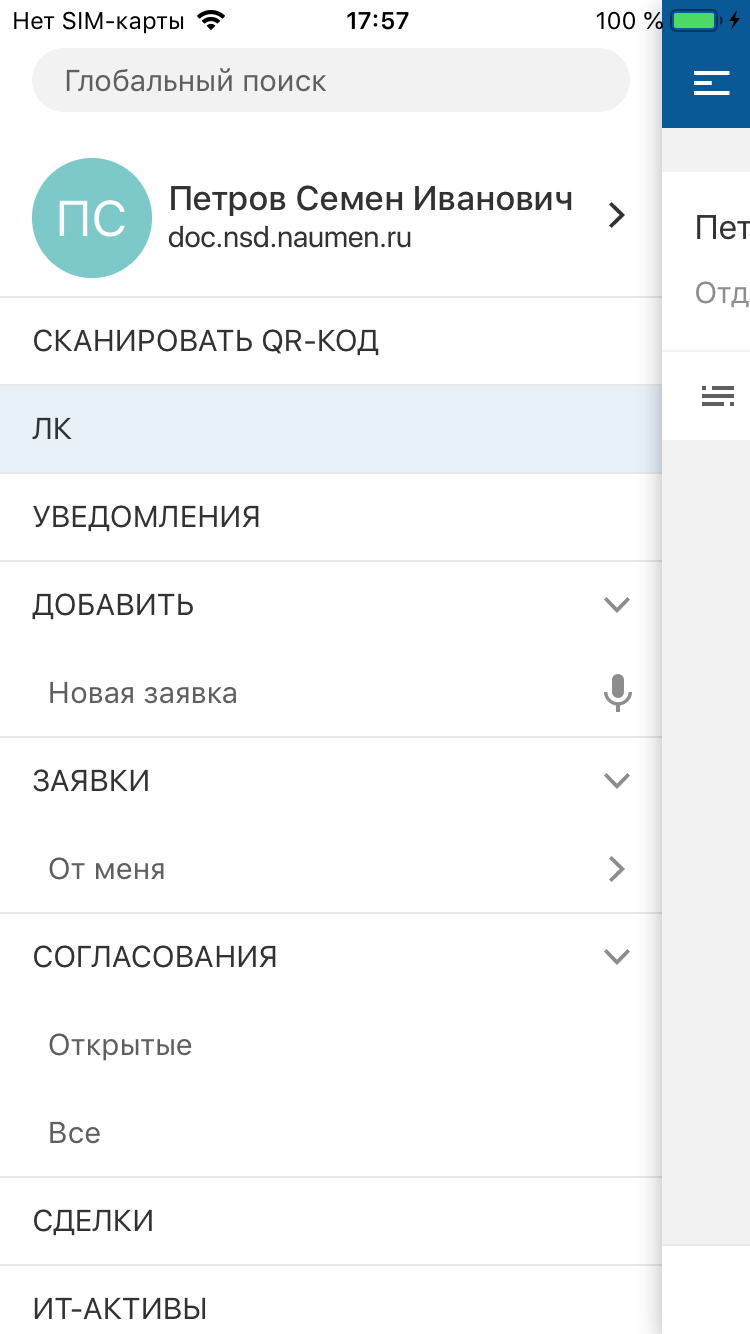
Меню мобильного приложения "Добавить".
Выполнение действия
-
В меню мобильного приложения "Добавить" нажмите пункт добавления объекта.
-
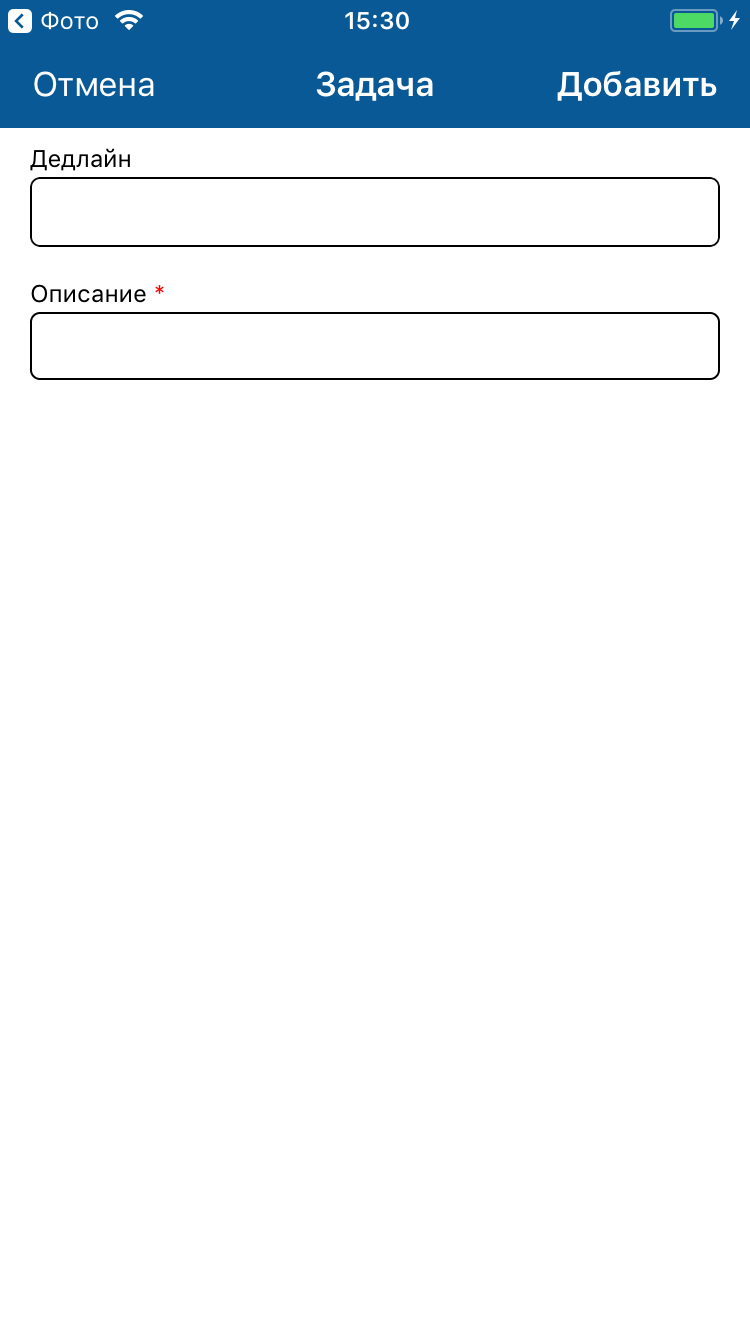
На экране добавления заполните значения атрибутов объекта. Набор атрибутов зависит от настройки мобильного приложения.
Для ввода значения отдельного атрибута нажмите на поле атрибута и укажите его значение, подробнее смотри в разделе Типы атрибутов на формах действий. iOS.
На экране добавления может отображаться поле выбора типа. Выбор типа осуществляется на отдельном экране. Выбранный тип определяет набор полей на экране добавления объекта.
-
Нажмите Добавить на верхней панели экрана.
Результат действия
На экране отобразится карточка созданного объекта.
Голосовое создание
Описание
Добавление объекта голосом доступно в онлайн и офлайн-режиме.
Возможность добавления объекта зависит от настройки приложения и прав доступа текущего пользователя.
Место в интерфейсе
Меню мобильного приложения "Добавить". Действие инициируется при нажатии иконки микрофон рядом с пунктом добавления объекта.
Экран добавления объекта. Действие инициируется при нажатии кнопки Создать голосом.
Выполнение действия
-
Нажмите иконку микрофон или кнопку Создать голосом.
-
Откроется экран записи голоса.
Нажмите иконку Начать запись, произнесите фразу, например, описание задачи, и нажмите иконку Остановить запись.
После остановки записи голоса, можно продолжить запись, прослушать запись, удалить запись или создать карточку объекта.
- Нажмите Добавить объект.
Результат действия
На экране отобразится карточка созданного объекта.
Особенности офлайн-режима:
- После добавления объекта голосом, он помещается в очередь синхронизации. На экране отображается сообщение: "Объект добавлен в очередь синхронизации и будет отправлен при появлении доступа к серверу".
- Для объектов, добавленных голосом, в очереди синхронизации в дополнение к основным параметрам хранятся: код формы, с которой производилось добавление, текст транскрипции и аудио-файл.
Подробное описание офлайн-режима приведено в разделе Офлайн-режим. iOS.
На экране карточки объекта
Описание
Добавление объекта доступно в онлайн-режиме.
Возможность добавления объекта зависит от настройки приложения и прав доступа текущего пользователя.
Место в интерфейсе
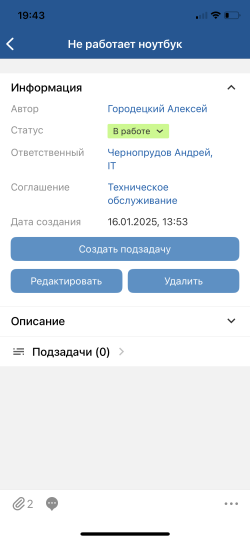
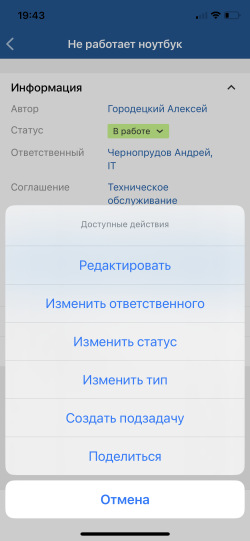
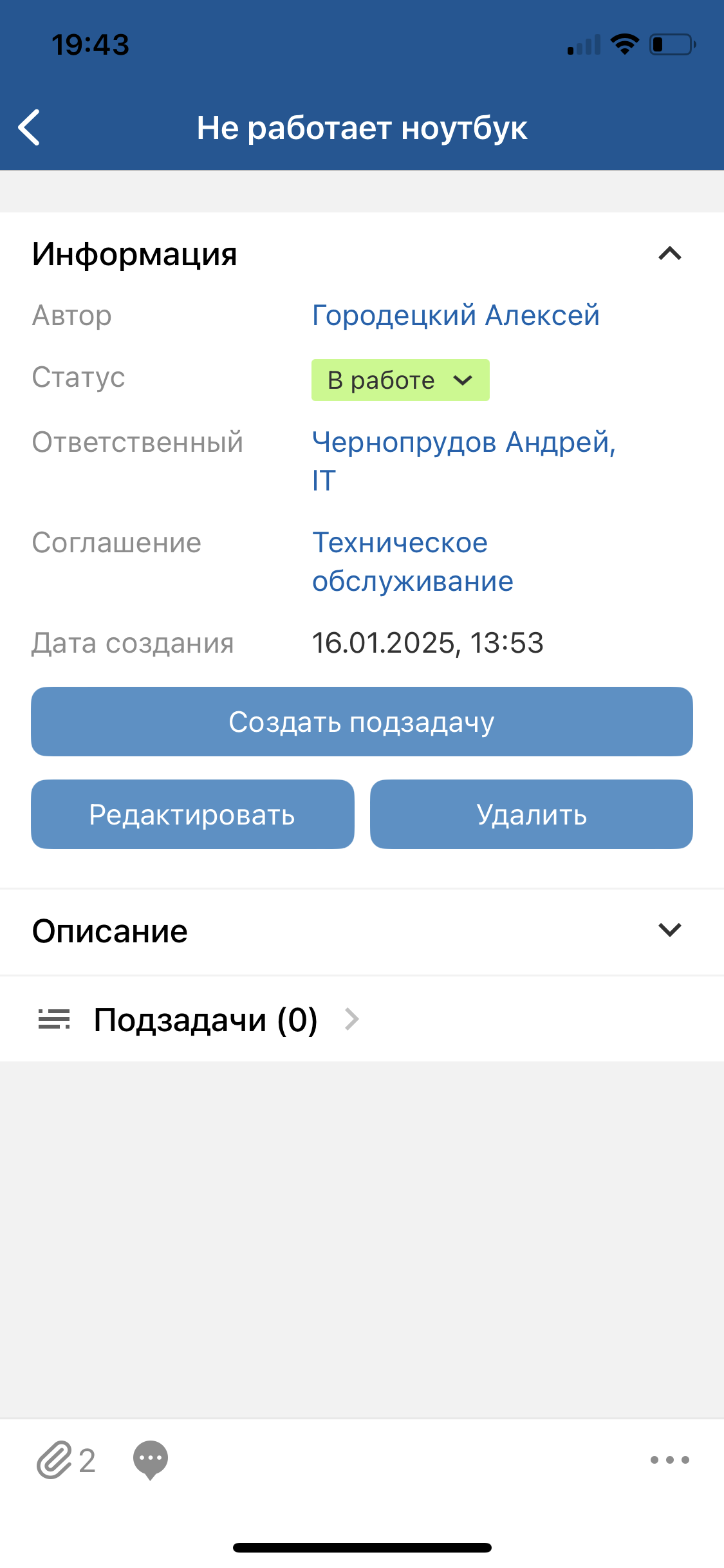
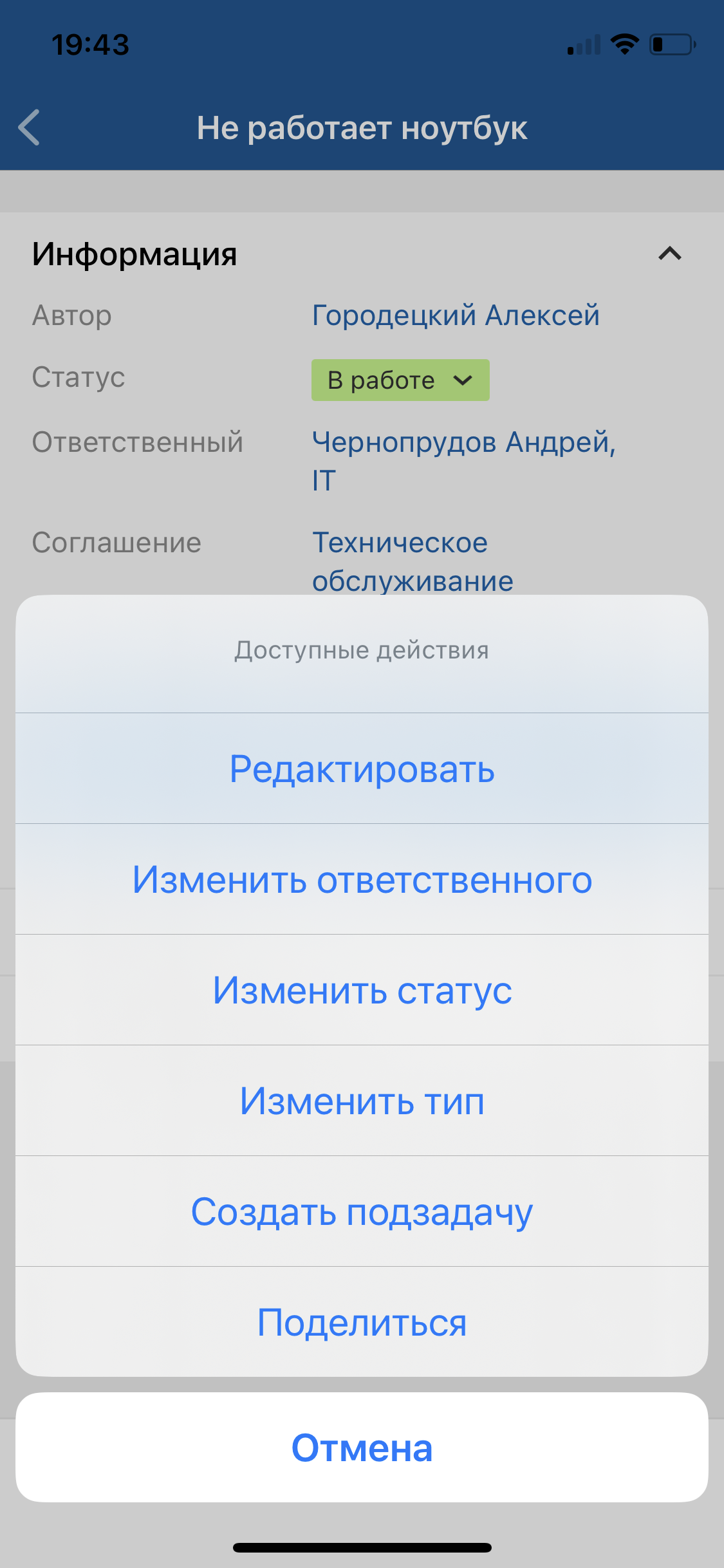
Экран карточки объекта. Действие инициируется в меню действий с объектом
Выполнение действия
-
Нажмите Добавить объект (Создать подзадачу).
-
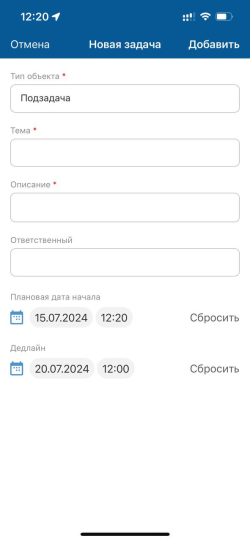
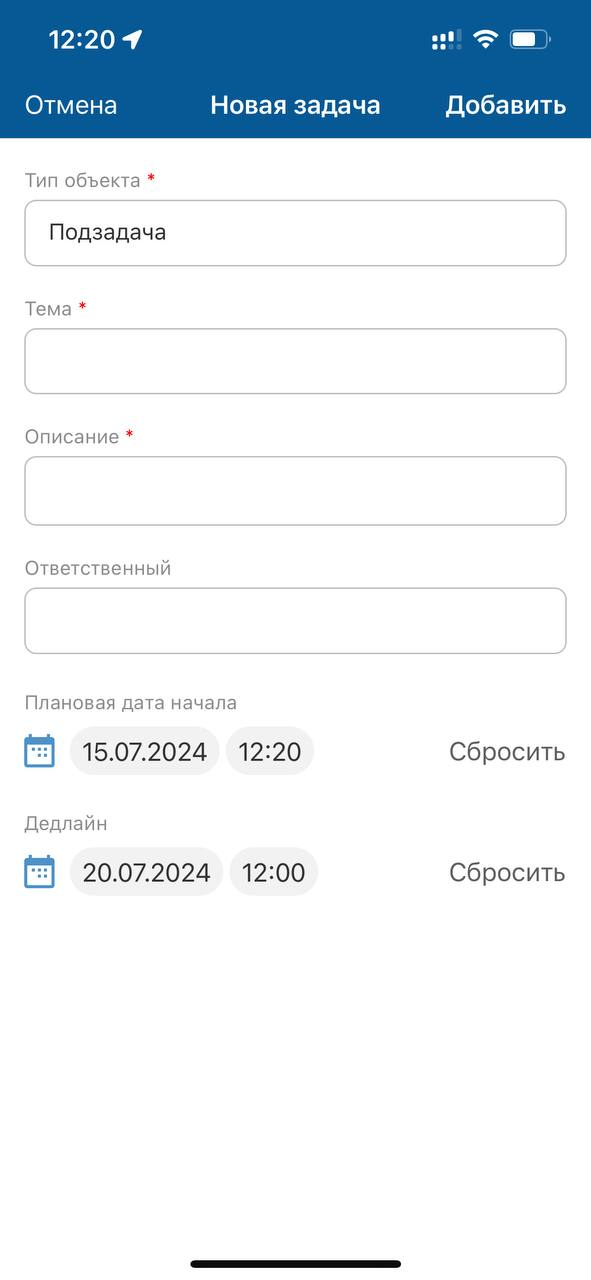
На экране добавления заполните значения атрибутов объекта. Набор атрибутов зависит от настройки мобильного приложения.
Для ввода значения отдельного атрибута нажмите на поле атрибута и укажите его значение, подробнее смотри в разделе Типы атрибутов на формах действий. iOS.
На экране добавления может отображаться поле выбора типа. Выбор типа осуществляется на отдельном экране. Выбранный тип определяет набор полей на экране добавления объекта.
-
Нажмите Добавить на верхней панели.
В списке связанных / вложенных объектов
Описание
Добавление объекта доступно в онлайн-режиме.
Возможность добавления объекта зависит от настройки приложения и прав доступа текущего пользователя.
Место в интерфейсе
Добавление объектов в списке будет доступно с версии SMP 4.20
Экран карточки объекта → экран списка связанных / вложенных объектов. Действие инициируется в меню действий.
Выполнение действия
-
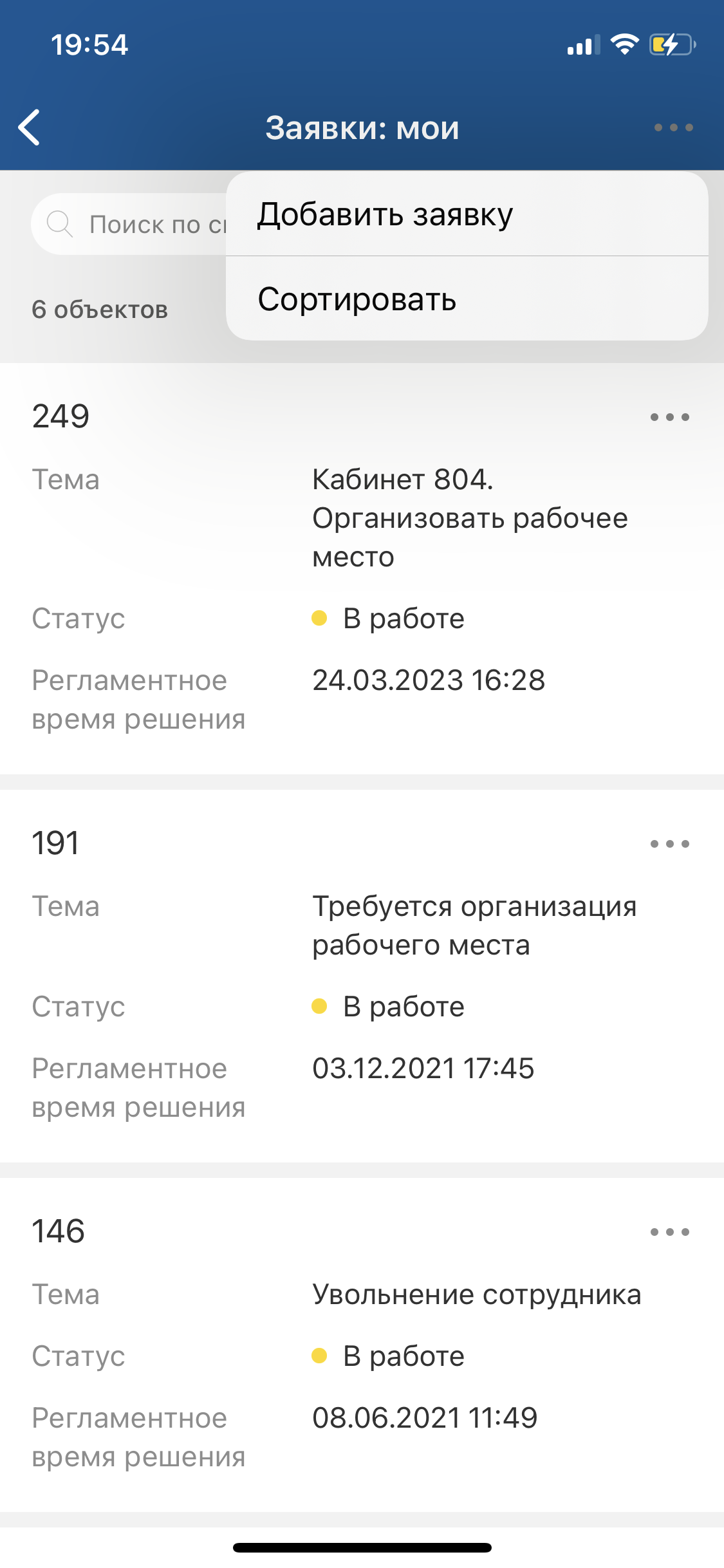
На экране списка объектов нажмите
 на верхней панели справа и в меню действий выберите "Добавить объект".
-
На экране добавления заполните значения атрибутов объекта. Набор атрибутов зависит от настройки мобильного приложения.
Для ввода значения отдельного атрибута нажмите на поле атрибута и укажите его значение, подробнее смотри в разделе Типы атрибутов на формах действий. iOS.
На экране добавления может отображаться поле выбора типа. Выбор типа осуществляется на отдельном экране. Выбранный тип определяет набор полей на экране добавления объекта.
-
Нажмите Добавить на верхней панели.
Результат действия
После добавления открывается экран карточки нового объекта.
При возврате на предыдущий экран отображается список объектов, в котором уже присутствует созданный объект.
