Версии диаграммы Ганта
Управления версиями инициируется нажатием кнопок на панели управления.
- Выбор версии для просмотра
- Создание новой версии
- Сохранение изменений в версии
- Удаление сохраненной версии
Выбор версии для просмотра
Пользователь может работать с разными версиями диаграммы Ганта, которые отображают состояние объектов диаграммы в определенный момент времени.
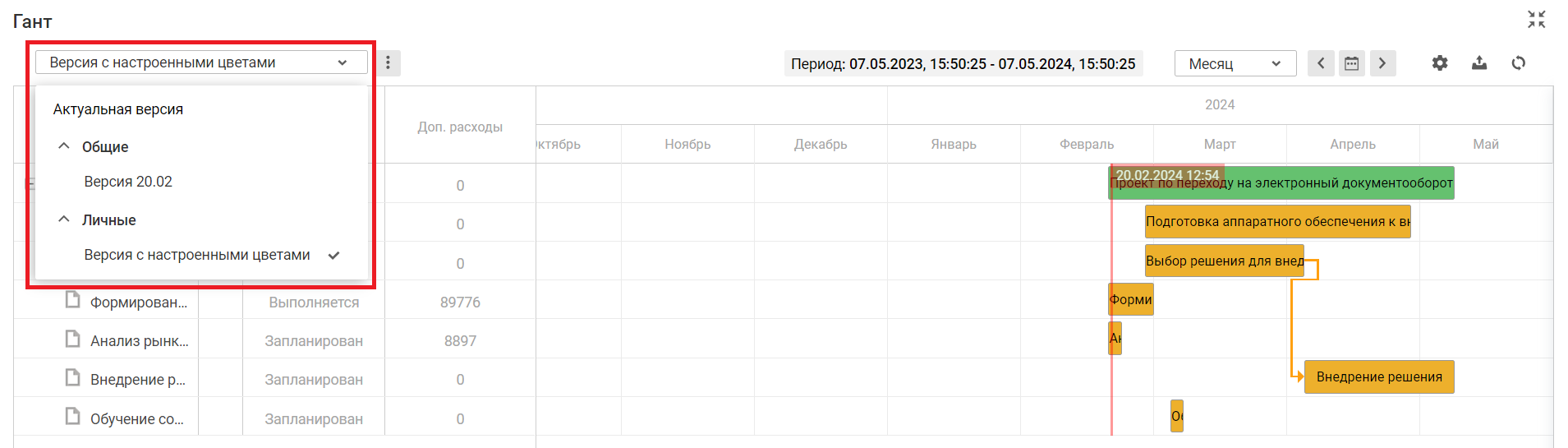
Чтобы выбрать версию, на панели управления разверните список выбора версий.

В списке версий нажмите на название конкретной версии или выберите значение "Актуальная версия". Диаграмма Ганта перестроится в соответствии с выбранной версией.
Для выбора доступны:
- Актуальная версия — доступна для просмотра всем пользователям, которым доступна диаграмма, и отображается по умолчанию после открытия диаграммы. Содержит актуальные данные в системе.
- Общие — версии доступны для просмотра всем пользователям, которым доступна диаграмма. Позволяет делиться результатами работы с другими пользователями.
- Личные — версии доступны только их автору.
Общая и личная версии также называются неактуальными и являются "снимком" диаграммы, который доступен только для просмотре, их нельзя редактировать.
В неактуальной версию отображаются только объекты, находящиеся в выбранном периоде. При увеличении периода новые объекты в нем не отобразятся.
Если на диаграмме Ганта есть несохраненные изменения, то при попытке выбрать другую версию появляется предупреждение о необходимости сохранить изменения. Подробнее ниже Сохранение изменений в версии.
Создание новой версии
Текущий вид диаграммы можно сохранить в актуальную версию или создать новую версию диаграммы (неактуальную).
В системе ограничено количество на создание неактуальных версий: 10 общих версий на весь контент с ВП "Диаграмма Ганта" и 10 личных версий для одного пользователя.
Создание новой версии доступно всем пользователям.
Выполнение действия
Нажмите на иконку рядом с полем выбора версии и выберите Сохранить как новую версию.

Заполните поля на форме "Сохранение версии" и нажмите Сохранить. Версия будет создана.
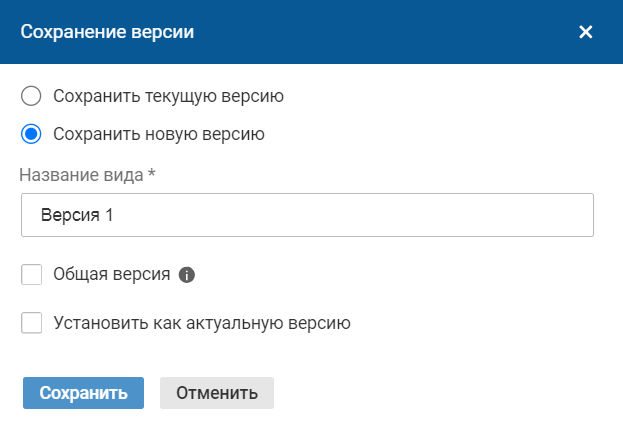
Поля на форме сохранения версии:
- Сохранить текущую версию — при выборе произойдет обновление текущей версии.
- Сохранить новую версию — при выборе произойдет создание новой версии
- Название версии.
-
Общая версия:
- флажок снят (по умолчанию) — создается личная версия
- флажок установлен — создается общая версия
- флажок снят (по умолчанию) — создается личная версия
Результат действия
При создании неактуальной версии — в новую неактуальную версию сохраняются все данные из родительской версии (работы, ресурсы, сроки, связи, прогресс, период).
Если в актуальной версии произошли изменения в данных, данные изменения не отображаются в ранее созданной неактуальной версии.
Особенности неактуальной версии:
- При изменении периода в неактуальной версии отображаются только те данные, которые были сохранены в этот период .
- Если текущий пользователь и автор версии находятся в разных часовых поясах, период в интерфейсе подсвечивается жёлтым цветом. В блоке критериев, отображается период по часовому поясу автора версии. В уведомлении отображается тот же период, пересчитанный на часовой пояс текущего пользователя
Сохранение изменений в версии
Если на диаграмме Ганта есть несохраненные изменения, то при попытке выбрать другую версию появляется предупреждение о необходимости сохранить изменения.

Чтобы сохранить изменения, нажмите Сохранить:
- При сохранении изменений в актуальную версию, отобразиться актуальная версия с учетом изменений;
- При сохранении изменений в неактуальную версию, отобразиться актуальная версия без изменений. Для перехода в неактуальную версию с изменениями требуется повторный выбор этой версии.
Чтобы сбросить изменения, нажмите Сбросить:
- при сбросе изменений выполняется переход в выбранную версию;
- при сбросе изменений на форме сохранения версии, изменения в актуальной версии не сбрасываются, отображается актуальная версия, автоматический переход или обновление не выполняется.
Удаление сохраненной версии
На панели управления разверните список версий.
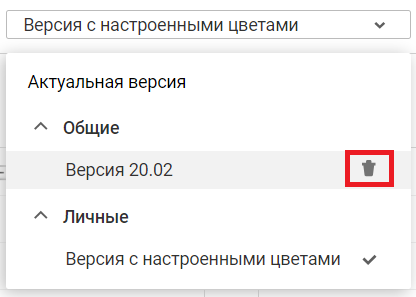
Наведите курсор на название версии и нажмите иконку удаления в строке версии. Версия будет удалена.
Открытая версия недоступна для удаления. Личные версии может удалить только их автор и суперпользователь, общие версии — автор, суперпользователь и пользователи, включенные в группу пользователей с кодом GanttMaster.