Контрольные точки на диаграмме Ганта
Табличная область:
- Переход на карточку контрольной точки в таблице
- Перемещение контрольной точки между ресурсами
- Добавление контрольной точки
Календарная сетка:
- Переход на карточку контрольной точки на календарной сетке
- Изменение сроков контрольной точки на диаграмме
- Изменение сроков контрольной точки на форме редактирования
- Изменение состояния контрольной точки на форме редактирования
Переход на карточку контрольной точки в таблице
Табличная область диаграммы Ганта.
Чтобы перейти на карточку контрольной точки, выполните одно из действий:
- в первом столбце нажмите на название контрольной точки.
- в строке с названием контрольной точки нажмите иконку меню
 и выберите Перейти в карточку.
Откроется соответствующая карточка контрольной точки.
Перемещение контрольной точки между ресурсами
Табличная область диаграммы Ганта.
В первом столбце можно перемещать контрольные точки между ресурсами и работами. У пользователя должны быть права на редактирование расположения работ.
Чтобы переместить контрольную точку, в первом столбце нажмите на строку с названием контрольной точки (вехи) и, не отпуская, перетяните в нужный ресурс или работу.
Правила перемещения:
- Вложенные объекты можно перемещать только между родительскими объектами одного класса/типа.
- Связи с другими объектами сохраняются.
- Дубли объектов перемещаются как независимые объекты, каждая запись сохраняет свои параметры и связи.
- Перемещение возможно независимо от того, раскрыт или свернут родительский объект.
- Вложенные объекты можно перемещать как на одинаковом уровне вложенности, так и между различными уровнями.
- Объект можно переместить только между разными родительскими ресурсами. При попытке переместить объект внутри одного родителя возникает ошибка.
- Объекты можно перемещать в пустой родительский объект.
- Если атрибут связи с родительским объектом нередактируемый, то при попытке перемещения возникает ошибка.
Перемещения можно сохранять только в актуальной версии.
Добавление контрольной точки
Табличная область диаграммы Ганта.
Пользователь может добавлять контрольные точки, если выполнена настройка системы.
Добавление возможно:
- только в родительский объект (ресурс или работу).
- на всех уровнях иерархии, доступных пользователю для редактирования.
- как при раскрытых, так и при свернутых родительских объектах.
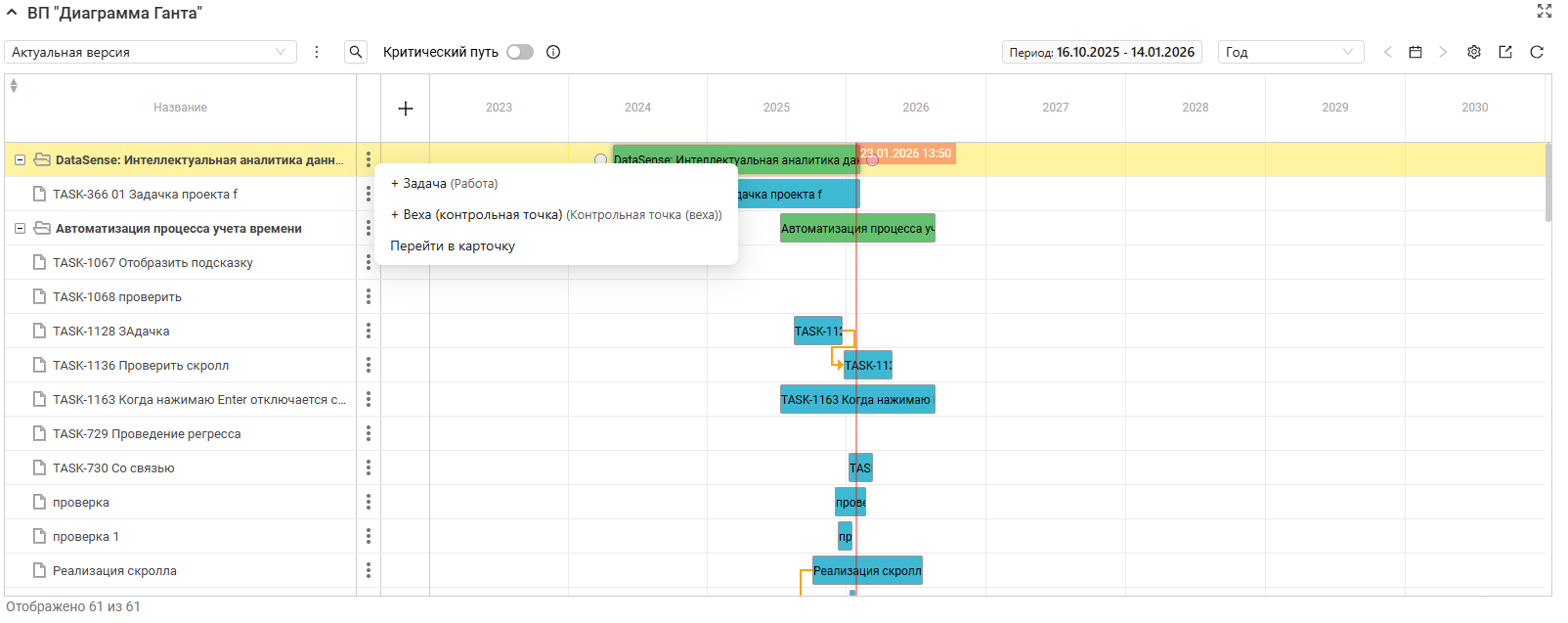
Чтобы добавить контрольную точку, в строке с названием родительского объекта (ресурса или работы) нажмите иконку меню , выберите контрольную точку, на форме добавления заполните поля и нажмите Сохранить.
Новый объект отобразится на выбранном уровне иерархии, вложенный в родительский объект.
Переход на карточку контрольной точки на календарной сетке
Календарная сетка диаграммы Ганта.
Чтобы перейти на карточку контрольной точки, дважды нажмите на название контрольной точки и на форме редактирования объекта нажмите Перейти в карточку.
Откроется соответствующая карточка объекта.
Изменение сроков контрольной точки на диаграмме
Календарная сетка диаграммы Ганта.
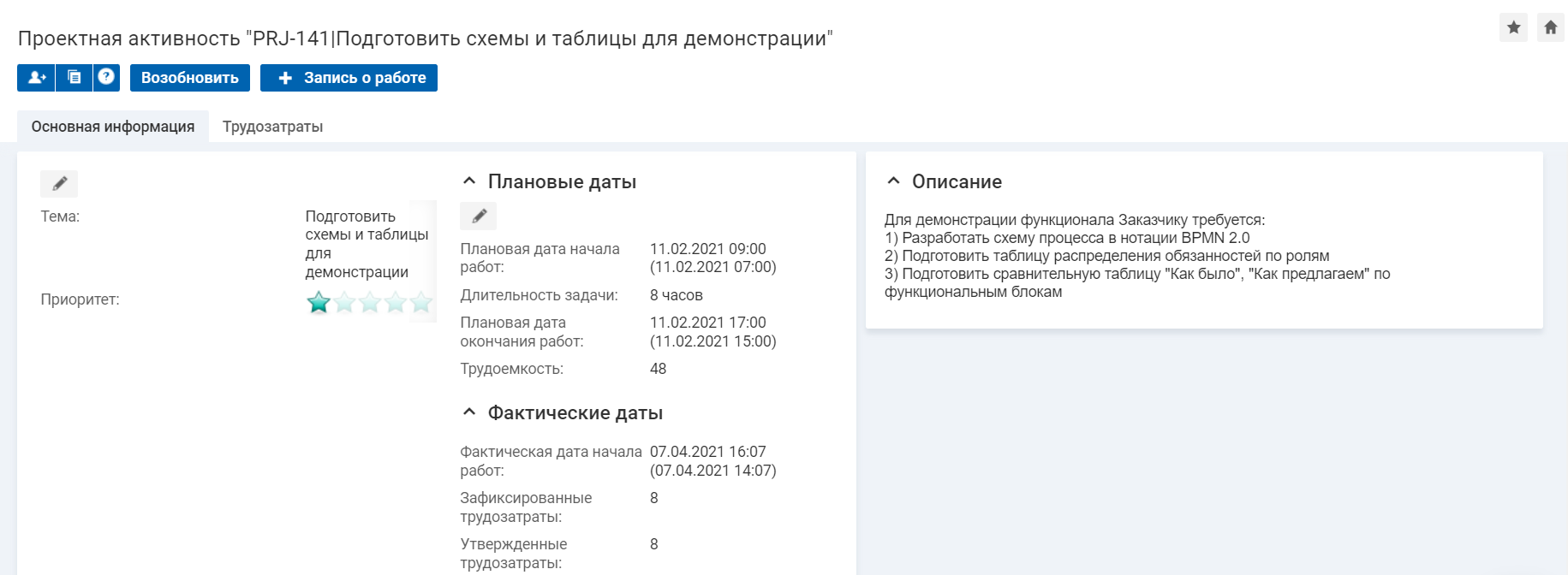
Чтобы изменить срок контрольной точки, перенесите контрольную точку на нужную дату.
Если нужно массово изменить сроки у выбранных контрольных точек, нажмите клавишу Ctrl, выделите необходимые контрольные точки и переместите их на нужную дату, используя инструмент Drag and drop.
Доступно только горизонтальное массовое перемещение сроков.
Изменение сроков контрольной точки на форме редактирования
Календарная сетка диаграммы Ганта.
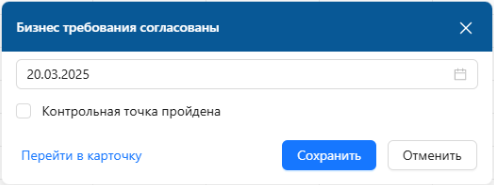
Чтобы изменить срок контрольной точки, дважды нажмите на соответствующую контрольную точку, на форме редактирования контрольной точки измените срок и нажмите Сохранить.
Информация о сроке контрольной точки будет обновлена.
Изменение состояния контрольной точки на форме редактирования
Календарная сетка диаграммы Ганта.
Чтобы изменить состояние контрольной точки, на календарной сетке диаграммы Ганта дважды нажмите на соответствующую контрольную точку, на форме редактирования контрольной точки установите флажок Контрольная точка пройдена и нажмите Сохранить.
Информация о состоянии контрольной точки будет обновлена.
