Накопительная диаграмма потока
В разделе описывается настройка виджета "Накопительная диаграмма потока".
Накопительная диаграмма потока — виджет, который визуализирует движение задач по стадиям процесса разработки и показывает изменение их количества в каждом статусе за выбранный период. Используется для анализа стабильности процесса, выявления узких мест и блокировок, оценки загрузки команды и прогноза сроков выполнения работ.
Общее описание добавления виджетов, см. Настройка виджета (элемента дашборда).
Примеры
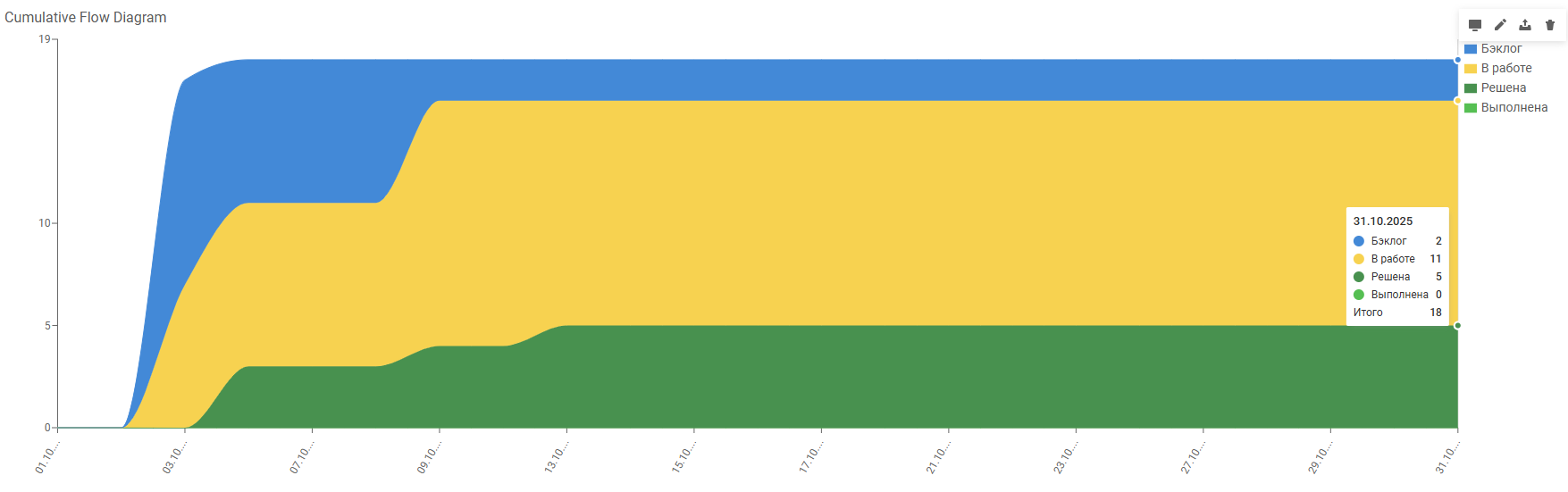
Горизонтальная ось X – временная шкала (дни).
Вертикальная ось Y – суммарное количество задач, накопленное по статусам.
Настройка виджета
Настройки виджета выполняются при создании или редактировании виджета на панели редактирования виджета.
Вкладка "Параметры"
-
Блок "Название виджета":
-
Поле для ввода названия.
-
Флажок Использовать для заголовка диаграммы:
- Установлен (по умолчанию) — название виджета используется для заголовка диаграммы.
-
-
Блок "Тип диаграммы": Накопительная диаграмма потока.
-
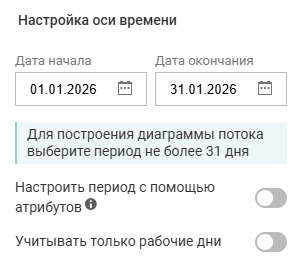
Блок "Настройка оси времени".
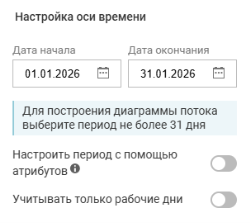
Определяется период, за который строится диаграмма. Период можно задать фиксированными датами или с помощью атрибутов.
-
Поля выбора даты Дата начала и Дата окончания — начальная и конечная даты расчета.
-
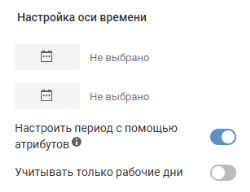
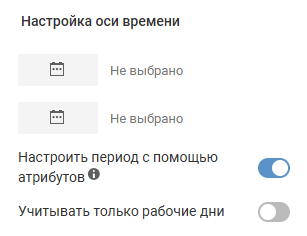
Тогл Настроить период с помощью атрибутов:
-
Включен — период рассчитывается с помощью атрибутов.
При включении становятся доступны поля выбора атрибутов начала и окончания. Атрибуты должны принадлежать классу объекта, на котором расположен дашборд.
- Выключен (по умолчанию) — период рассчитывается с помощью фиксированных дат. Максимальный интервал периода — 31 день.
-
-
Тогл Учитывать только рабочие дни:
- Включен — выходные дни исключаются из оси X.
- Выключен (по умолчанию) — выходные дни учитываются при построении оси X.
Выходными считаются:
- дни, указанные в исключениях класса обслуживания (при наличии);
- суббота и воскресенье — если класс обслуживания не найден.
-
-
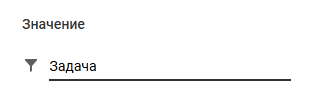
Блок "Значение".
Источник — класс "История изменения статуса", на основе которого рассчитываются значения для оси Y.
-
Поле выбора значения.
Чтобы выбрать значение, нажмите Выбрать значение.
Для выбора в качестве значения доступны только типы класса "История изменения статуса".
-
Иконка
 для настройка фильтрации источника. Фильтрация источника позволяет использовать для виджета объекты с заданными характеристиками.
Нажмите иконку фильтрации
. На форме настройки фильтрации выберите атрибут типа/класса объекта источника, по которому будет проводиться фильтрация, затем критерий фильтрации и значение фильтра. Подробное описание настройки приведено в разделе Фильтрация источника.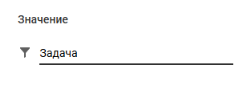
-
-
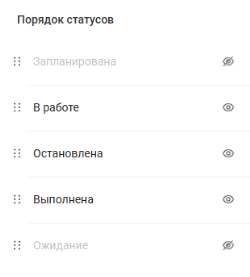
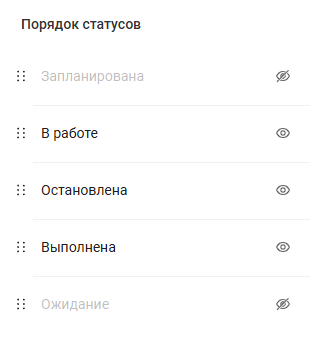
Блок "Порядок статусов".
Определяет порядок отображения статусов на накопительной диаграмме потока и позволяет управлять их видимостью. Статусы отображаются после заполнения блока "Значение".
Доступные настройки:
- Изменить порядок отображения статусов;
-
Скрыть статус с помощью иконки просмотра
 .
. Если статус скрыт, то при сохранении параметров виджета диаграмма перестраивается без учета скрытого статуса.
Ограничения и особенности:
- статусы нельзя добавлять вручную;
- используются только актуальные статусы жизненного цикла;
- скрытый статус отображается в блоке "Порядок статусов" независимо от наличия объектов. -
Блок "Область отображения".
Определяет, в каких представлениях будет отображаться виджет.
Доступные значения:
- "Web приложение" (по умолчанию) — виджет отображается только в веб-представлении;
- "Везде" — виджет отображается в мобильном и веб-представлениях;
- "Мобильное приложение" — виджет отображается только в мобильном представлении.
Вкладка "Стиль"
Внешний вид диаграммы настраивается на вкладке "Стиль":
-
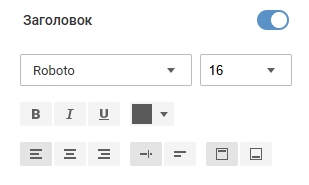
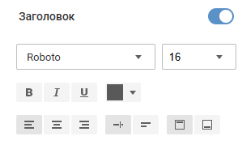
Тогл Заголовок:
-
Включен (по умолчанию) — заголовок отображается на диаграмме.
Доступны настройки текста: цвет, размер, вид шрифта, выравнивание, обрезать текст или переносить по словам, отображать заголовок сверху, отображать заголовок снизу.
- Выключен — заголовок не отображается на диаграмме.
-
-
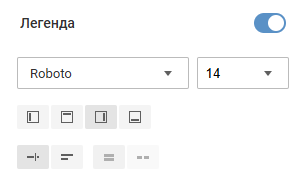
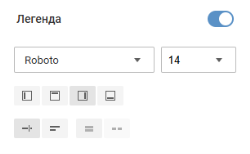
Тогл Легенда:
-
Включен (по умолчанию) — легенда отображается.
Доступны настройки текста: размер, вид шрифта, местоположение, обрезать текст или переносить по словам.
- Выключен — легенда не отображается.
-
-
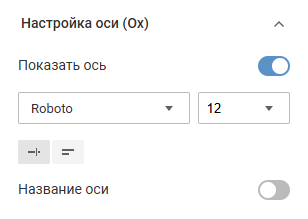
Блок "Настройка оси (Ox)":
-
Тогл Показать ось:
-
Включен (по умолчанию) — ось отображается. Доступны настройки: шрифт, размер, обрезать текст, переносить по словам.
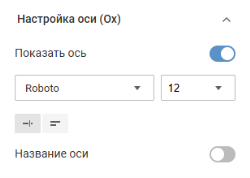
- Выключен — ось не отображается.
-
-
Тогл Название оси:
- Включен — отображается название, указанное в поле ввода.
- Выключен (по умолчанию) — название не отображается.
-
-
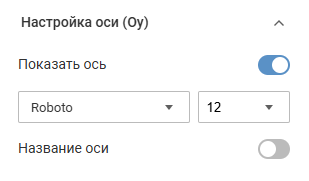
Блок "Настройка оси (Oу)":
-
Тогл Показать ось:
-
Включен (по умолчанию) — ось отображается. Доступны настройки: шрифт, размер.
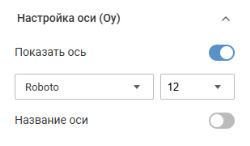
- Выключен — ось не отображается.
-
-
Тогл Название оси:
- Включен — отображается название.
- Выключен — название не отображается.
-
-
Блок "Цвета диаграммы" — может изменить цветовую гамму виджета автоматически или указать цвета вручную.
При появлении на диаграмме значения параметра, которому ранее не был установлен цвет, ему будет по умолчанию присвоен первый цвет из стандартной палитры. Подробное описание настройки приведено в разделе Цвета диаграммы.
-
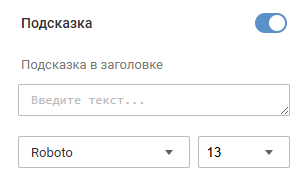
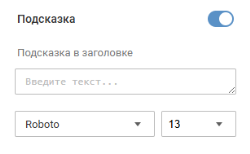
Тогл Подсказка:
-
Выключен (по умолчанию) — подсказка не отображается.
-
Включен — в заголовке диаграммы отображается подсказка.
Доступны для настройки:
- Поле Подсказка в заголовке, в котором указывается текст подсказки.
- Настройки текста: шрифт, размер.
-