Таблица
В разделе описываются особенности настройки параметров виджета "Таблица".
Для виджета доступен экспорт таблицы в форматы PNG, PDF и XLSX.
Настройка виджета
Настройки виджета выполняются при создании или редактировании виджета на панели редактирования виджета.
Вкладка "Параметры"
Блок "Название виджета"
-
Поле для ввода названия.
В названии виджета можно использовать контекстные переменные, например, "Распределение запросов по сотрудникам группы ${subject.title}".
-
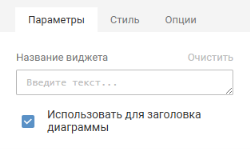
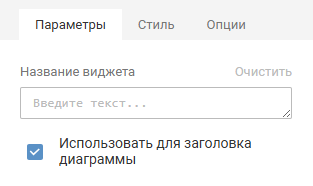
Флажок Использовать для заголовка диаграммы:
- Установлен (по умолчанию) — название виджета используется для заголовка диаграммы.
Блок "Источник"
Источник — класс объектов, на основе которых строится виджет.
Для виджета "Таблица" доступно добавление нескольких источников. При добавлении второго и последующих источников для выбора доступен список атрибутов, которые являются ссылочными атрибутами первого источника или сам первый источник (отображается первой строкой).
-
Поле выбора источника.
Чтобы выбрать источник, нажмите Выбрать значение.
Чтобы добавить дополнительные источники, нажмите иконку
 .
. Для выбора в качестве источника доступны:
- любой неслужебный и неархивный класс объектов;
-
служебный класс "История изменения ответственного и статуса", необходимо обязательно указать конкретный тип в данном классе.
Выбор класса "История изменения ответственного и статуса" позволяет строить виджеты с учетом предыдущего статуса объектов, а не текущего
-
Иконка
 для настройки фильтрации источника. Фильтрация источника позволяет использовать для графика объекты с заданными характеристиками. На виджете выводятся только отфильтрованные данные.
Нажмите иконку
и выполните настройки фильтрации. Подробное описание настройки приведено в разделе Фильтрация источника. -
Флажок Только для вычислений:
- снят (по умолчанию);
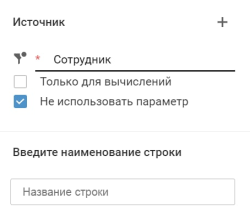
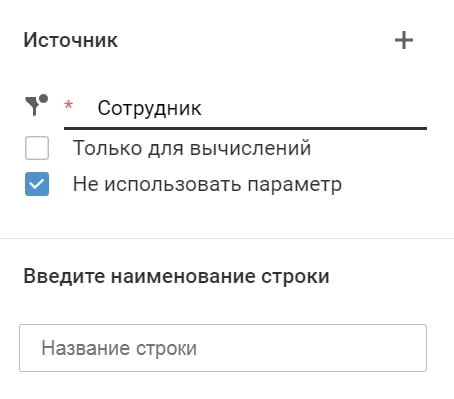
Флажок "Не использовать параметр"
Флажок установлен — строится таблица без указания параметра. Каждая строка таблицы является набором данных источника.
Если флажок включен:
-
Блок "Параметр" скрывается. Отображается поле "Введите наименование строки".
-
Заполните поле "Введите наименование строки" и в блоке "Показатели" выберите атрибут показателя с указанием агрегации.
Будет сформирована таблица с одной строкой.
- Доступно указать несколько источников. У всех последующих источников по умолчанию включен флажок "Не использовать параметр", который не доступен для редактирования.
- Если добавлена разбивка, то у всех последующих источников доступны атрибуты разбивки того же типа, который используется в первом источнике.
-
Дополнительно для показателя используется механизм подсчета процента объектов, указанного в условии показателя относительно источника.
Например необходимо вывести процент закрытых запросов относительно всех запросов.
- Для этого в показателе выберите f(X).
- В окне "Выбор типа поля" выберите "Рассчитать % объектов с заданными параметрами относительно источника".
- В открывшемся окне фильтрации укажите необходимое условие.
В результате получаем рассчитанное значение в таблице.
Блок "Параметр"
Блок "Параметр" — атрибут объекта источника, значения которого будут учитываться в строках таблицы. Атрибуты доступные для выбора описаны в разделе Используемые типы атрибутов.
-
Группировка
Чтобы перейти к настройке группировки значений параметра, нажмите иконку типа атрибута. Подробное описание настройки приведено в разделе Группировка.
-
Добавление параметра.
Чтобы добавить еще один параметр, нажмите иконку добавления
справа от заголовка "Параметры".На виджете строки параметра объединяются через плюс +. Плюс + позволяет раскрывать группировку для просмотра сгруппированных данных.
-
Название атрибута для отображения на диаграмме
Нажмите иконку редактирования и укажите название выбранного атрибута для отображения на диаграмме.
При выборе в поле "Параметр" атрибута типа "Элемент справочника" недопустимо указывать "Тип объекта" и ссылку на родительский элемент.
Также смотри ниже:
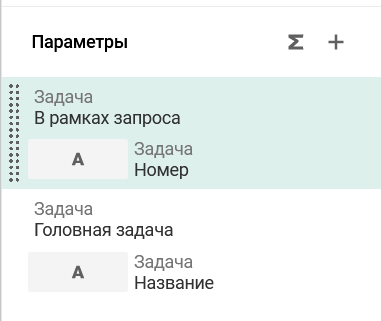
Перемещение столбцов. На панели редактирования можно перемещать параметры (столбцы) между собой. Для этого наведите курсор на область слева от иконки типа атрибута, отобразится два ряда точек, нажмите левую клавишу мыши (блок параметра/показателя выделится цветом) и, не отпуская, перетащить его в нужное положение.
Блок "Показатели"
Блок "Показатели" — атрибут объекта источника, по значениям которого будет проводиться агрегирование данных для подсчета. Атрибуты доступные для выбора описаны в разделе Используемые типы атрибутов.
-
Агрегация
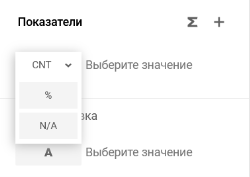
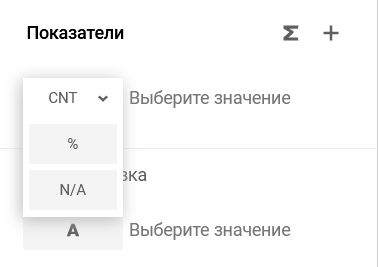
Выберите тип агрегации. Элемент для выбора типа агрегации отображается слева от атрибута, выбранного как Показатель. Подробное описание настройки приведено в разделе Агрегация.
В таблице доступен тип агрегации N/A, который позволяет вывести в ячейку не количество объектов, а значение какого-либо из атрибутов объекта (например, название, номер и т.д).
-
При подсчете данных могут использоваться вычислимые поля. Подробное описание настройки приведено в разделе Вычисления.
-
Функция суммы ("Подсчитывать итоги").
Если нажать иконку подсчета итогов
 , в таблицу будет добавлена строка "Итого", в которой автоматически будет посчитана сумма значений по соответствующим столбцам.
Если показатель - формула, то будет подсчитана не сумма значений, а их количество.
-
Добавление показателя.
Показателей может быть несколько. Чтобы добавить еще один показатель, нажмите иконку добавления
справа от заголовка "Показатели".
Также смотри ниже Переход на карточку объекта по значению показателя .
Перемещение строк. На панели редактирования можно перемещать показатели (строки) между собой. Для этого наведите курсор на область слева от иконки типа атрибута, отобразится два ряда точек, нажмите левую клавишу мыши (блок параметра/показателя выделится цветом) и, не отпуская, перетащить его в нужное положение.
Блок "Разбивка"
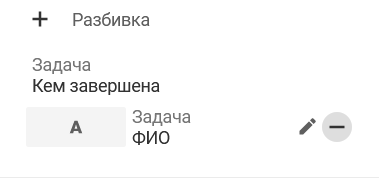
Разбивка не является обязательной. Она определяет атрибут, по которому будут дополнительно разбиты столбцы со значением показателя.
Чтобы выбрать атрибут разбивки, нажмите иконку добавления  и выберите атрибут. Атрибуты доступные для выбора описаны в разделе Используемые типы атрибутов..
При нажатии на иконку типа атрибута можно настроить группировку, см. Группировка.
Если используются два показателя с различной агрегацией, то разбивка не доступна.
При наличии разбивки ограничение по выводимым данным 5000.
Тогл "Показывать незаполненные данные"
Тогл включен, на диаграмме будут учтены данные, для которых не заполнено значение параметра.
Например. На виджете выведено количество созданных статей базы знаний сгруппированных по автору. Для некоторых статей атрибут "Автор" не заполнен. Чтобы увидеть все объекты, включая те у которых автора не указан, необходимо включить тоггл.
В ячейке таблицы с незаполненными данными отображается "Не заполнено".
Флажок "Вывести топ"
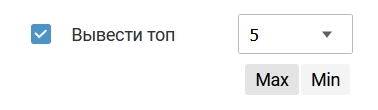
- флажок установлен — функция вывода ТОП х значений активирована и доступная для настройки. Выберите или укажите вручную количество выводимых элементов. ТОП можно настроить по максимальным или минимальным значениям.
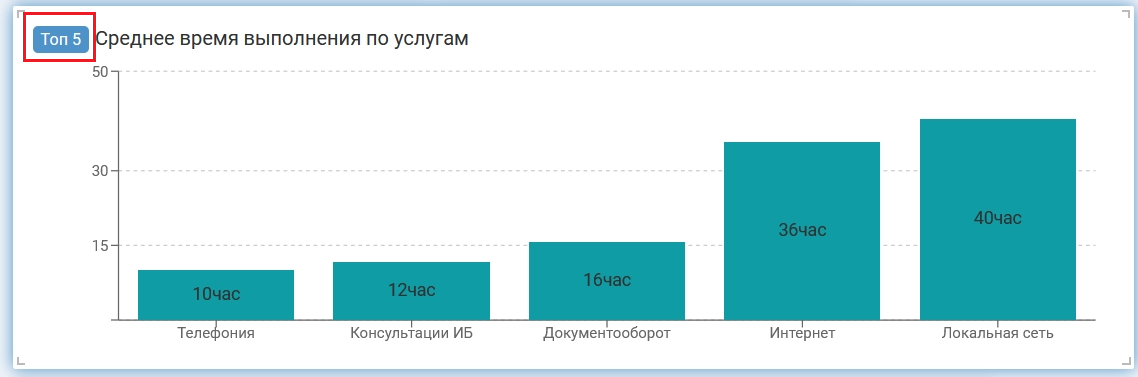
На диаграмме будет отображаться указанное количество элементов (показателей) с сортировкой по убыванию и отметка "Топ х", х = количество выводимых элементов.
Флажок "Отображать общую сумму объектов"
-
флажок выключен — поле "Всего:" на диаграмме не отображается.
-
флажок установлен — на диаграмме отображается поле "Всего:".
Значение "Всего" рассчитывается следующим образом:
- если тогл "Показывать незаполненные данные" включен, то подсчитывается общее количество объектов из источника данных, удовлетворяющих условиям фильтрации источника.
- если тогл "Показывать незаполненные данные" выключен, то подсчитывается общее количество объектов из источника данных, которые удовлетворяют условиям фильтрации источника и у которых заполнен хотя бы один из атрибутов, используемых в качестве параметра, показателя или разбивки на виджете.
- если флажок "Вывести топ" установлен, то подсчитывается общее количество объектов из источника данных, которые удовлетворяют условиям фильтрации источника и функции "Топ".
Прочие параметры виджета, в том числе выбранный тип агрегации и способ группировки, не влияют на расчет значения поля "Всего".
Блок "Область отображения"
Определяет, в каких представлениях будет отображаться виджет.
Доступные значения:
- "Web приложение" (по умолчанию) — виджет отображается только в веб-представлении;
- "Везде" — виджет отображается в мобильном и веб-представлениях;
- "Мобильное приложение" — виджет отображается только в мобильном представлении.
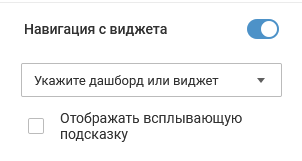
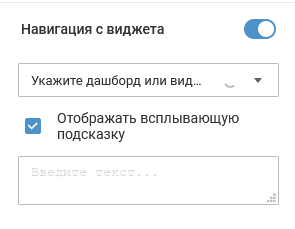
Тогл "Навигация с виджета"
-
Выключен (по умолчанию).

-
Включен — при просмотре виджета на дашборде можно перейти на другой виджет или дашборд. Переход осуществляется при нажатии иконки навигации на панели управления виджетом. Виджет, на который ведет навигация, подсвечивается серым.
После включения тогла отображаются:
-
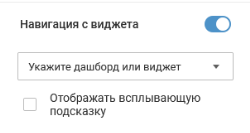
список выбора дашборда или виджета, на который будет осуществляться переход. В список подгружается список контентов с приложением, код которого указан в классе root в атрибуте dashboardCode.
-
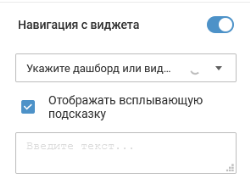
флажок "Отображать всплывающую подсказку":
- установлен — отображается поле ввода текста подсказки, которая будет отображаться при наведении курсора на иконку навигации.
-

Вкладка "Стиль"
Внешний вид диаграммы настраивается на вкладке "Стиль":
-
Тогл Заголовок:
- включить или выключить отображение на диаграмме;
- настройки текста: цвет, размер, вид шрифта, выравнивание, местоположение, обрезать текст или переносить по словам.
-
Таблица:
-
Шапка таблицы:
- настройки текста: цвет, вид шрифта, выравнивание, обрезать текст или переносить по словам.
-
Тело таблицы:
-
Флажок "Отображать номер строки":
- установлен — отображается первый столбец с нумерацией строк;
- выключен (по умолчанию).
- Число отображаемых строк на странице.
- Перенос слов — обрезать текст длинного текста в ячейках (по умолчанию) или переносить по словам.
-
Отображение нулевых значений с версии 3.15.
Формат отображения нулевых значений:
- Показывать "0";
- Показывать"-";
- Показывать null;
- Показывать пустую строку " " (по умолчанию).
- Выравнивание данных в таблице — выравнивание текста в ячейке.
-
-
Параметр:
- Стили значений параметра для всех ячеек параметра.
- Заливка строки параметра — цвет заливки строк параметра.
Для показателя все значения, по которым возможен переход, отображаются как ссылки (подчеркнутый формат текста). При выборе/удалении подчеркивания в "Стилях значений показателя" для данных значений настройка подчеркивания не применяется.
-
Показатель:
- Стили значений показателя для всех ячеек показателя.
-
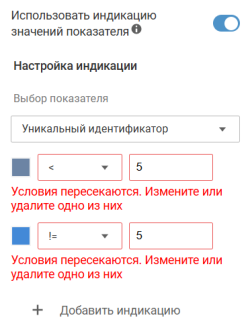
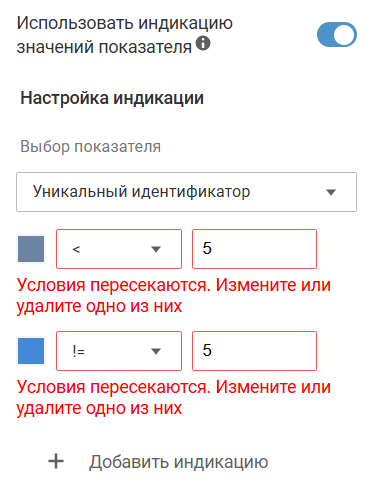
Тогл Использовать индикацию значений показателя с версии 3.12.
Тогл доступен для показателей с агрегацией CNT и CNT(%).
- Выключен (по умолчанию) — значения показателя отображаются с использованием базовых настроек текста.
-
Включен — для значений показателя применяется цветовая индикация по заданным условиям.
- Если условие индикации выполнено, используется цвет, заданный в настройках индикации.
- Если условие не выполнено, используется базовый цвет текста.
Для настройки необходимо заполнить поля:
-
Поле выбора показателя.
Выберите показатель, для которого настраивается индикация.
Если в виджете используется один показатель, он подставляется автоматически.
-
Поля настройки условий индикации.
Для каждого условия нужно указать:
- Цвет — цвет, который применяется при выполнении условия;
- Оператор — логический оператор сравнения (=, >, <, !=);
- Значение — числовое значение, с которым выполняется сравнение.
Для одного показателя можно задать несколько условий индикации. Чтобы добавить дополнительное условие, нажмите Добавить индикацию. При сохранении настроек выполняется автоматическая проверка пересечения условий.
-
Вкладка "Опции"
-
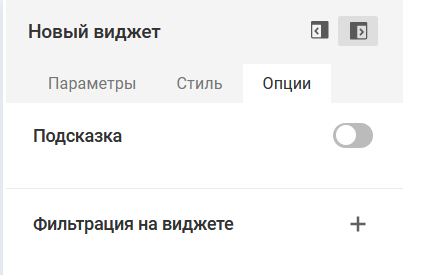
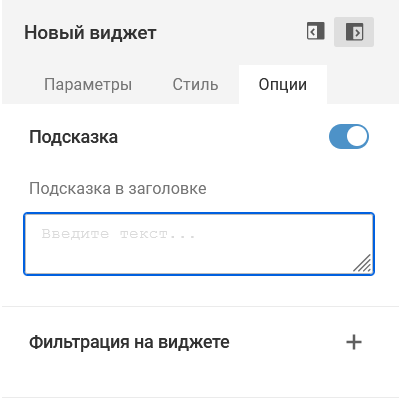
Тогл Подсказка:
-
Выключен (по умолчанию) — подсказка не отображается.
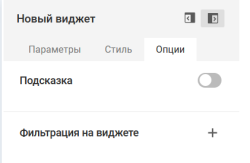
-
Включен — отображается подсказка в заголовке на диаграмме.
Если включен, то отображается поле "Подсказка в заголовке", в котором указывается текст подсказки.
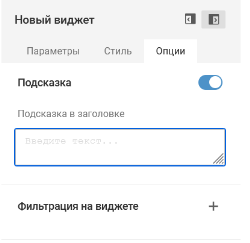
-
- Блок "Фильтрация на виджете" — набор условий фильтрации, которые обычный пользователь сможет изменять в режиме просмотра, задавая нужные условия отображения данных. Подробное описание настройки приведено в разделе Настройка фильтрации в режиме просмотра.
-
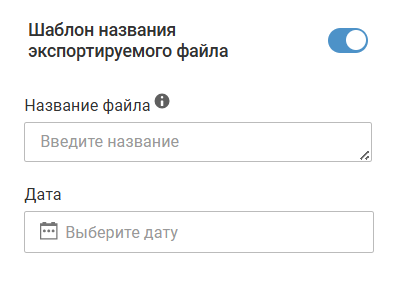
Тогл Шаблон названия экспортируемого файла
- Выключен (по умолчанию) — файл экспортируется с названием по умолчанию в формате <Название виджета>_<Компания> (<ДД-ММ-ГГГГ>).xlsx.
-
Включен — для экспорта данных в формате XLSX становится доступна настройка шаблона названия экспортируемого файла.
Для настройки необходимо заполнить поля:
- Название файла — указывается название файла. Название должно содержать не более 31 символа, а также начинаться минимум с одной буквы или цифры.
- Дата — дата экспорта в формате ДД.ММ.ГГГГ, выбирается из календаря.
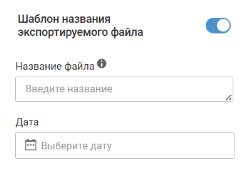
После сохранения настроек и нажатия иконки экспорта на панели управления виджетом файл будет сохранен с названием в формате <Название> от <ДД.ММ.ГГГГ>.xlsx. Лист Excel получает название в соответствии со значением поля "Название файла".
Отображение таблицы
Ограничение выводимых данных
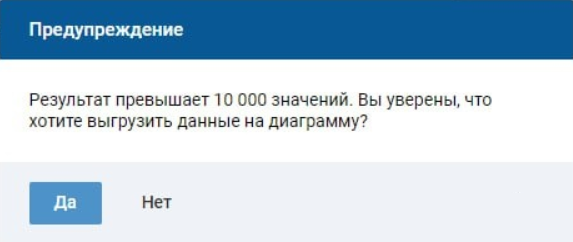
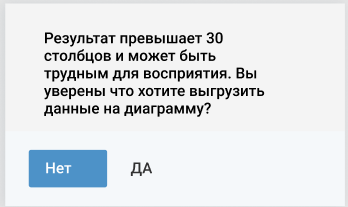
В виджете "Таблица" существует ограничение выводимых данных в количестве 50 000 строк. При превышении данного ограничения появляется в заголовке таблицы в ячейке первого параметра и/или показателя отображается иконка подсказки  и примечание.

При наведении курсора на иконку подсказки отображается всплывающая подсказка: "Данные загружены не полностью. Подробнее..."
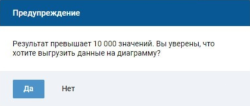
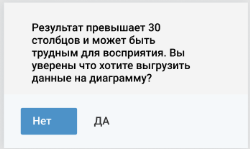
При нажатии иконки подсказки появляется диалоговое окно с вопросом о подгрузке всех данных:
-
для параметра
-
для показателя/разбивки
Детализация данных (drill-down)
В таблице доступен переход:
- на список объектов, использованных для их построения — при выборе числовых типов агрегаций;
- на карточку объекта, являющегося значением атрибута — при выборе типа агрегаций N/A для ссылочных атрибутов.
Переход на карточку объекта по значению показателя
Возможен переход на карточку объекта при нажатии на значение показателя (только для агрегации N/A).
Если тип атрибута "Строка", "Вещественное число", "Целое число", "Элемент справочника", "Атрибут связанного объекта", то выполняется переход на карточку объекта, которому принадлежит атрибут.
Если тип атрибута "Ссылка на бизнес-объект", "Набор ссылок на бизнес-объект", "Обратная ссылка", то выполняется переход на карточку объекта, который указан в атрибуте.
Переход на карточку объекта по значению параметра
С версии 3.12
Возможен переход на карточку объекта при нажатии на значение параметра, если в параметре выбраны атрибуты типа: "Ссылка на бизнес-объект", "Набор ссылок на бизнес-объект" или "Обратная ссылка".
Все значения, для которых доступен переход, отображаются в виде ссылок.
Отображение процентов по виджету или по параметру
С версии 3.14
Если для показателя выбрана агрегация CNT (%) или %, под заголовком таблицы появляется переключатель режима расчета процентов, а в таблице отображаются проценты.
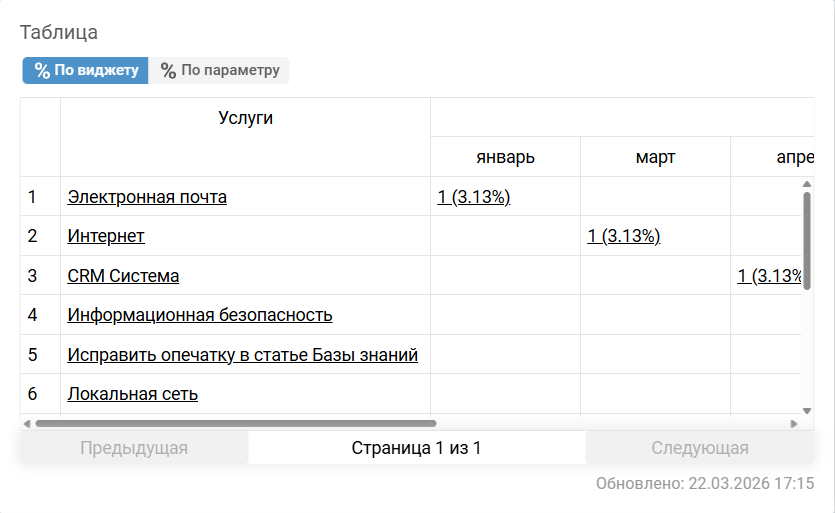
Доступные режимы:
-
% По виджету (по умолчанию) — за 100% берутся данные за весь виджет, каждая доля считается от общего числа элементов, попавших в виджет.
Применение: полезно для показа доли от общего числа элементов, используемых для построения виджета (учитывает фильтры).
Пример, всего в марте было 3 заявки, из них: одна - 10 марта, две - 12 марта, одна в статусе "Зарегистрирована" и две "В работе".
Следовательно, если агрегация:
- %, то каждая заявка составляет 33,(3)% от всех мартовских заявок;
- cnt(%), то каждая заявка составляет 1.0(33.33%).
-
% По параметру — за 100% берутся данные по параметру, каждая доля считается внутри конкретного параметра (в данном случае строки).
Применение: используется, когда нужно показать распределение внутри каждого параметра.
Пример, всего в марте было 3 заявки, из них: одна - 10 марта, две - 12 марта, одна в статусе "Зарегистрирована" и две "В работе".
Если "Параметр" — это "Дата создания" с группировкой по "Дням", то каждая строка параметра - 10 и 12 марта - принимаются каждая за 100%.
Следовательно, если агрегация:
-
%, то
10 марта была одна заявка — ее доля 100% от числа заявок;
12 марта было две заявки, по одной в статусе "Зарегистрирована" и "В работе", таким образом каждая из них 50% от числа заявок.
- cnt(%), то 1(100%), 1(50%) и 1(50%).
-
После сохранения настроек при обновлении страницы переключатель режима расчета процентов сохраняется в том же состоянии, который был установлен в режиме просмотра.
Сортировка по "Параметру" и "Показателю"
Возможна сортировка по "Параметру" и "Показателю" при нажатии на заголовок столбца.
При сортировке все данные перестраиваются.
Если в параметре/показателе выведены атрибуты со строковыми типами, то сортировка производится в алфавитном порядке, при повторном нажатии - в обратном алфавитном порядке.
Если в параметре/показателе выведены числовые атрибуты, то сортировка происходит по возрастанию, при повторном нажатии по убыванию.
Если в параметре/показателе выведены атрибуты типа "Дата", "Дата/время", то сортировка происходит по возрастанию даты, при повторном нажатии по убыванию
Пример
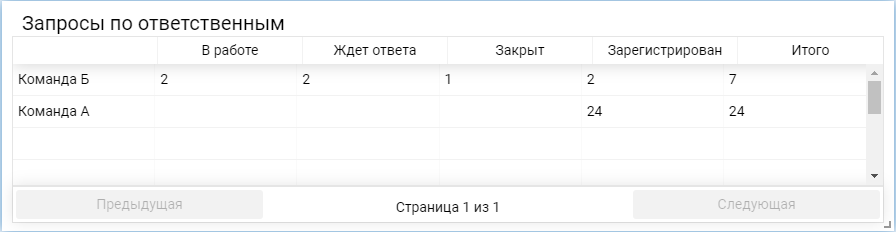
- Источник — Запрос.
- Параметр — Команда (атрибут: Название).
- "Подсчитывать итоги" — true (в блоке "Строки").
- Показатель — Номер.
- Агрегация — CNT (Количество).
- Разбивка — Статус.
