Сводная таблица
В разделе описываются особенности настройки параметров виджета "Сводная таблица".
Для виджета доступен экспорт таблицы в форматы PNG и XLSX.
Примеры
-
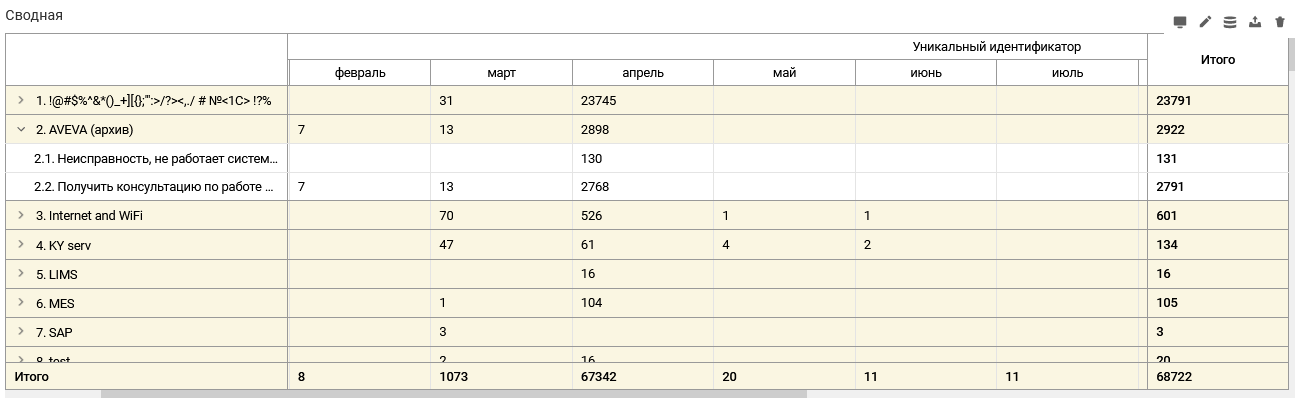
Отображение количества запросов в разрезе услуг.
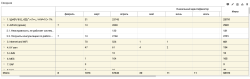
- Источник — запрос;
- Строки (Параметр) — услуга с вложенными видами запросов;
- Σ — Итого по параметру;
- В чем отображать (Агрегация ) — Количество (CNT);
- Σ — Итого по Показателю;
- Столбцы (Разбивка) — Дата изменения.
-
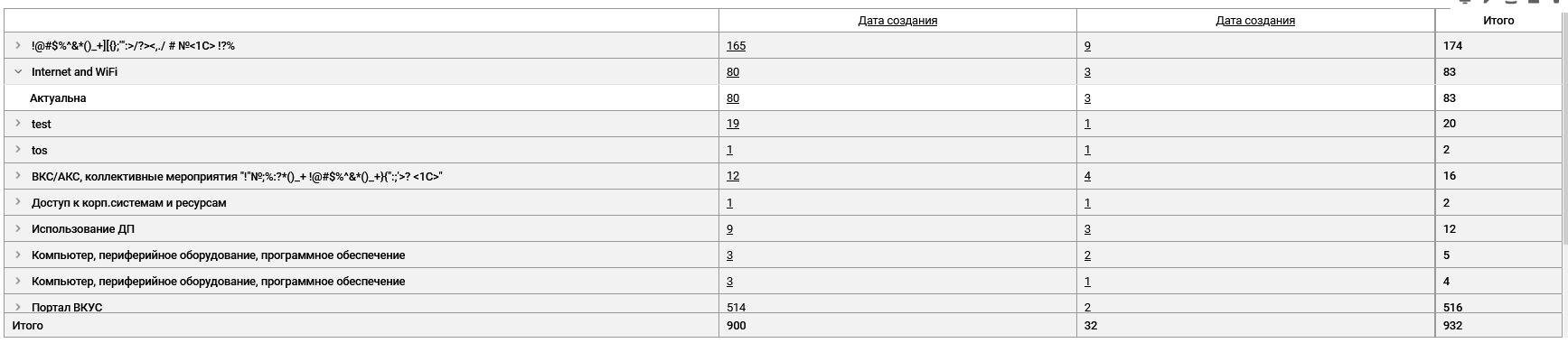
Отображение количества запросов, связанных с базой знаний в разрезе услуг.
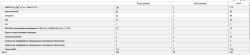
- Источник 1 — Управление запросами;
- Источник 2 — База знаний;
- Слияние источников — статьи базы знаний;
- Строки (Параметр) — услуга с вложенными статусами;
- Σ — Итого по параметру;
- В чем отображать (Агрегация ) — Дата создания (CNT) по Управлению запросами;
- В чем отображать (Агрегация ) — Дата создания (CNT) по Базе знаний;
- Σ — Итого по Показателю.
Настройка виджета
Настройки виджета выполняются при создании или редактировании виджета на панели редактирования виджета.
Вкладка "Параметры"
-
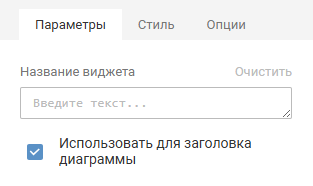
Блок "Название виджета":
-
Поле для ввода названия.
В названии виджета можно использовать контекстные переменные, например, "Распределение запросов по сотрудникам группы ${subject.title}".
-
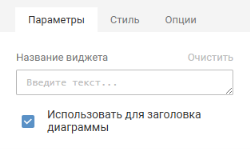
Флажок Использовать для заголовка диаграммы:
- Установлен (по умолчанию) — название виджета используется для заголовка диаграммы.
-
-
Блок "Тип диаграммы": "Сводная таблица".
-
Блок Источник.
Источник — класс объектов, на основе которых строится виджет
-
Поле выбора источника.
Чтобы выбрать источник, нажмите Выбрать значение.
Чтобы добавить дополнительные источники, нажмите иконку
 .
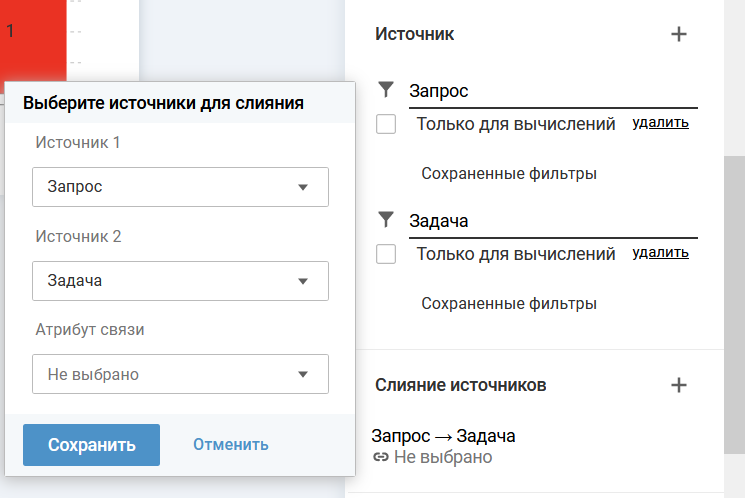
. Для построения таблицы можно выбрать несколько источников. Вторым источником выбрать только то, что является ссылочным атрибутом у первого источника. Для выбора доступны только классы объектов, на которые указывают ссылочные атрибуты первого источника.
Для выбора в качестве источника доступны:
- любой неслужебный и неархивный класс объектов;
-
служебный класс "История изменения ответственного и статуса", необходимо обязательно указать конкретный тип в данном классе.
Выбор класса "История изменения ответственного и статуса" позволяет строить виджеты с учетом предыдущего статуса объектов, а не текущего
-
Иконка
 для настройки фильтрации источника. Фильтрация источника позволяет использовать для графика объекты с заданными характеристиками. На виджете выводятся только отфильтрованные данные.
Нажмите иконку
и выполните настройки фильтрации. Подробное описание настройки приведено в разделе Фильтрация источника.
-
-
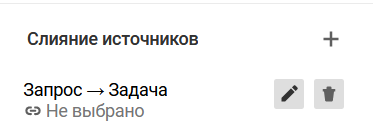
Блок "Слияние источников".
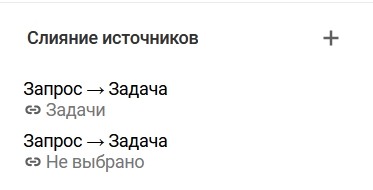
После добавления второго и каждого последующего источника, необходимо установить связь между источниками.
Чтобы установить связь, нажмите иконку добавления
справа от заголовка "Слияние источников".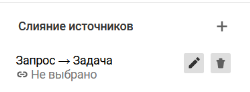
Нажмите иконку редактирования
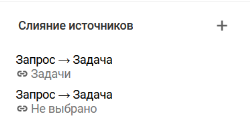
 и на форме "Выберите источники для слияния" выберите источник 1, источник 2 и атрибут связи типа "Ссылка на бизнес-объект", затем нажмите Сохранить.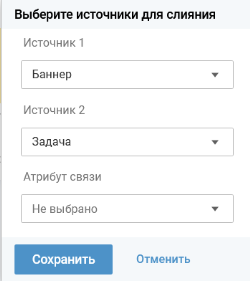
После установления связи на диаграмме "Связанная таблица" будут отображаться только те строки из таблицы по источнику 1, для которых есть связанные строки из таблицы по источнику 2.
-
Блок "Параметр (группировка)" — атрибут объекта источника. Атрибуты доступные для выбора описаны в разделе Используемые типы атрибутов.
-
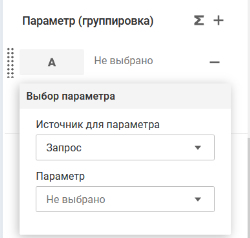
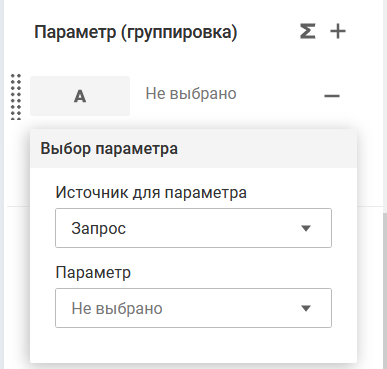
Связь параметра и источника.
Если указано несколько источников, то при добавлении параметра необходимо выбрать, к какому источнику будет относиться атрибут.
-
Группировка параметров.
Чтобы перейти к настройке группировки значений параметра, нажмите иконку типа атрибута. Подробное описание настройки приведено в разделе Группировка.
-
Добавление параметра.
Чтобы добавить еще один параметр, нажмите иконку добавления
справа от заголовка "Параметры".На виджете строки параметра объединяются через плюс +. Плюс + раскрывает группировку для просмотра сгруппированных данных.
-
Функция суммы.
Чтобы включить использование функции сумма, нажмите иконку подсчета итогов
 . В таблицу будет добавлен столбец "Итого", в котором автоматически будет посчитана сумма значений по соответствующим строкам.
 Подсчет производится, для показателей с разбивкой, если использовались одинаковые (в рамках виджета) типы агрегаций такие как: cnt, sum, avg, max, min, cnt(%).
Если показатель один и нет разбивки, то иконка подсчета итогов
не доступна для нажатия.При выборе агрегации типа MIN/MAX/AVG расчет по данной агрегации отображается во всех значениях Показателя с версии 3.4.
Перемещение столбцов
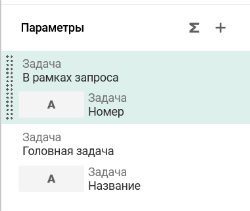
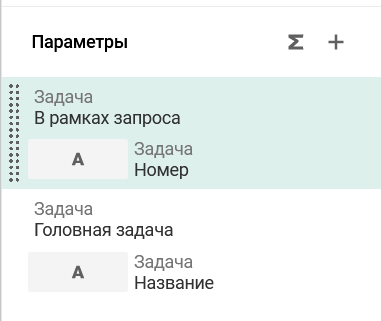
На правой панели редактирования при настройке таблицы можно перемещать параметры (столбцы) между собой и показатели (строки) между собой.
Для этого наведите курсор на область слева от иконки типа атрибута, отобразится два ряда точек, нажмите левую клавишу мыши (блок параметра / показателя выделится цветом) и, не отпуская, перетащить его в нужное положение.
-
-
Блок "Показатели" — атрибут объекта источника, по значениям которого будет проводиться агрегирование данных для подсчета. Атрибуты доступные для выбора описаны в разделе Используемые типы атрибутов.
-
Добавление показателя.
Показателей может быть несколько. Чтобы добавить еще один показатель, нажмите иконку добавления
справа от заголовка "Показатели". -
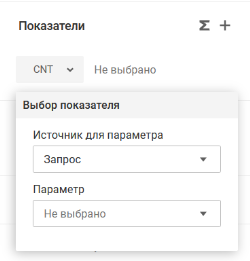
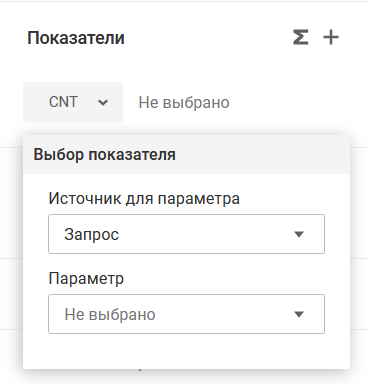
Связь показателя и источника.
Если указано несколько источников, то при добавлении показателя необходимо выбрать, к какому источнику будет относиться атрибут.
-
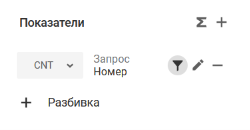
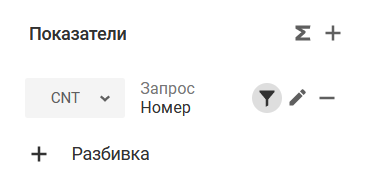
Фильтрация показателя.
Для каждого показателя можно задать индивидуальную фильтрацию.
-
Группировка показателя.
Показатели можно группировать. Группы настраиваются вручную и не накладывают дополнительной логики на формирование значений в показателях, которые объединяются.
-
Агрегация
Выберите тип агрегации. Элемент для выбора типа агрегации отображается слева от атрибута, выбранного как Показатель. Подробное описание настройки приведено в разделе Агрегация.
Для агрегации N/A в таблице отображается список связанных объектов в одной ячейке. Агрегация N/A доступна только для атрибутов следующих типов:
- Ссылка на бизнес-объект;
- Набор ссылок на бизнес-объект;
- Обратная ссылка;
- Агрегирующий атрибут.
-
Функция суммы.
Если нажать иконку подсчета итогов
, в таблицу будет добавлена строка "Итого", в которой автоматически будет посчитана сумма значений по соответствующим столбцам.Подсчет производится, если для показателя (одного или нескольких) используется агрегация cnt, sum, avg, max, min, cnt(%).
-
-
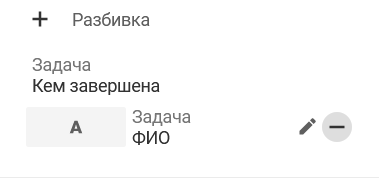
Блок "Разбивка" — дополнительное деление столбца таблицы по атрибуту.
Чтобы выбрать атрибут разбивки, нажмите иконку добавления
 и выберите атрибут. Атрибуты доступные для выбора описаны в разделе Используемые типы атрибутов.
При нажатии на иконку типа атрибута можно настроить группировку, см. Группировка.
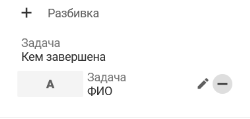
Если используется разная агрегация или несколько показателей, то можно использовать одинаковые ссылочные атрибуты в значениях "Параметры" и "Разбивка".
С версии 2.3.0 изменено ограничение по выводимым данным с 1000 до 5000 при наличии разбивки.
-
Группировка показателей.
-
Тогл Показывать незаполненные данные:
- Включен — отображаются данные, для которых значение параметра не заполнено.
- Выключен (по умолчанию) — данные, для которых не заполнено значение параметра, не отображаются.
Тогл доступен для включения только при выборе одного источника сводной таблицы. При добавлении второго источника тогл становится недоступным.
-
Блок "Область отображения".
Определяет, в каких представлениях будет отображаться виджет.
Доступные значения:
- "Web приложение" (по умолчанию) — виджет отображается только в веб-представлении;
- "Везде" — виджет отображается в мобильном и веб-представлениях;
- "Мобильное приложение" — виджет отображается только в мобильном представлении.
-
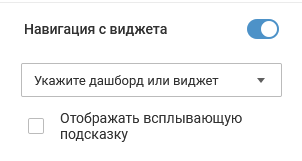
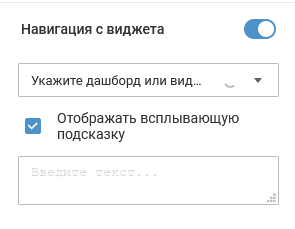
Тогл Навигация с виджета:
-
Выключен (по умолчанию).
-
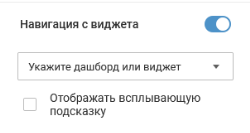
Включен — при просмотре виджета на дашборде можно перейти на другой виджет или дашборд. Переход осуществляется при нажатии иконки навигации на панели управления виджетом. Виджет, на который ведет навигация, подсвечивается серым.
После включения тогла отображаются:
-
список выбора дашборда или виджета, на который будет осуществляться переход. В список подгружается список контентов с приложением, код которого указан в классе root в атрибуте dashboardCode.
-
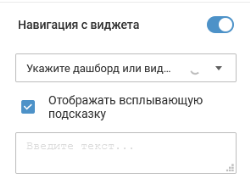
флажок Отображать всплывающую подсказку:
- включен — отображается поле ввода текста подсказки, которая будет отображаться при наведении курсора на иконку навигации.
-
-
Вкладка "Стиль"
Внешний вид диаграммы настраивается на вкладке "Стиль":
-
Тогл Заголовок:
- включить или выключить отображение на диаграмме;
- настройки текста: цвет, размер, вид шрифта, выравнивание, местоположение, обрезать текст или переносить по словам.
-
Шапка таблицы:
- настройки текста: цвет, вид шрифта, выравнивание, обрезать текст или переносить по словам.
Перенос текста в названии столбцов выполняется автоматически, если его длина превышает ширину столбца, и не зависит от выбранных настроек выравнивания. Особенности переноса:
- Перенос выполняется по словам на следующую строку. Если слово не помещается, оно переносится по частям.
- Текст отображается не более чем в 3 строки. Максимальная длина названия столбца — 64 символа.
- Если текст не помещается, он обрезается и заменяется многоточием. Полное значение доступно во всплывающей подсказке при наведении курсора.
-
Тело таблицы:
-
Флажок Отображать номер строки:
- установлен — отображается первый столбец с нумерацией строк;
- выключен (по умолчанию).
-
Флажок Сворачивать группу с версии 3.3:
- включен (по умолчанию) — сводная таблица отображается после построения виджета в свернутом виде, все дочерние значения скрыты.
-
Отображение нулевых значений.
Формат отображения нулевых значений:
- Показывать "0";
- Показывать"-";
- Показывать null;
- Показывать пустую строку " " (по умолчанию).
- Перенос слов — обрезать текст длинного текста в ячейках (по умолчанию) или переносить по словам.
- Выравнивание данных в таблице — выравнивание текста в ячейке.
-
-
Параметр:
- Стили значений параметра.
- Заливка строки параметра — цвет заливки строк параметра.
-
Показатель:
- Стили значений показателя.
-
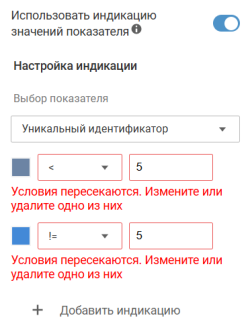
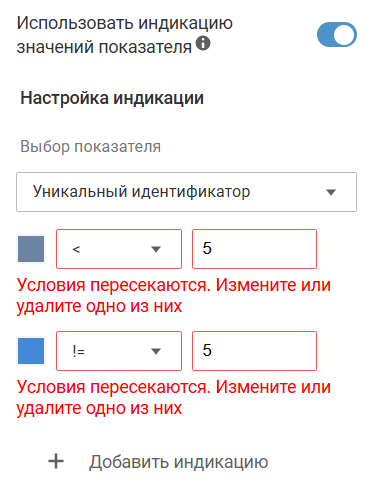
Тогл Использовать индикацию значений показателя.
Тогл доступен для показателей с агрегацией CNT и CNT(%).
- Выключен (по умолчанию) — значения показателя отображаются с использованием базовых настроек текста.
-
Включен — для значений показателя применяется цветовая индикация по заданным условиям.
- Если условие индикации выполнено, используется цвет, заданный в настройках индикации.
- Если условие не выполнено, используется базовый цвет текста.
Для настройки необходимо заполнить поля:
-
Поле выбора показателя.
Выберите показатель, для которого настраивается индикация.
Если в виджете используется один показатель, он подставляется автоматически.
-
Поля настройки условий индикации.
Для каждого условия нужно указать:
- Цвет — цвет, который применяется при выполнении условия;
- Оператор — логический оператор сравнения (=, >, <, !=);
- Значение — числовое значение, с которым выполняется сравнение.
Для одного показателя можно задать несколько условий индикации. Чтобы добавить дополнительное условие, нажмите Добавить индикацию. При сохранении настроек выполняется автоматическая проверка пересечения условий.
Вкладка "Опции"
-
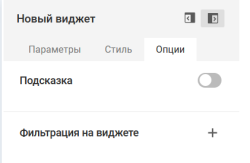
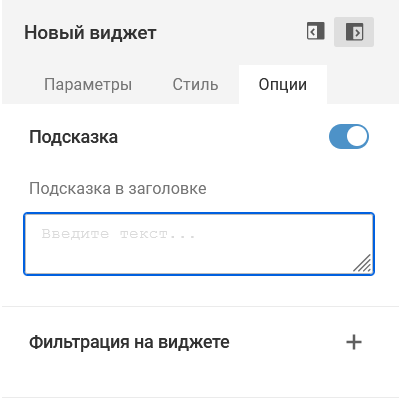
Тогл Подсказка:
-
Выключен (по умолчанию) — подсказка не отображается.
-
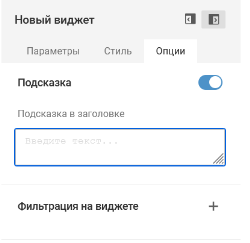
Включен — отображается подсказка в заголовке на диаграмме.
Если включен, то отображается поле "Подсказка в заголовке", в котором указывается текст подсказки.
-
- Блок "Фильтрация на виджете" — набор условий фильтрации, которые обычный пользователь сможет изменять в режиме просмотра, задавая нужные условия отображения данных. Подробное описание настройки приведено в разделе Настройка фильтрации в режиме просмотра
-
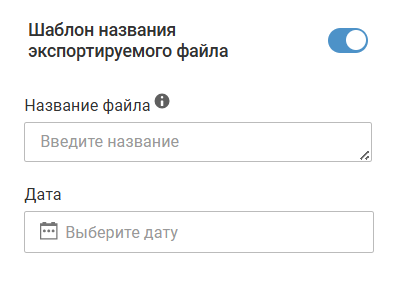
Тогл Шаблон названия экспортируемого файла:
- Выключен (по умолчанию) — файл экспортируется с названием по умолчанию в формате <Название виджета>_<Компания> (<ДД-ММ-ГГГГ>).xlsx.
-
Включен — для экспорта данных в формате XLSX становится доступна настройка шаблона названия экспортируемого файла.
Для настройки необходимо заполнить поля:
- Название файла — указывается название файла. Название должно содержать не более 31 символа, а также начинаться минимум с одной буквы или цифры.
- Дата — дата экспорта в формате ДД.ММ.ГГГГ, выбирается из календаря.
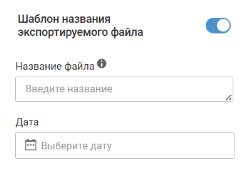
После сохранения настроек и нажатия иконки экспорта на панели управления виджетом файл будет сохранен с названием в формате <Название> от <ДД.ММ.ГГГГ>.xlsx. Лист Excel получает название в соответствии со значением поля "Название файла".
Отображение сводной таблицы
Сортировка данных
Доступна сортировка данных по параметрам и показателям.
Сортировка выполняется при нажатии на заголовок соответствующего столбца в шапке таблицы. После выбора столбца данные в таблице перестраиваются в соответствии с заданным порядком сортировки. Если выбрать другой столбец для сортировки, ранее установленная сортировка сбрасывается.
Правила сортировки для строковых атрибутов:
- первое нажатие — сортировка по алфавиту (А → Я);
- повторное нажатие — сортировка в обратном порядке (Я → А).
Правила сортировки для числовых атрибутов:
- первое нажатие — сортировка по возрастанию;
- повторное нажатие — по убыванию.
Правила сортировки для атрибутов типа "Дата" и "Дата/время":
- первое нажатие — сортировка по возрастанию даты;
- повторное нажатие — по убыванию.
Для столбцов разбивки применяются те же правила сортировки, что и для показателей без разбивки.
Особенности сортировки при нескольких параметрах
- сортировка может быть установлена только для одного столбца одновременно;
- при выборе сортировки для нового столбца предыдущая сортировка сбрасывается.
Переход на карточку объекта
Возможен переход на карточку объекта при нажатии на значение параметра, если в параметре выбраны атрибуты типа: "Ссылка на бизнес-объект", "Набор ссылок на бизнес-объект" или "Обратная ссылка".
Все значения, для которых доступен переход, отображаются в виде ссылок.
Детализация данных (drill-down)
Доступен переход на список объектов, использованных для их построения — при выборе числовых типов агрегаций.
Переход на список объектов выполняется с учетом фильтрации показателя. В результате отображается список объектов, соответствующий выбранному значению показателя с учетом всех заданных условий. Для показателей, рассчитанных по формуле, переход с учетом фильтрации не поддерживается.
Отображение процентов
Если для показателя выбрана агрегация CNT (%) или %, под заголовком таблицы появляется переключатель режима расчета процентов, а в таблице отображаются проценты.
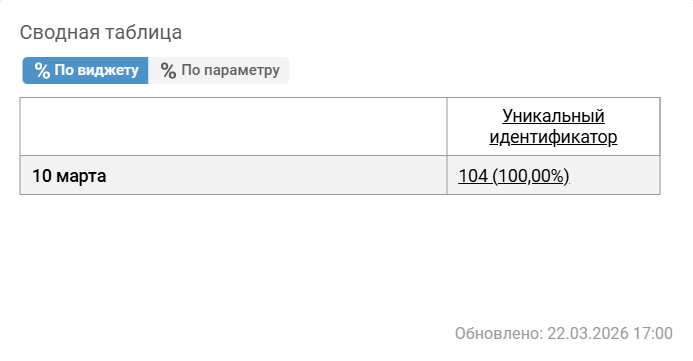
Доступные режимы:
- % По виджету (по умолчанию) — проценты рассчитываются от общего количества объектов, используемых для построения виджета, где 100% соответствует всем данным виджета.
- % По параметру — проценты рассчитываются отдельно для каждого значения параметра (строки), где 100% соответствует значению параметра.
В расчетах учитывается фильтрация.
