Круговая диаграмма
В разделе описываются особенности настройки параметров виджета "Показатель" и "Разбивка" для круговой диаграммы.
Общее описание добавления виджетов, см. Настройка виджета (элемента дашборда).
Параметры виджета
-
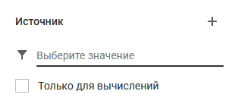
Блок Источник.
Источник — класс объектов, на основе которых строится виджет
-
Поле выбора источника.
Чтобы выбрать источник, нажмите Выбрать значение.
Чтобы добавить дополнительные источники, нажмите иконку
 .
. Для выбора в качестве источника доступны:
- любой неслужебный и неархивный класс объектов;
-
служебный класс "История изменения ответственного и статуса", необходимо обязательно указать конкретный тип в данном классе.
Выбор класса "История изменения ответственного и статуса" позволяет строить виджеты с учетом предыдущего статуса объектов, а не текущего
-
Иконка
 для настройки фильтрации источника. Фильтрация источника позволяет использовать для графика объекты с заданными характеристиками. На виджете выводятся только отфильтрованные данные.
Нажмите иконку
и выполните настройки фильтрации. Подробное описание настройки приведено в разделе Фильтрация источника. -
Флажок Только для вычислений:
- снят (по умолчанию);
-
-
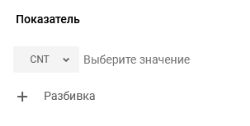
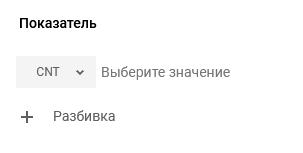
Показатель — атрибут объекта источника, по значениям которого будет проводиться агрегирование данных для подсчета, см. Агрегация.
Атрибуты доступные для выбора описаны в разделе Используемые типы атрибутов.
-
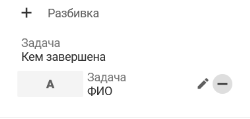
Разбивка — обязательный параметр для выбора атрибута, по значениям которого будут выделены сектора. Значения из этого параметра отображаются в Легенде.
Чтобы выбрать атрибут разбивки нажмите
 . Атрибуты доступные для выбора описаны в разделе Используемые типы атрибутов.
При нажатии на иконку типа атрибута можно настроить группировку, см. Группировка.
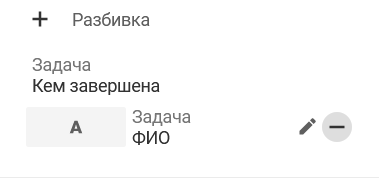
С версии 2.3.0 изменено ограничение по выводимым данным с 1000 до 5000 при наличии разбивки.
-
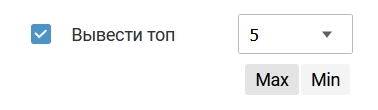
Вывести топ:
-
флажок установлен — активирована функция вывода ТОП х значений для отображения показателей на виджетах.
Выберите или укажите вручную количество выводимых элементов. ТОП можно настроить по максимальным или минимальным значениям.
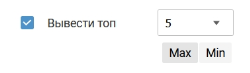
На диаграмме будет отображаться указанное количество элементов (показателей) с сортировкой по убыванию и отметка "Топ х", х = количество выводимых элементов.
-
-
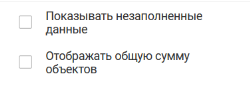
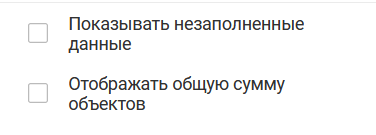
Показывать незаполненные данные
- флажок установлен — на диаграмме будут отображаться незаполненные данные.
-
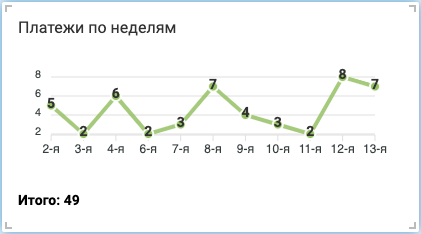
Отображать общую сумму объектов
-
флажок установлен — на диаграмме будет отображаться общая сумма объектов "Итого:".
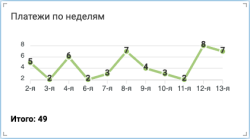
-
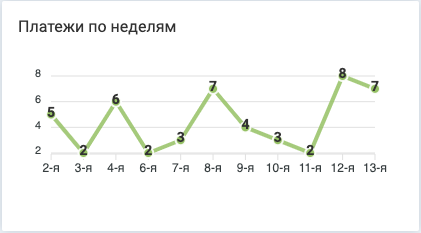
флажок выключен — общая сумма объектов на диаграмме не отображается.
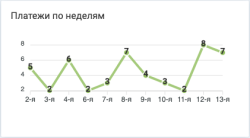
-
-
Блок "Область отображения".
Определяет, в каких представлениях будет отображаться виджет.
Доступные значения:
- "Web приложение" (по умолчанию) — виджет отображается только в веб-представлении;
- "Везде" — виджет отображается в мобильном и веб-представлениях;
- "Мобильное приложение" — виджет отображается только в мобильном представлении.
-
Тогл Навигация с виджета:
-
Выключен (по умолчанию).

-
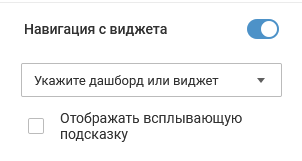
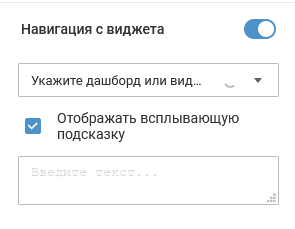
Включен — при просмотре виджета на дашборде можно перейти на другой виджет или дашборд. Переход осуществляется при нажатии иконки навигации на панели управления виджетом. Виджет, на который ведет навигация, подсвечивается серым.
После включения тогла отображаются:
-
список выбора дашборда или виджета, на который будет осуществляться переход. В список подгружается список контентов с приложением, код которого указан в классе root в атрибуте dashboardCode.
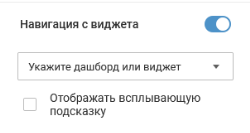
-
флажок Отображать всплывающую подсказку:
- включен — отображается поле ввода текста подсказки, которая будет отображаться при наведении курсора на иконку навигации.
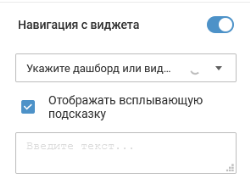
-
-

Пример
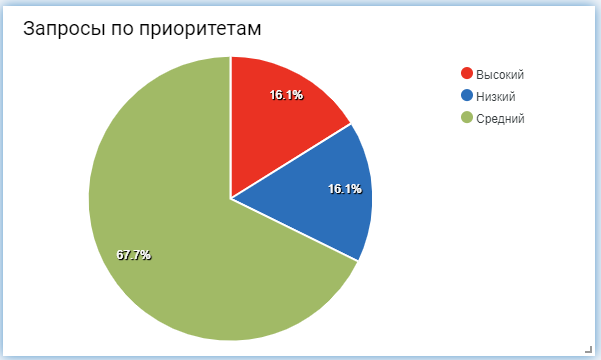
- Источник — Запрос
- Показатель — Номер
- Агрегация — %
- Разбивка — Приоритет (атрибут: Название)
