Настройка табличной области диаграммы Ганта
С версии 3.4
Описание настройки для прежних версий доступно по ссылке.
- Добавление столбца
- Редактирование столбца
- Удаление столбца
- Скрытие столбца
- Изменение порядка столбцов
Добавление столбца
При настройке столбцов определяются характеристики ресурсов и работ, которые будут отображаться в табличной области диаграммы Ганта.
Настройка выполняется суперпользователем или пользователем, включенным в группу пользователей с кодом GanttMaster.
Настройка столбцов доступна только в актуальной версии диаграммы Ганта.
Место настройки в интерфейсе
Диаграмма Ганта (иконка настройки  на панели управления) → панель настроек диаграммы Ганта → вкладка "Таблица".
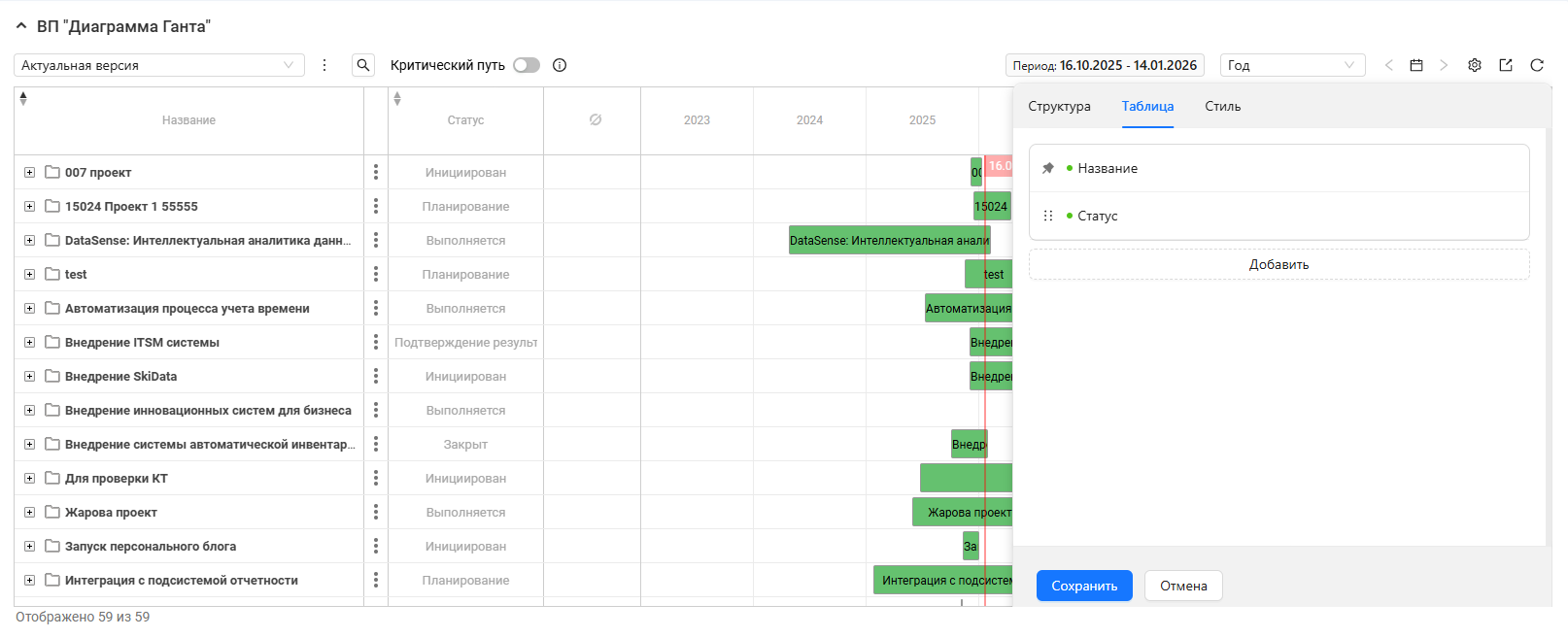
Выполнение настройки
На вкладке "Таблица" нажмите Добавить, в блоке настройки столбца заполните поля и нажмите иконку сохранения  в строке с названием столбца:
-
Название — название столбца.
Если поле не заполнено, то оно будет задано автоматически:
- для столбца без атрибутов — в формате "Столбец <номер созданного столбца>" и иконка "Нет данных";
- для столбца с преднастроенным атрибутом — название выбранного атрибута;
- при ручной настройке — название первого выбранного атрибута.
-
Атрибуты.
Возможные значения переключателя:
- Без атрибутов (пустой столбец) — добавляется пустой столбец;
-
Преднастроенные — добавляется столбец с выбранным преднастроенным атрибутом. Для этого выберите один из доступных атрибутов: "Дата начала", "Дата окончания", "Статус", "Ответственный", "Тип".
Атрибуты, определяющие отображение полос на диаграмме Ганта, доступны только из этого списка.
На одной диаграмме не допускается создание нескольких столбцов с одинаковым преднастроенным атрибутом.
-
Настройка вручную — добавляется столбец с выбранными вручную атрибутами. Для этого выберите метакласс и один или несколько атрибутов, которые будут отображаться в столбце. Можно выбирать атрибуты разных типов, но необходимо выбрать хотя бы один атрибут для одного из метаклассов в списке.
Если выбран атрибут, который уже используется в другом столбце, отображается предупреждение о повторном использовании.
При ручной настройке атрибутов в полях "Метакласс" и "Атрибут" можно использовать поиск по подстроке:
Ограничения и особенности настройки первого столбца:
- доступна только настройка вручную;
- можно выбрать только атрибуты типа "Строка";
- столбец нельзя скрыть или удалить.
Чтобы отменить настройки столбца, в строке с названием столбца нажмите иконку отмены  .
.
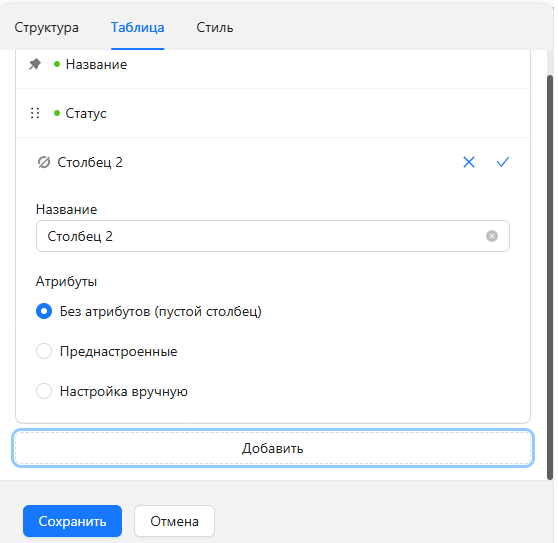
Чтобы применить все изменения на вкладке "Таблица" нажмите Сохранить. Чтобы отменить все несохраненные изменения, на вкладке "Таблица" нажмите Отмена.
Результат настройки
В табличной области диаграммы Ганта отобразятся настроенные ресурсы и работы.
Редактирование столбца
Место настройки в интерфейсе
Диаграмма Ганта (иконка настройки на панели управления) → панель настроек диаграммы Ганта → вкладка "Таблица".
Выполнение настройки
В списке столбцов наведите курсор на строку с названием нужного столбца, нажмите иконку редактирования  и в блоке настройки столбца внесите необходимые изменения.
Чтобы сохранить настройки, в строке с названием столбца нажмите иконку сохранения .
В списке столбцов:
- столбцы с несохраненными изменениями отмечаются синей точкой,
- столбцы с сохраненными изменениями — зеленой точкой.
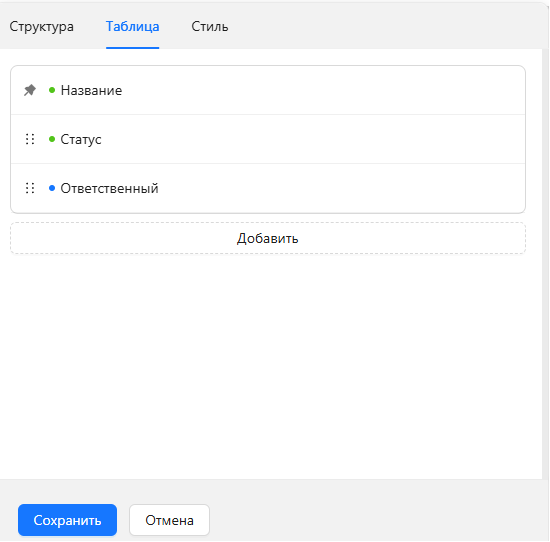
Чтобы применить все изменения на вкладке "Таблица" нажмите Сохранить. Чтобы отменить все несохраненные изменения, на вкладке "Таблица" нажмите Отмена.
Удаление столбца
Место настройки в интерфейсе
Диаграмма Ганта (иконка настройки на панели управления) → панель настроек диаграммы Ганта → вкладка "Таблица".
Выполнение настройки
В списке столбцов наведите курсор на строку с названием нужного столбца, нажмите иконку удаления  .
.
Чтобы сохранить настройки, в строке с названием столбца нажмите иконку сохранения .
Первый столбец предназначен для вывода названия ресурса или работы, его удалить нельзя.
Чтобы применить все изменения на вкладке "Таблица" нажмите Сохранить. Чтобы отменить все несохраненные изменения, на вкладке "Таблица" нажмите Отмена.
Скрытие столбца
Место настройки в интерфейсе
Диаграмма Ганта (иконка настройки на панели управления) → панель настроек диаграммы Ганта → вкладка "Таблица".
Выполнение настройки
В списке столбцов наведите курсор на строку с названием нужного столбца, нажмите иконку просмотра  .
.
Цвет иконки просмотра показывает, может ли пользователь самостоятельно скрыть столбец в табличной области. Если иконка темная, то пользователь может скрывать и отображать столбец на диаграмме.
Иконка  указывает на то, что столбец скрыт на диаграмме.
Чтобы сохранить настройки, в строке с названием столбца нажмите иконку сохранения .
Первый столбец предназначен для вывода названия ресурса или работы, его скрыть нельзя.
Чтобы применить все изменения на вкладке "Таблица" нажмите Сохранить. Чтобы отменить все несохраненные изменения, на вкладке "Таблица" нажмите Отмена.
Изменение порядка столбцов
Место настройки в интерфейсе
Диаграмма Ганта (иконка настройки на панели управления) → панель настроек диаграммы Ганта → вкладка "Таблица".
Выполнение настройки
В списке столбцов наведите курсор на строку с названием нужного столбца, нажмите иконку перемещения  и, не отпуская, перетяните строку в нужное положение.
Первый столбец предназначен для вывода названия ресурса или работы, его переместить нельзя.
Чтобы применить все изменения на вкладке "Таблица" нажмите Сохранить. Чтобы отменить все несохраненные изменения, на вкладке "Таблица" нажмите Отмена.
