Настройка правила хранения лога событий
Описание настройки
Правила хранения лога событий можно настроить для каждого вида общесистемных событий и событий, связанных с объектами системы.
Если для вида события правило не настроено или правило настроено, но выключено, то записи этих видов событий создаются без ограничений и хранятся вечно.
Если правило настроено и включено:
- В правиле указан срок хранения записей = 0, то новые записи выбранных видов событий в логе не создаются. Существующие записи выбранных видов событий будут удалены задачей очистки после включения правила.
-
В правиле указан срок хранения записей = N, то новые записи выбранных видов событий создаются в логе и удаляются через N дней после их создания. Удаление производится после включения правила.
Например, срок хранения = 10. Значит из лога будут удалены записи, которые старше 10 дней относительно текущего момента.
Задача очистки выполняется по заданному расписанию, подробнее в разделе Настройка параметров задачи очистки.
При запуске приложения очистка существующих записей выбранных видов событий не происходит.
Место настройки в интерфейсе
Меню навигации "Настройка системы" → настройка "Администрирование" → вкладка "Управление логом событий".
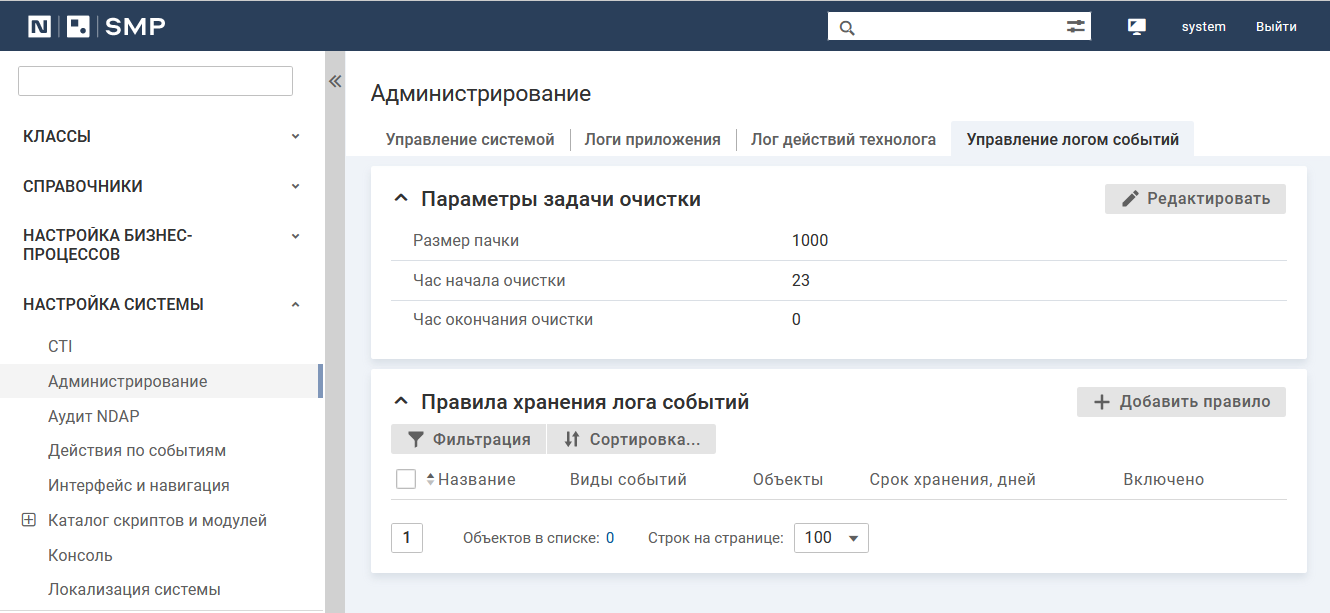
Добавление правила
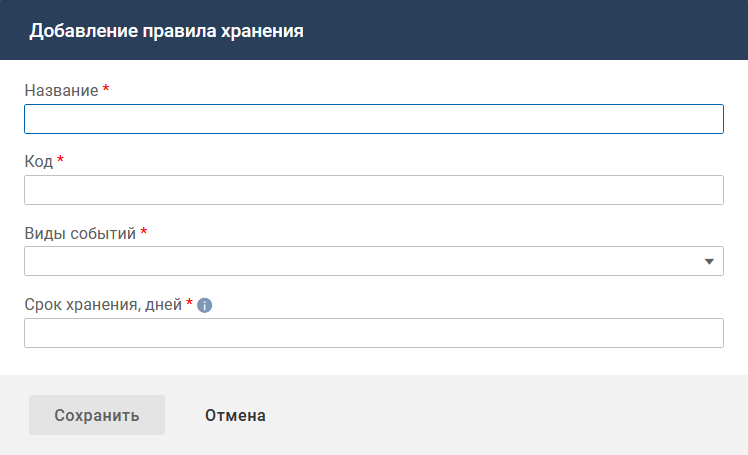
В блоке "Правила хранения лога событий" нажмите кнопку Добавить правило. На форме добавления укажите значения полей и нажмите Сохранить.
Поля на форме добавления:
- Название.
- Код.
-
Виды событий — для выбора доступны общесистемные события и события, связанные с объектами системы, объединенные в группы:
- "Все";
-
Популярные события — при выборе события выбор распространяется в группу этого события. Например, если выбрано событие "Добавление объекта", то флажок проставится и в группе "Популярные события", и в группе "Действия с объектом".
-
Группы событий, отсортированные лексикографически.
Набор групп событий зависит от наличия соответствующих модулей в лицензионном файле.
-
Объекты — поле отображается, если в поле "Виды событий" выбрано хотя бы одно событие, связанное с объектами системы.
- "Все".
-
Основные классы и их типы.
Набор классов зависит от наличия соответствующих модулей в лицензионном файле.
-
Срок хранения, дней.
- 0 — правило не предполагает создание событий. События, уже созданные за время, когда правила еще не существовало, будут удалены задачей очистки по расписанию после включения правила;
- Целое положительное число — записи выбранных видов событий создаются и удаляются через указанное количество дней задачей очистки по расписанию после включения правила.
-
Настройка статусов — поле отображается, если в поле "Объекты" выбран хотя бы один класс или тип объекта с жизненным циклом.
-
Статус объектов типа "Название класса/типа".
- [не указано]
- Статусы жизненного цикла для каждого выбранного типа.
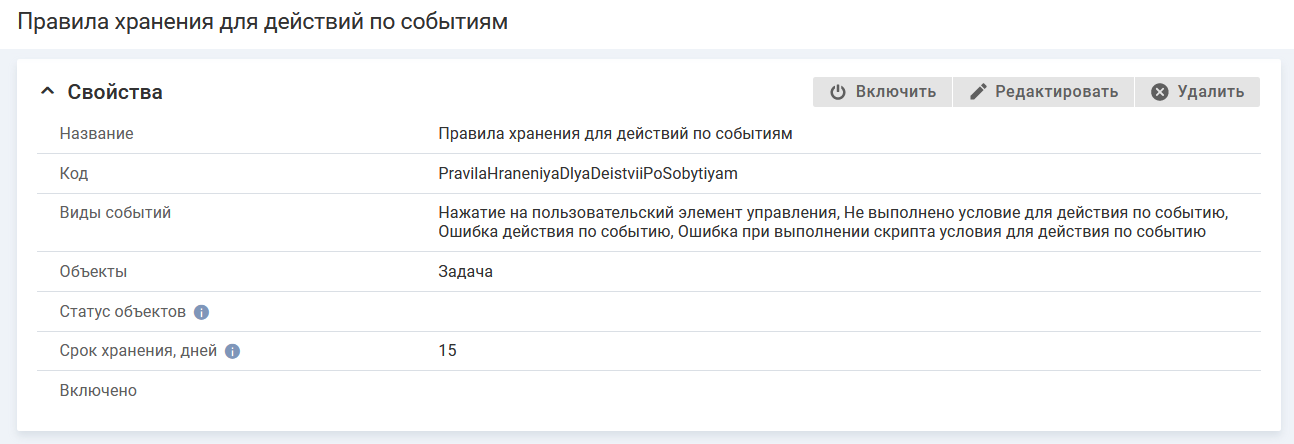
Переход к карточке правила
Чтобы открыть карточку правила, на вкладке "Управление логом событий" в блоке "Правила хранения лога событий" нажмите на строку правила в списке правил.
Включение и выключение правила хранения лога событий
Новые правила создаются в состоянии "Выключено". Правило можно включить и затем при необходимости выключить.
Статус правила:
- "Включено" — для правила отображается индикатор зеленая галочка
 . События, для которых настроено правило, удаляются задачей очистки или не создаются вообще.
 - "Выключено" — к событиям, для которых настроено правило, не применяются ограничения хранения (записи создаются и хранятся без ограничений).
Если для правила указан "Срок хранения, дней" = 0, т.е. правило не предполагает создание событий, то события, уже созданные за время, когда правило было выключено или когда правила еще не существовало, будут удалены задачей очистки по расписанию после включения правила.
Чтобы включить или выключить правило:
-
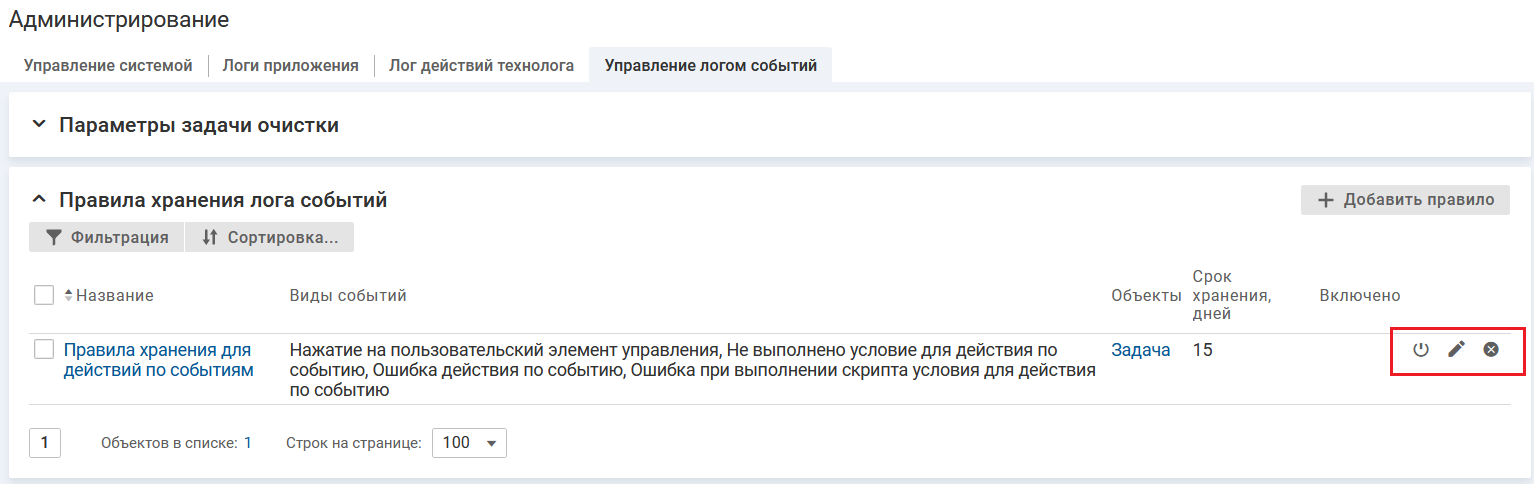
в списке правила нажмите иконку включения/выключения
 в строке правила;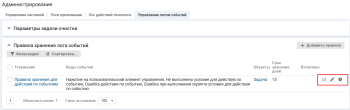
-
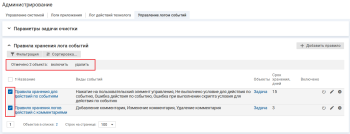
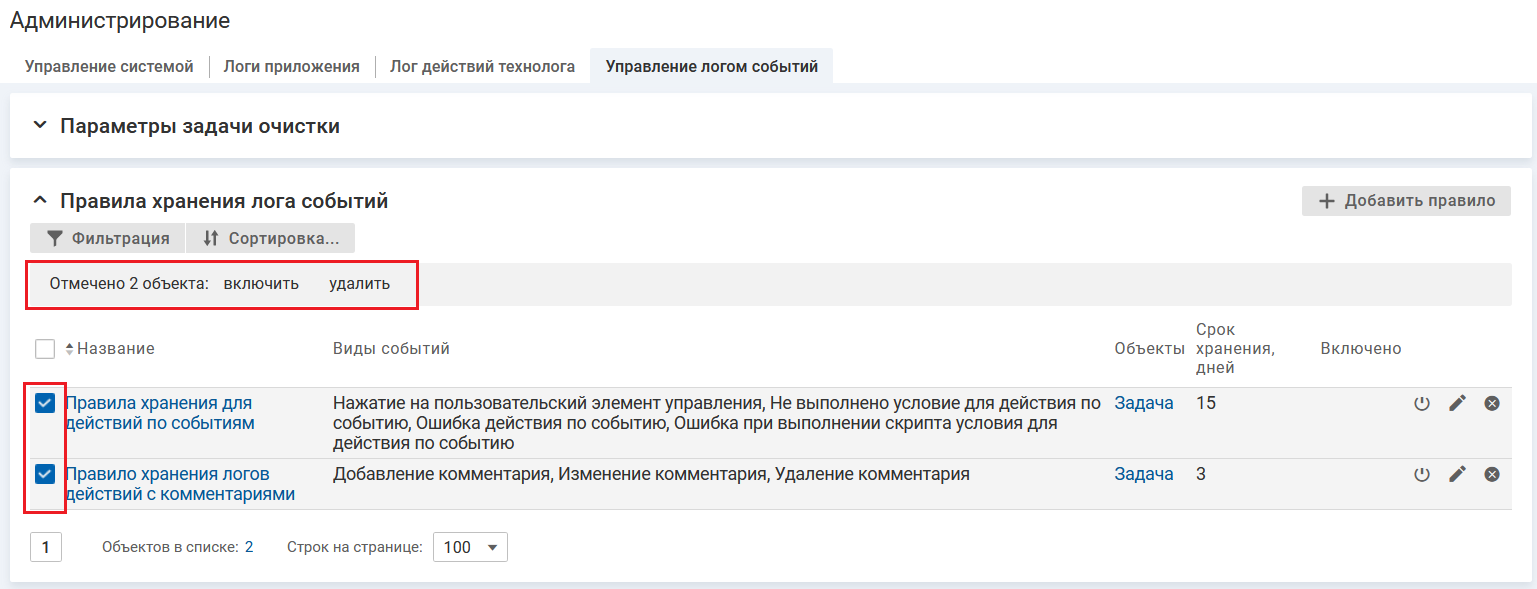
в списке правила нажмите флажок строке правила (одного или нескольких) и нажмите "включить/выключить" на панели массовых операций;
-
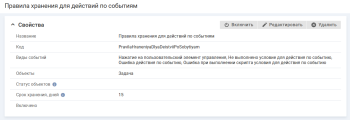
в карточке правила нажмите кнопку Включить или Выключить.
Редактирование правила
Чтобы изменить параметры правила:
- в списке правила нажмите иконку редактирования
 в строке правила;
 - в карточке правила нажмите кнопку Редактировать.
На форме редактирования правила измените значения полей и нажмите Сохранить.
Изменения в правилах применяются сразу же.
Например, если в существующем правиле в "Срок хранения, дней" указали 0, то после сохранения правила новые записи выбранных видов событий не создаются, а старые будут удалены задачей очистки по расписанию.
Удаление правила
Чтобы удалить правило:
- в списке правила нажмите иконку удаления
 в строке правила;
 - в списке правила нажмите флажок строке правила (одного или нескольких) и нажмите удалить на панели массовых операций;
- в карточке правила нажмите кнопку Удалить.
После нажатия Удалить подтвердите действие.
После удаления правила ограничения хранения из этого правила перестают действовать.
При удалении правила все ограничения хранения отменяются сразу.
