Настройки приложения. Android
- Просмотр версии мобильного приложения
- Настройка отправки изображений
- Настройка доступа к местоположению устройства
- Настройка дополнительной аутентификации в мобильном приложении
- Просмотр дополнительных сертификатов
- Добавление сертификата TLS
Просмотр версии мобильного приложения
Место в интерфейсе
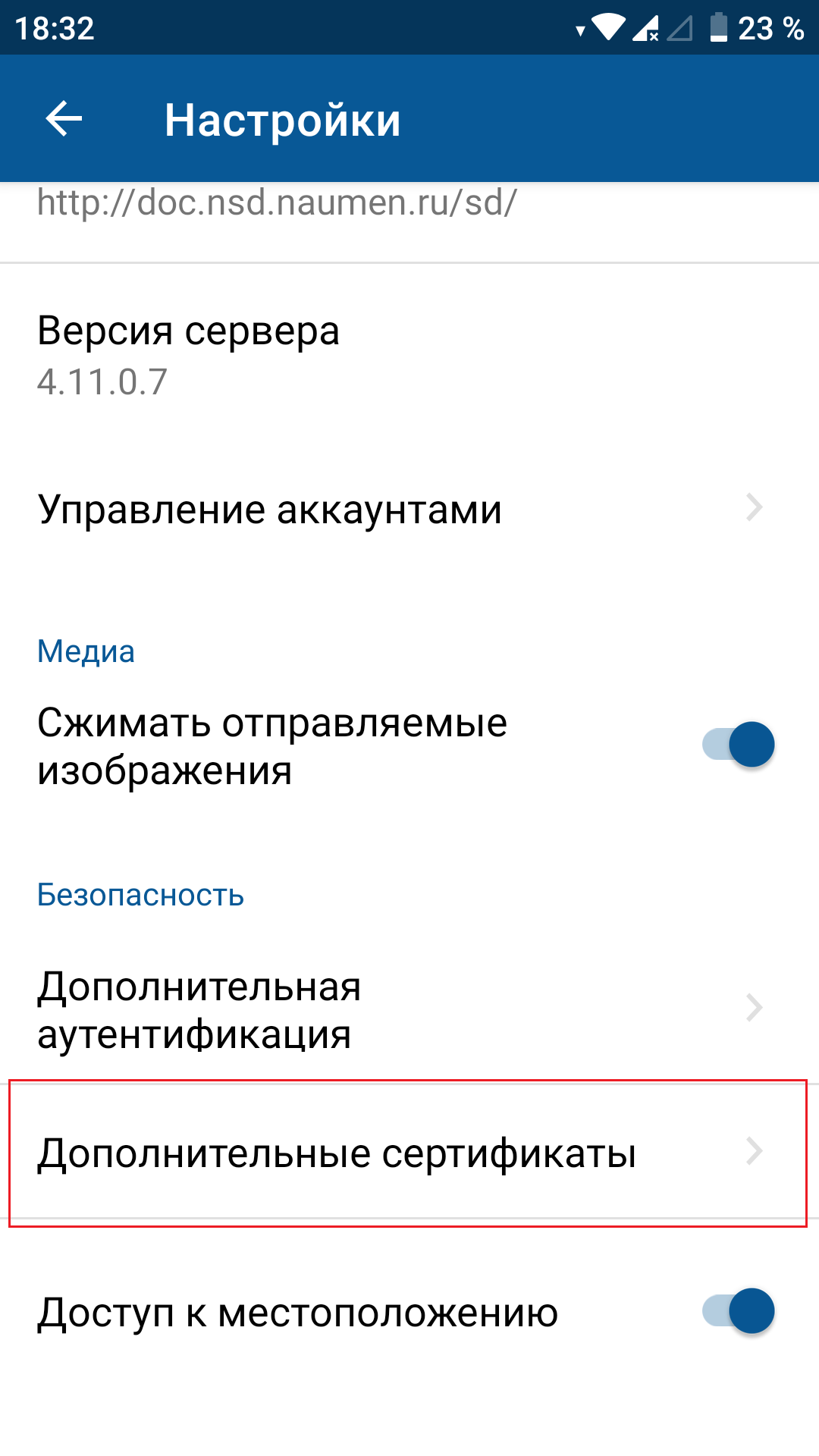
Меню мобильного приложения "Настройки приложения" → экран "Настройки".
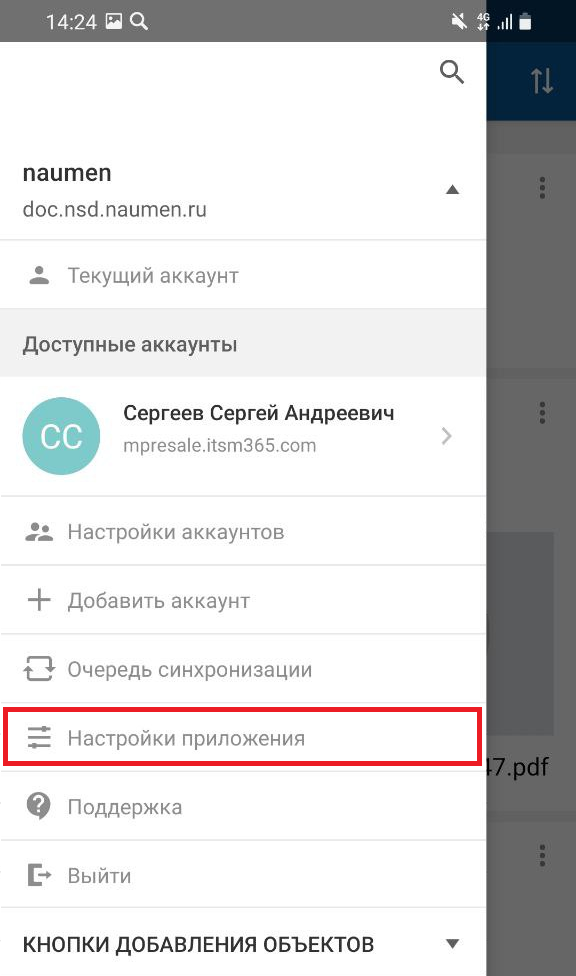
Выполнение настройки
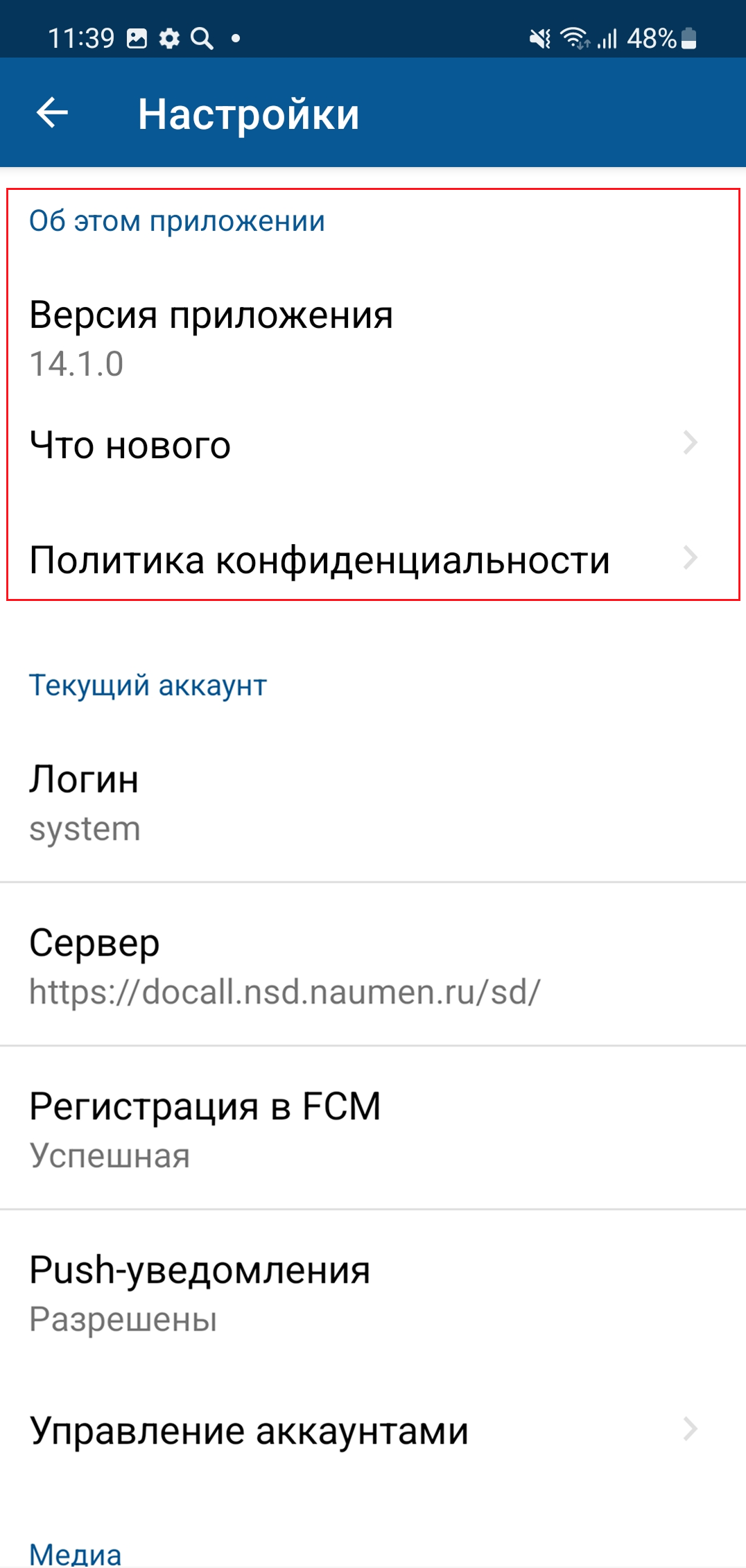
В блоке "Об этом приложении" отображается:
- Версия мобильного приложения.
- Ссылка "Что нового" — по ссылке выполняется переход к обзору новых возможностей приложения.
- По ссылке "Политика конфиденциальности" выполняется переход на сайт компании NAUMEN и отображается полная версия политики конфиденциальности.
Настройка отправки изображений
Место в интерфейсе
Меню мобильного приложения "Настройки приложения" → экран "Настройки".
Выполнение настройки
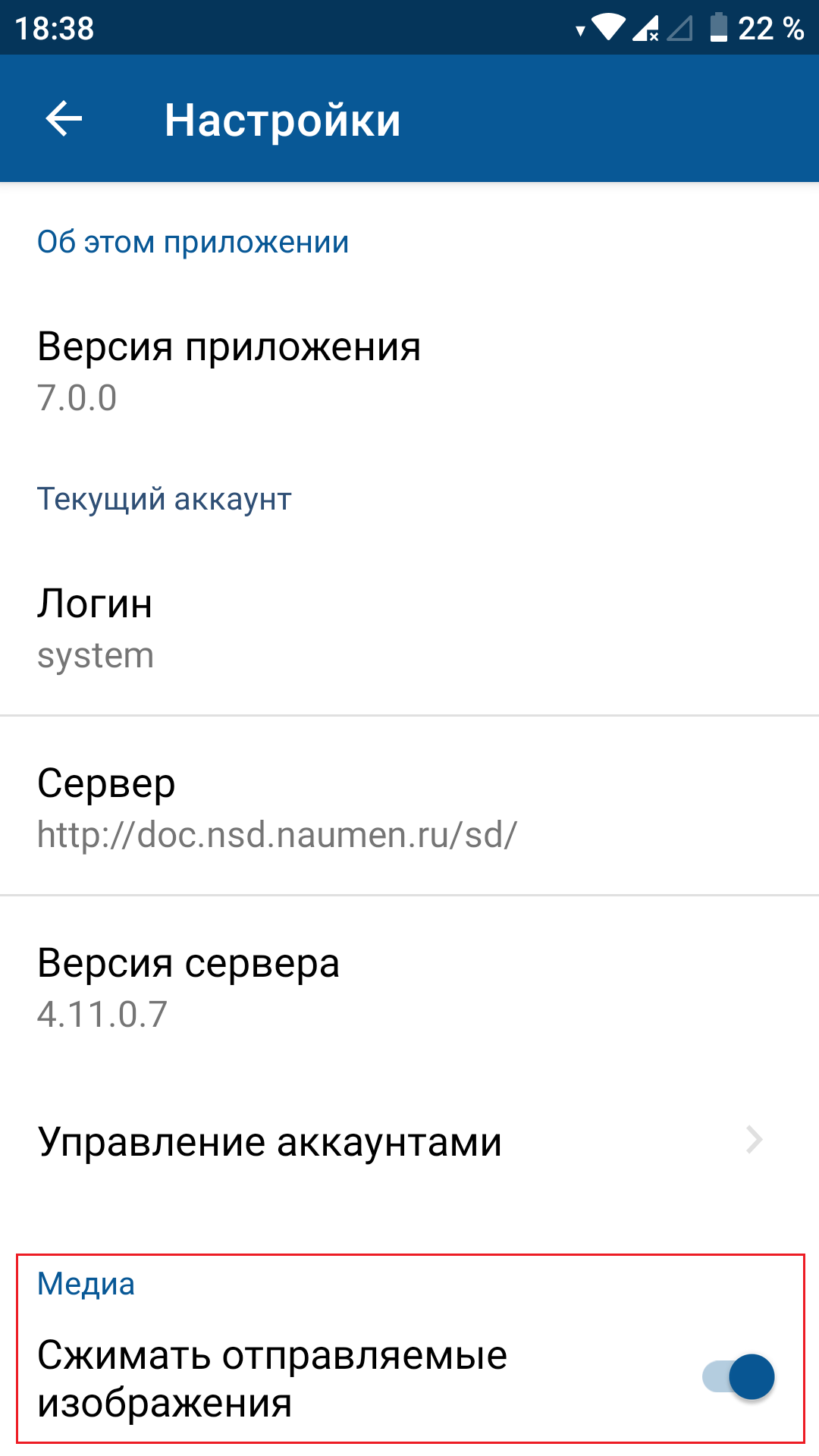
В блоке "Медиа" установите положение тогла "Сжимать отправляемые изображения":
- тогл включен — все изображения, снятые через приложение или добавленные из галереи, будут сжиматься при отправке;
- тогл выключен — изображения отправляются в полном размере.
Настройка доступа к местоположению устройства
Если в системе для сотрудника включен режим отслеживания перемещений, то для корректной работы сервиса сбора данных о местоположении необходимо разрешение на получение доступа к местоположению мобильного устройства.
Начиная с версий Andriod 12 предоставляется выбор приблизительной или точной геопозиции. Для корректной работы геосервисов необходимо разрешить передачу точной геопозиции.
Место в интерфейсе
Меню мобильного приложения "Настройки приложения" → экран "Настройки".
Выполнение настройки
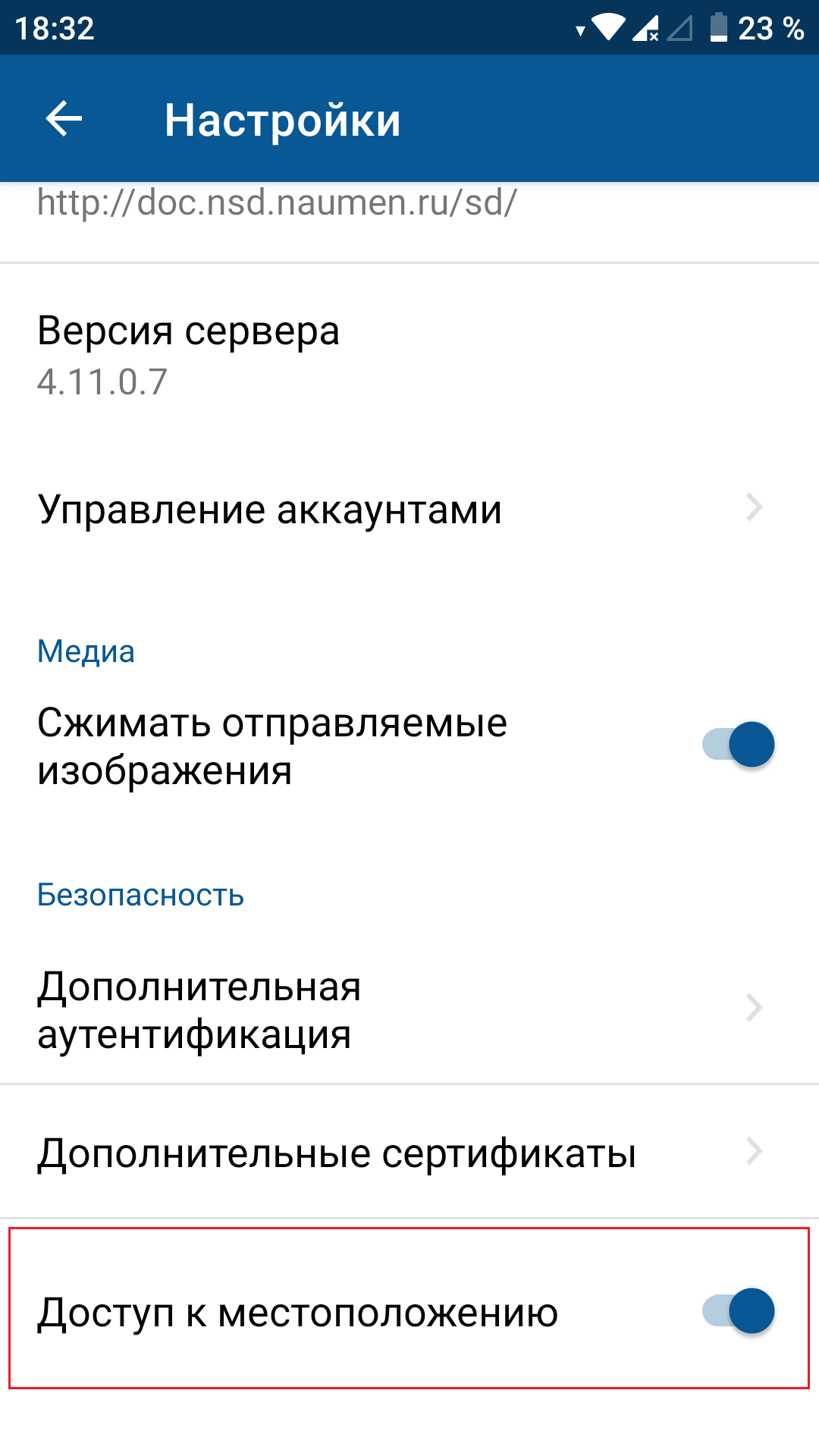
В блоке "Безопасность" установите положение тогла "Доступ к местоположению":
-
тогл включен — мобильное приложение может отслеживать местоположение устройства в фоновом режиме и добавлять текущее местоположение к объектам системы (только при использовании или всегда), см. подробнее Фоновый режим. Android.
Во время сбора данных в списке уведомлений будет отображаться запущенный сервис Naumen.
- тогл выключен — у мобильного приложения нет доступа к местоположению мобильного устройства.
Настройка дополнительной аутентификации в мобильном приложении
Описание
Механизм дополнительной аутентификации используется для предотвращения несанкционированного доступа к данным внутри приложения при завладении телефоном другим лицом.
Механизм запускается каждый раз при обращении к приложению после блокировки экрана телефона или выгрузки приложения из оперативной памяти устройства. Дополнительная аутентификация может выполняться через ручной ввод ПИН-кода или с помощью биометрических механизмов.
Пользователь настраивает ПИН-код и биометрические параметры для дополнительной аутентификации самостоятельно в мобильном приложении.
Обязательность дополнительной аутентификации в приложении указывается в настройках мобильного приложения в веб-интерфейсе. Для настройки используется параметр "Обязательно запрашивать дополнительную аутентификацию по ПИН-коду или биометрии в мобильном приложении", подробное описание приведено в разделе Безопасность.
Место в интерфейсе
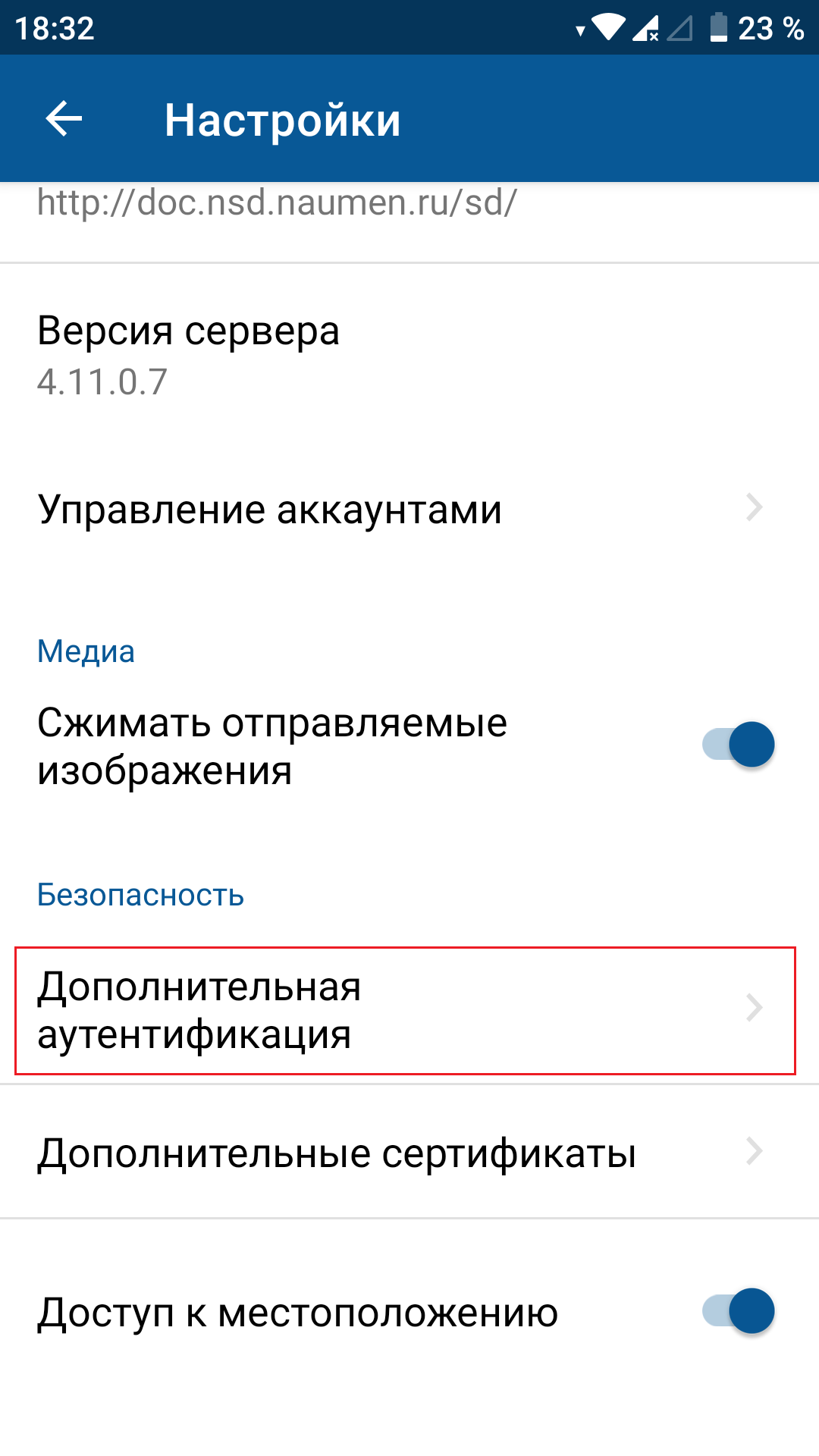
Меню мобильного приложения "Настройки приложения" → экран "Настройки" → в блоке "Безопасность" переход по ссылке "Дополнительная аутентификация" → экран "Дополнительная аутентификация".
Выполнение настройки
-
Настройка использования ПИН-кода для входа в мобильное приложение
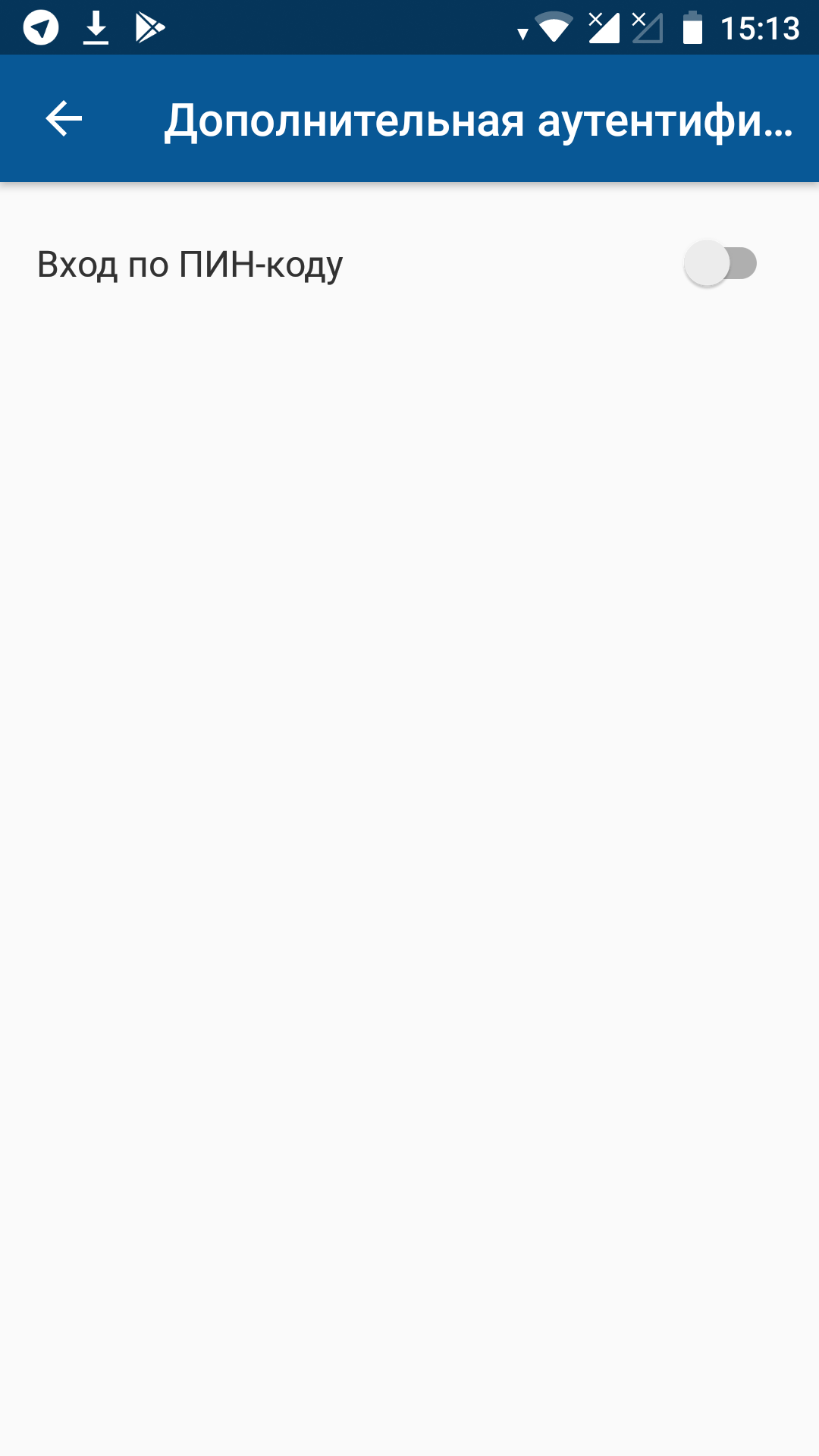
Включите тогл "Вход по ПИН-коду".
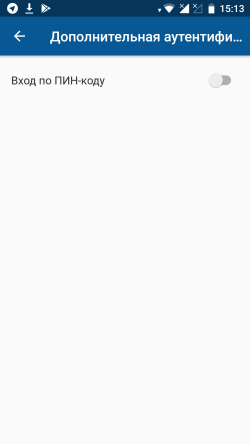
Введите ПИН-код, затем введите ПИН-код повторно.
ПИН-код для входа в приложение будет установлен.
После установки ПИН-кода предлагается включить использование биометрических механизмов аутентификации.
-
Редактирование ПИН-кода
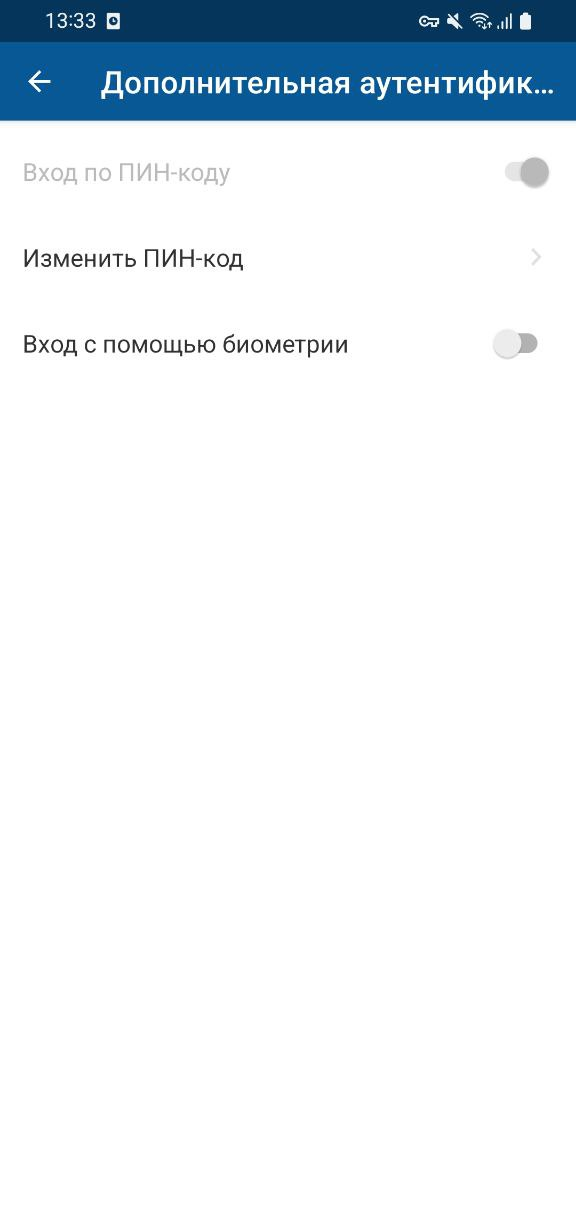
Нажмите "Изменить ПИН-код".
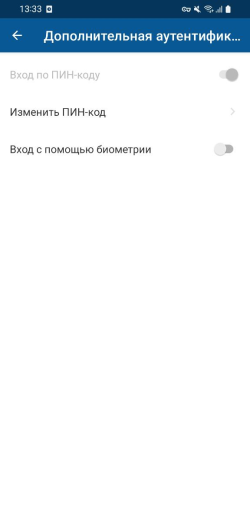
Введите текущий ПИН-код. Введите новый ПИН-код, а затем введите новый ПИН-код повторно.
ПИН-код для входа в приложение будет изменен.
-
Настройка аутентификации с помощью биометрических механизмов
Параметры входа через биометрию отображаются при включенном параметре "Вход по ПИН-коду".
Набор отображаемых параметров зависит от наличия соответствующей возможности у мобильного устройства. Если устройство поддерживает биометрические механизмы аутентификации, но они не соответствуют стандартам безопасности, необходимым для работы мобильного приложения, то настройка входа с помощью биометрии невозможна.
Поддерживаемые биометрические механизмы:
- Вход по отпечатку пальца — для входа необходимо приложить палец к сенсору на мобильном устройстве.
- Вход через распознавание лица — для входа необходимо поднести камеру мобильного устройства к лицу.
Для подтверждения используются биометрические данные, сохраненные в хранилище на мобильном устройстве. Отдельное хранилище внутри приложения не предусмотрено.
Просмотр дополнительных сертификатов
Место в интерфейсе
Меню мобильного приложения "Настройки приложения" → экран "Настройки" → в блоке "Безопасность" переход по ссылке "Дополнительные сертификаты" → экран "Дополнительные сертификаты".
Выполнение настройки
-
Просмотр списка дополнительных сертификатов
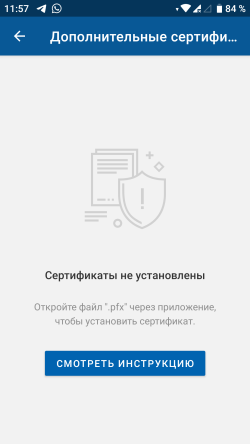
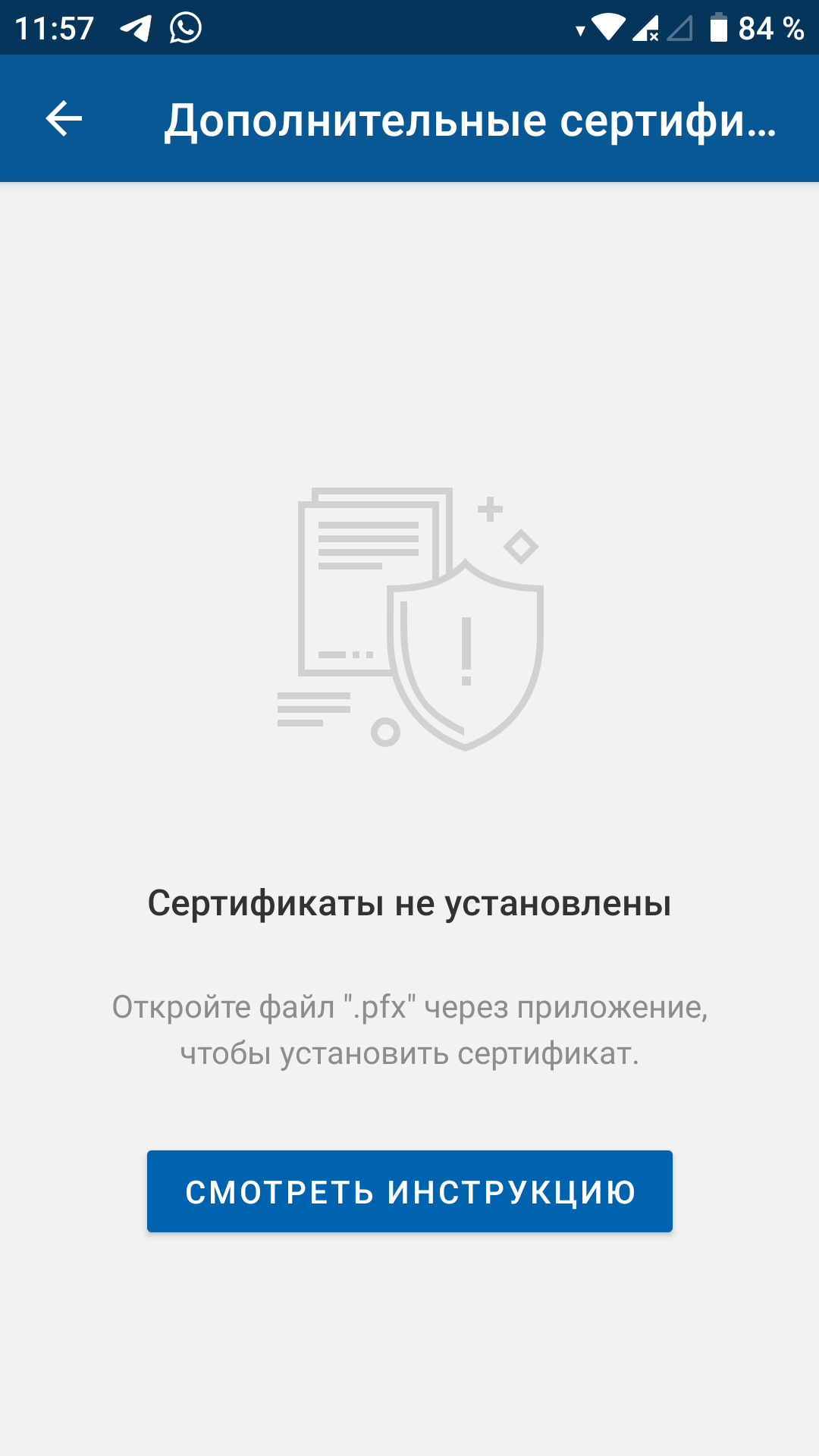
На экране "Дополнительные сертификаты" отображается:
- Список установленных дополнительных сертификатов. Каждый сертификат отображается как отдельный элемент списка. Для каждого сертификата отображается название и адрес сервера.
- Пояснение к добавлению сертификата.
- Кнопка Смотреть инструкцию.
-
Просмотр сертификата
Чтобы просмотреть сертификат, нажмите на его название в списке.
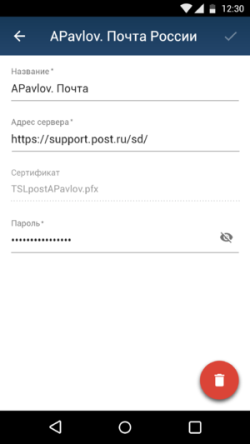
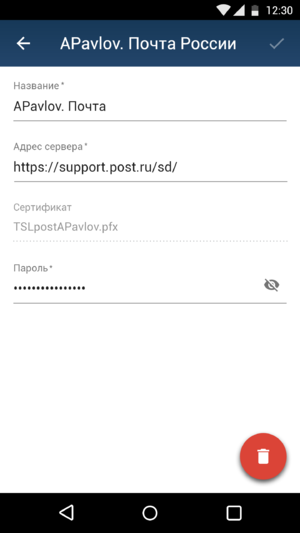
На экране сертификата отображается:
- Название сертификата.
-
Блок с параметры сертификата и их значения. Каждый параметр отображается с новой строки. Значение редактируемых полей отображается черным цветом, нередактируемых — серым.
Параметры сертификата:
- "Название" — название сертификата в списке установленных сертификатов. По умолчанию заполнено названием файла с сертификатом без расширения.
- "Адрес сервера" — адрес сервера, для которого предназначен сертификат.
- "Сертификат" — название файла с сертификатом, с указанием расширения.
- "Пароль" — пароль доступа к сертификату.
Навигация и элементы управления на экране сертификата:
- Иконка возврата к предыдущему экрану;
- Иконка сохранения изменений на карточке сертификата;
- Иконка "Удалить сертификат" справа внизу экрана.
-
Чтобы перейти на экран сертификата, нажмите на его название в списке.
На карточке сертификата нажмите иконку Удалить сертификат и подтвердите действие.
Добавление сертификата TLS
Описание действия
Установка сертификата TLS необходима, если на сервере настроена TLS-аутентификация, в ином случае установка не требуется
Для аутентификации пользователя в каждом приложении на базе платформы SMP добавляется отдельный сертификат TLS.
Сертификат — это набор данных, определяющих какую-либо сущность (пользователя или устройство) в привязке к открытому ключу ключевой пары открытый/секретный ключ. Обычный сертификат содержит информацию о сущности и указывает цели, с которыми может использоваться сертификат, а также расположение дополнительной информации о месте выпуска сертификата. Сертификат подписан цифровой подписью выпустившего его центра сертификации (СА).
Перед добавлением нового сертификата TLS необходимо:
- удалить старый сертификат, если он есть, см. Удаление сертификата TLS;
- получить новый сертификат TLS для доменного имени, на котором размещается приложение.
Доменный сертификат — это внутренний документ, который подтверждает владение доменным именем определенной организацией или физическим лицом на протяжении определенного промежутка времени (выдается в вашей компании).
Место выполнения настройки
Мобильное устройство.
Выполнение настройки
Чтобы добавить сертификат TLS:
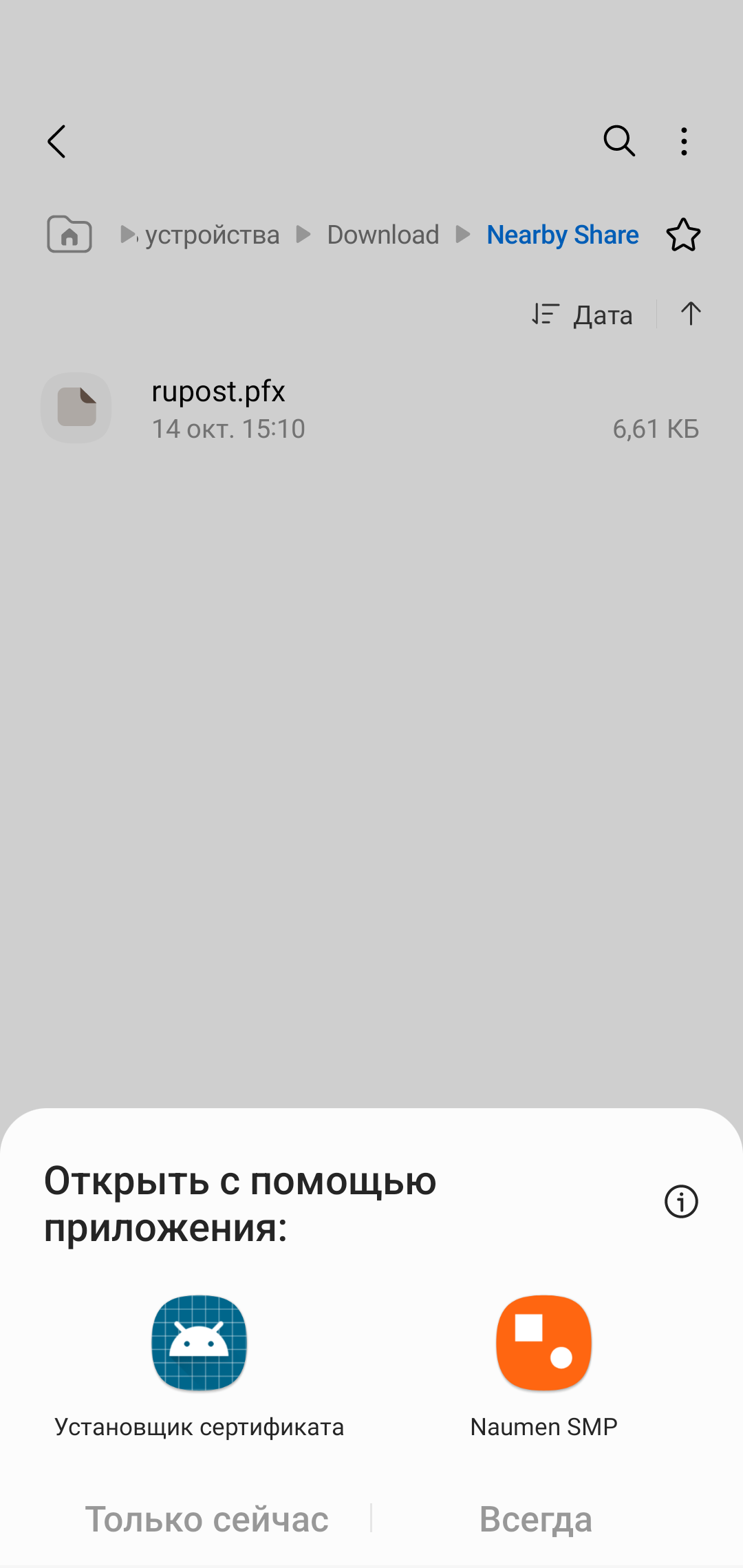
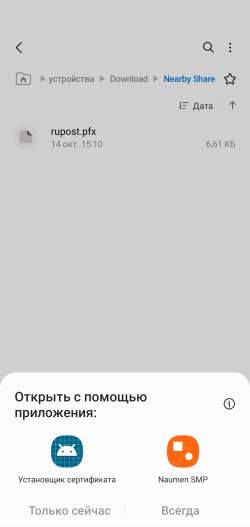
- Нажмите на название файла с сертификатом (.pfx).
-
На форме "Открыть ..." выберите приложение "Naumen SMP".
-
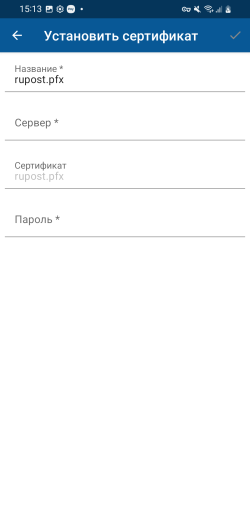
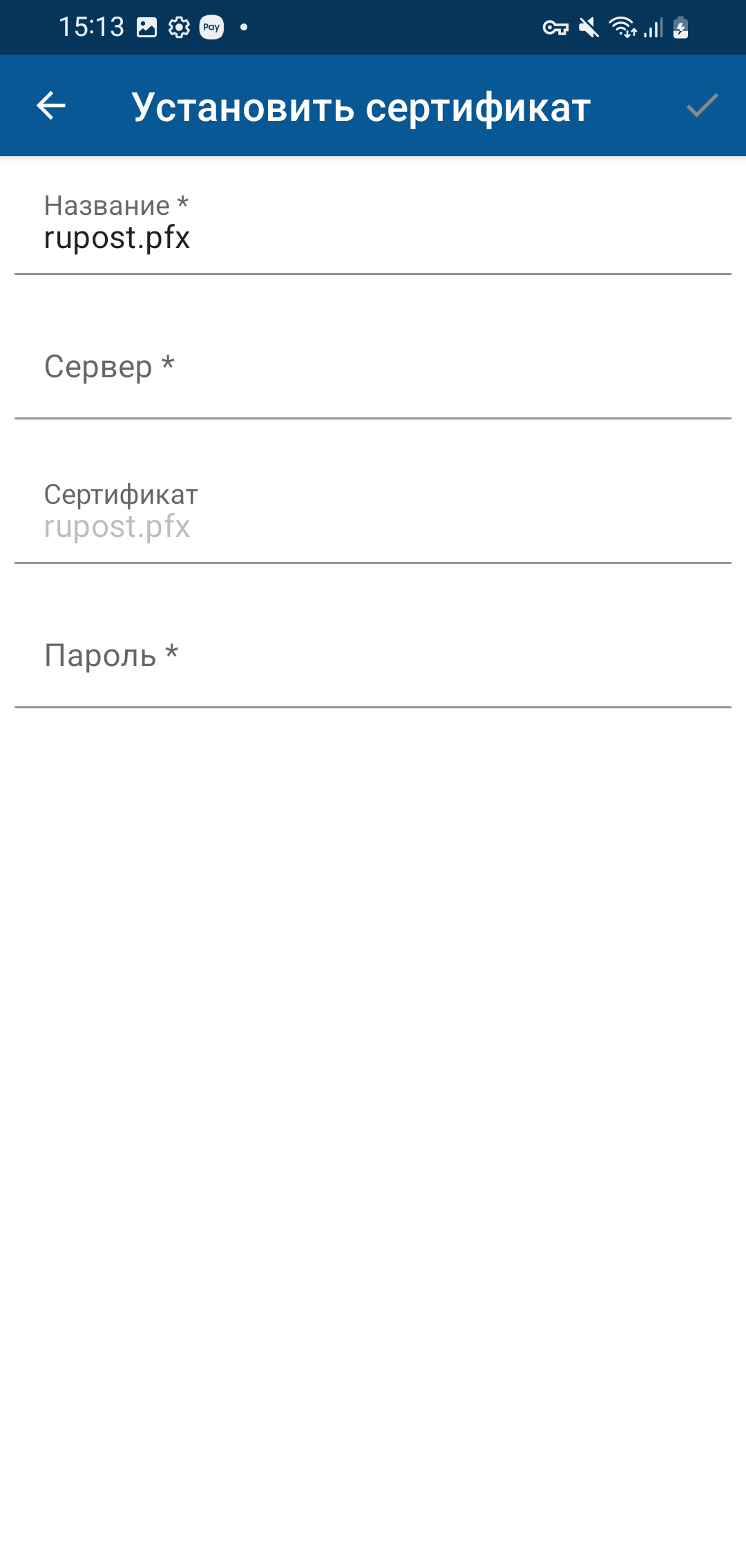
На экране "Установить сертификат" заполните все поля:
- Название — название сертификата в списке установленных сертификатов. По умолчанию заполнено названием файла с сертификатом.
- Адрес сервера — адрес сервера с приложением, для которого предназначен сертификат. В адресе сервера обязательно указывается схема (http, https и т.д.).
- Сертификат — название и расширение файла с сертификатом.
- Пароль — пароль доступа к сертификату.
Чтобы перейти в режим редактирования конкретного параметра, нажмите на поле параметра.
-
На экране "Установить сертификат" сохраните изменения.