Услуга
В системе доступны следующие действия с услугой: создание услуги, редактирование параметров, добавление связи с договором, перемещение, архивирование и удаление услуги.
- Список услуг
- Карточка услуги
- Создание услуги
- Редактирование основных параметров услуги
- Добавление шаблона заявки для услуги
- Редактирование вышестоящей услуги
- Добавление связи с договором
- Добавление связи со статьей базы знаний
- Настройка витрины услуг
- Архивирование услуги
- Удаление услуги
Список услуг
Список услуг можно посмотреть:
-
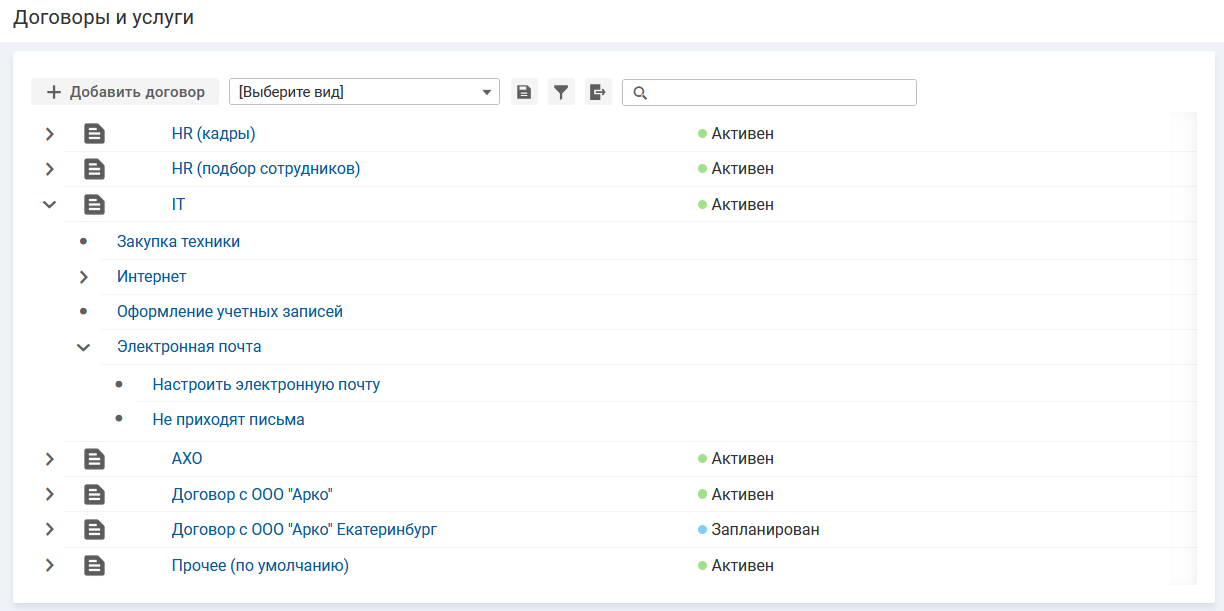
На странице "Договоры и услуги".
Чтобы перейти к списку, в левом меню выберите Договоры и услуги.
На верхнем уровне списка отображаются все договоры, существующие в системе.
Для каждого договора можно развернуть список вложенных услуг.
-
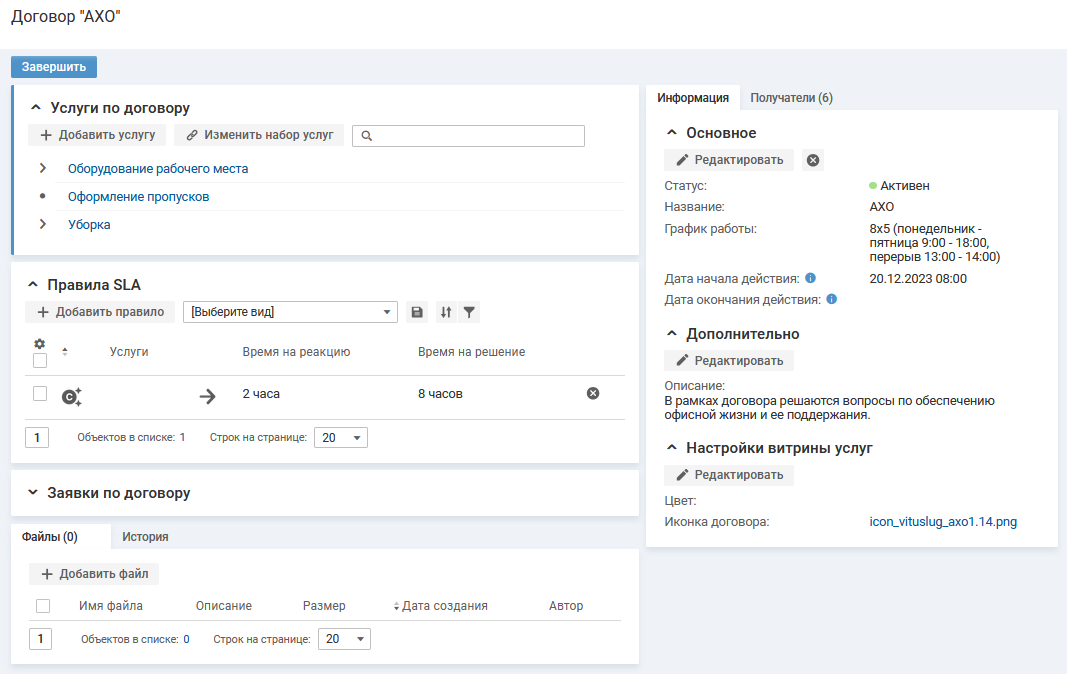
В карточке договора (блок "Услуги по договору").
Для каждой услуги можно развернуть список вложенных услуг.
Карточка услуги
Чтобы перейти в карточку услуги, нажмите на название услуги в списке.
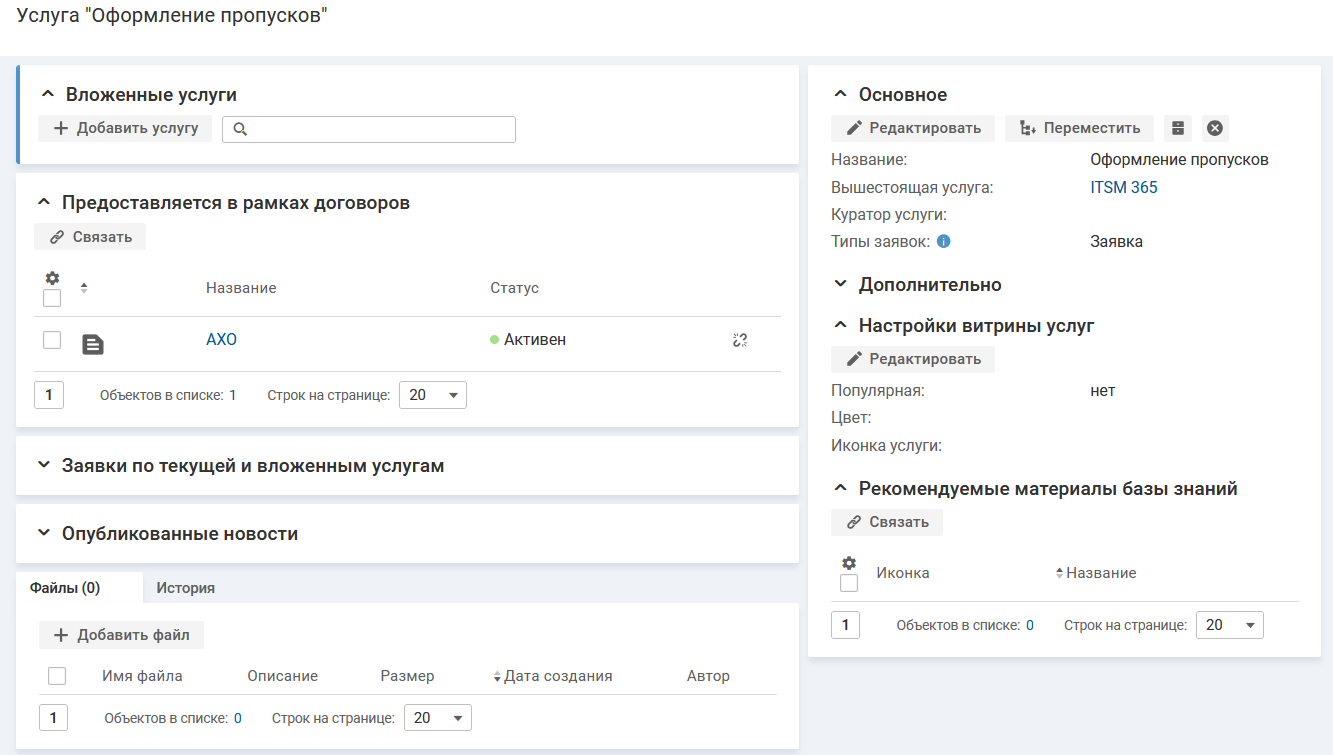
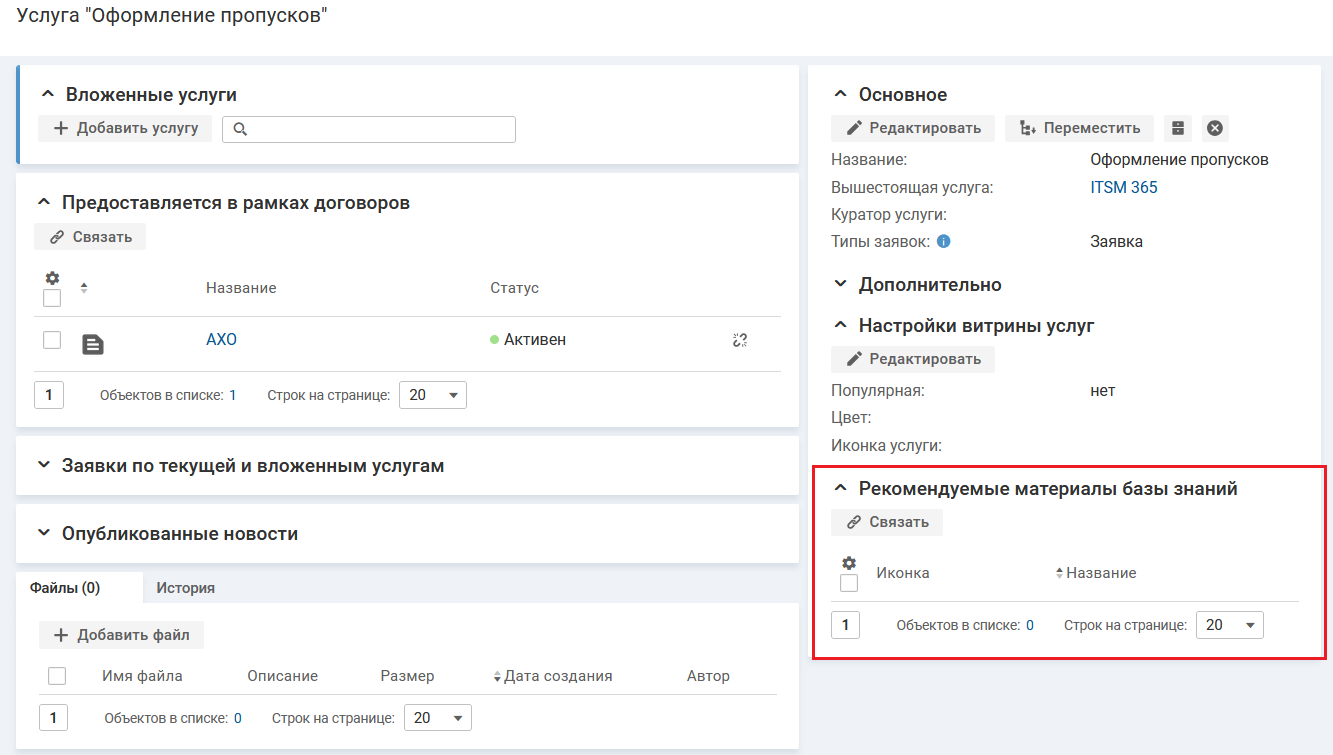
Информация на карточке услуги структурирована по блокам:
-
блок "Вложенные услуги" содержит иерархический список вложенных услуг с возможностью перехода на их карточки.
-
набор блоков с информацией об услуге:
-
блок "Основное" — отображается информация об услуге:
- "Название";
- "Вышестоящая услуга";
- "Куратор услуги" — лицензированный пользователь, отвечающий за процесс и качество предоставления услуги. При возникновении проблем в оказании услуги куратор вносит изменения в процесс;
- "Типы заявок", доступные для регистрации в рамках данной услуги.
- блок "Дополнительно" — отображается дополнительная информация об услуге: описание услуги, шаблоны темы и описания заявки, подробнее;
-
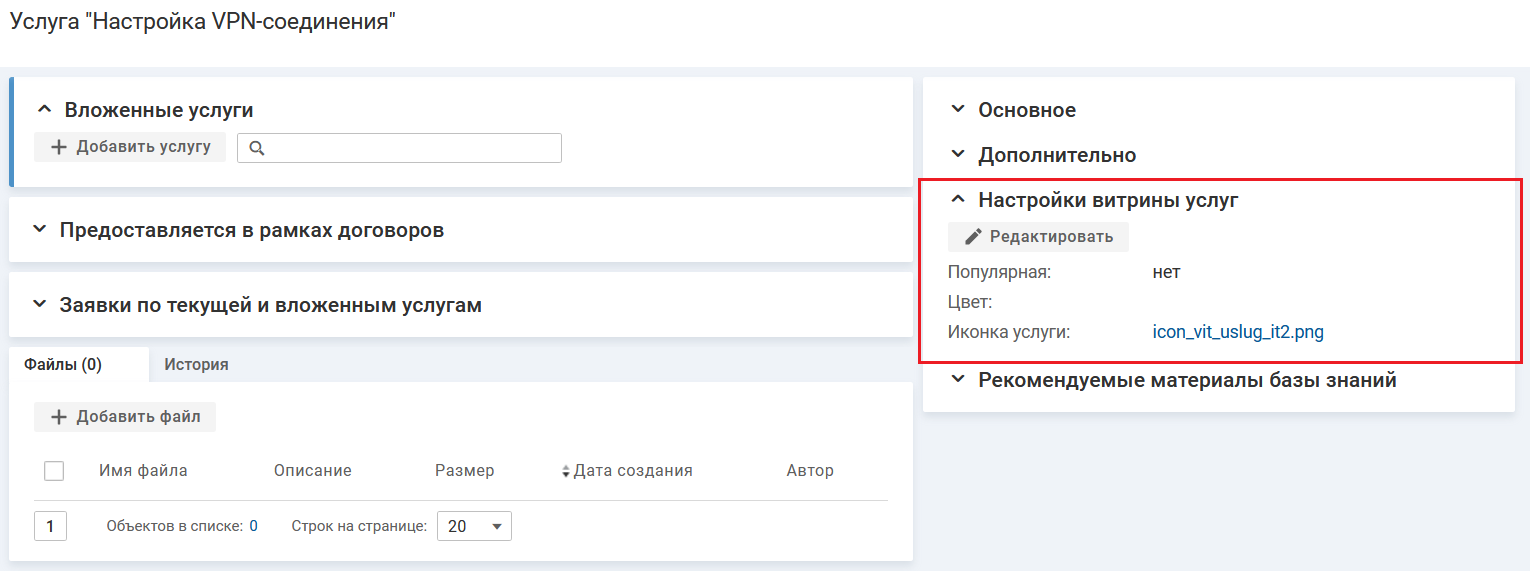
блок "Настройки витрины услуг" — указаны параметры для отображения услуги на витрине услуг:
- "Популярная" — если "Да", то услуга будет отображаться как популярная услуга на главной странице;
- "Цвет";
- "Иконка услуги".
-
блок "Рекомендуемые материалы базы знаний" — содержит список статей базы знаний, которые будут отображаться только для специалистов и администратора:
- на карточке заявки по этой услуге в блоке "База знаний";
- на форме создания заявки по этой услуге в блоке "Рекомендуемые статьи".
-
- блок "Предоставляется в рамках договоров" — отображается список договоров, в рамках которых предоставляется данная услуга.
- блок "Заявки по текущей и вложенной услугам" — отображается список заявок, которые зарегистрированы по данной услуге.
- блок "Опубликованные новости".
- вкладка "Файлы".
- вкладка "История" — отображает последовательность изменения объекта.
Создание услуги
В карточке договора
Чтобы создать новую услугу в карточке договора нажмите кнопку +Добавить услугу в блоке "Услуги по договору". На форме добавления услуги заполните поля и нажмите кнопку Сохранить, подробнее.
В карточке услуги
Чтобы создать новую услугу, вложенную в услугу верхнего уровня, на карточке услуги нажмите кнопку +Добавить услугу в блоке "Вложенные услуги". На форме добавления услуги заполните поля и нажмите кнопку Сохранить.
Поля формы добавления услуги:
- "Название" — укажите название услуги.
-
"Типы заявок" — выберите типы заявок, которые будут доступны для регистрации в рамках данной услуги.
Для каждого типа заявок заложен свой бизнес-процесс, поэтому для разных типов может отличаться вид карточки заявки и жизненный цикл. Если не выбран ни один тип заявки, по этой услуге подать заявку нельзя.
Редактирование основных параметров услуги
Чтобы изменить параметры услуги, в карточке услуги нажмите кнопку Редактировать в блоке "Основное". На форме редактирования введите новые параметры и нажмите кнопку Сохранить.
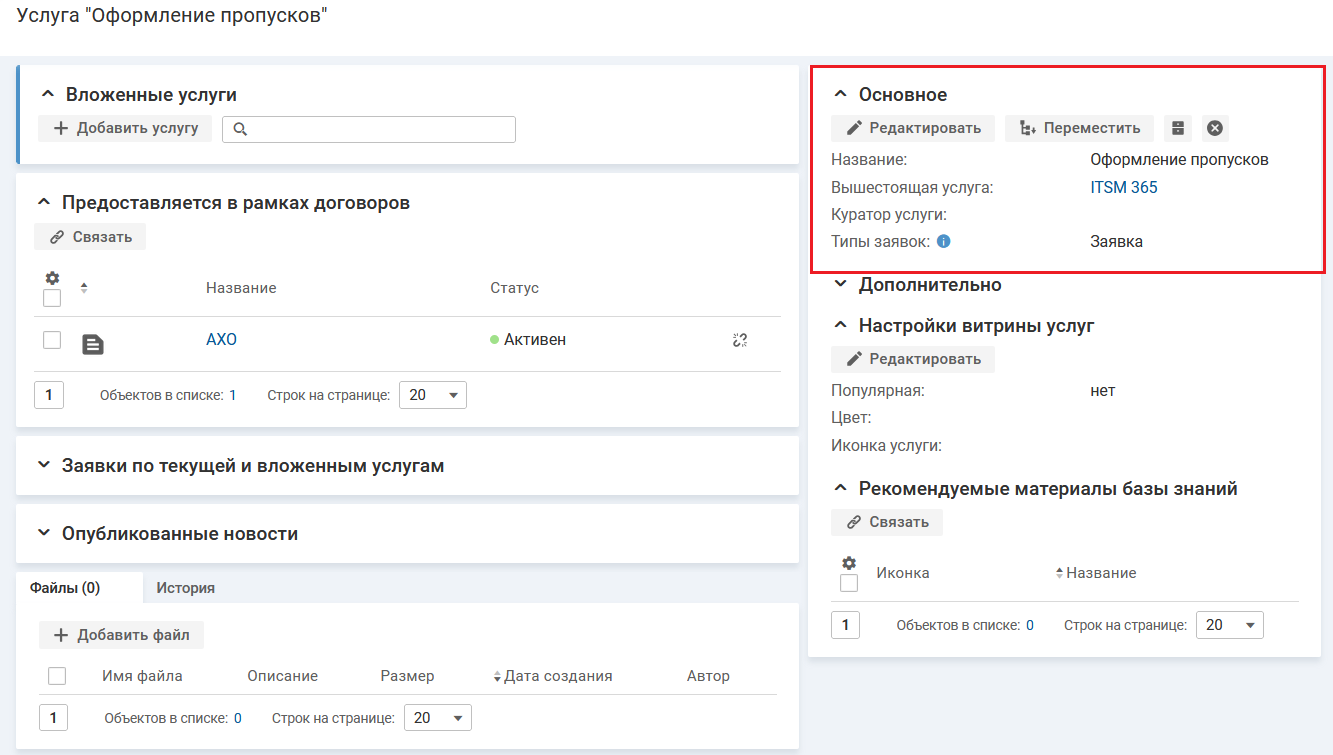
Поля формы редактирования:
- "Название";
- "Куратор услуги" — лицензированный пользователь, отвечающий за процесс и качество предоставления услуги. При возникновении проблем в оказании услуги куратор вносит изменения в процесс;
- "Типы заявок", доступные для регистрации в рамках данной услуги.
Редактирование вышестоящей услуги
Чтобы поменять расположение услуги в Каталоге услуг (изменить вышестоящую услугу), в карточке услуги в блоке "Основное" нажмите кнопку Переместить. На форме "Перемещение объекта" выберите вышестоящую услугу в поле "Услуга-назначение"и нажмите кнопку Переместить.
Текущая услуга перемещается вместе с вложенными в нее услугами.
Добавление шаблона заявки для услуги
На карточке услуги можно заполнить шаблоны темы и описания заявки. На форме добавления заявки будут автоматически подставляться шаблоны описания из связанной услуги.
Чтобы настроить шаблон заявки для услуги, в карточке услуги в блоке "Дополнительно" нажмите кнопку Редактировать. На форме редактирования заполните поля и нажмите кнопку Сохранить.
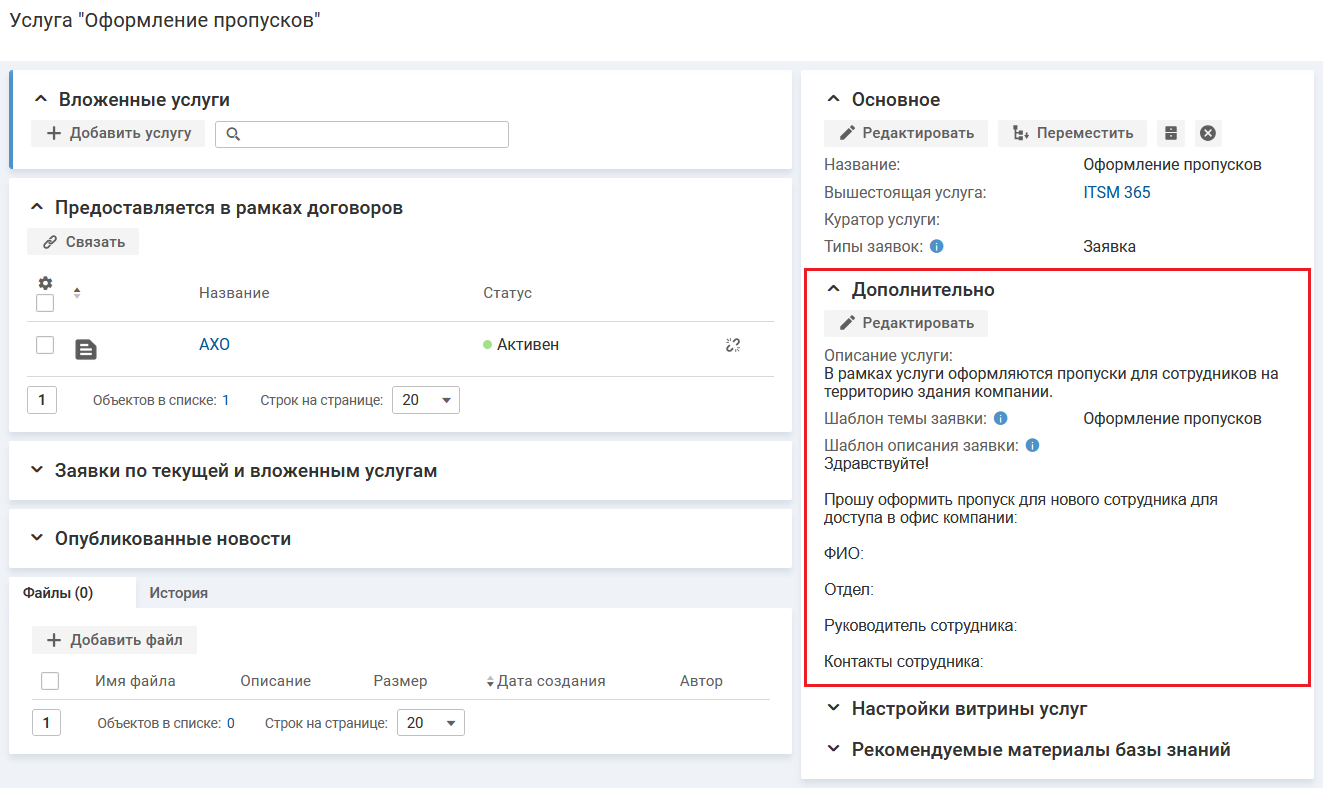
Поля формы редактирования:
- "Описание услуги";
- "Шаблон темы заявки";
- "Шаблон описания заявки".
Добавление связи с договором
Чтобы пользователи могли регистрировать заявки по услуге, услуга должна быть связана с договором.
Чтобы добавить связь с договором, в карточке услуги в блоке "Предоставляется в рамках договора" нажмите кнопку Связать. На форме добавления связи выберите договор (один или несколько) и нажмите кнопку Сохранить.
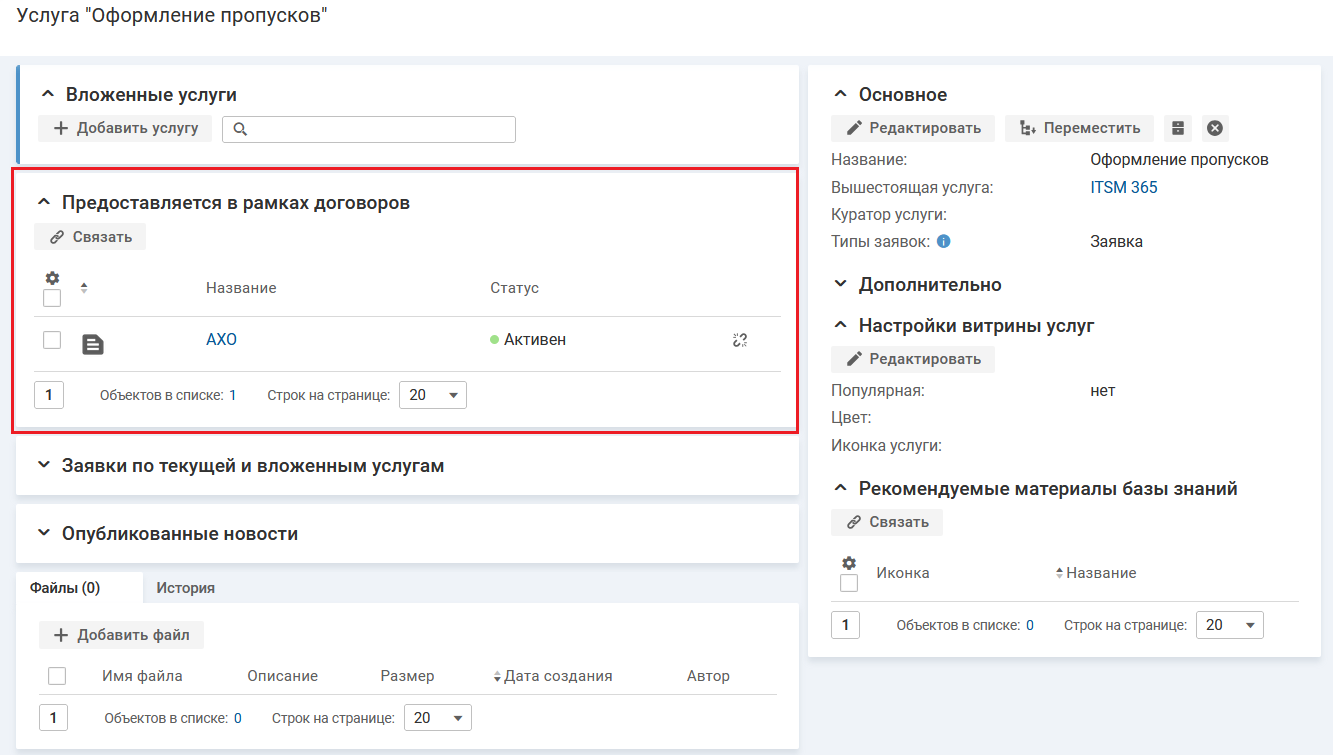
Чтобы разорвать связь с договором, нажмите иконку  в строке договора и подтвердите действие.
Добавление связи со статьей базы знаний
Блок "Рекомендуемые материалы базы знаний" содержит список статей базы знаний, которые будут отображаться только для специалистов и администратора:
- на карточке заявки по этой услуге в блоке "База знаний";
- на форме создания заявки по этой услуге в блоке "Рекомендуемые статьи".
Чтобы добавить связь со статьей базы знаний, в карточке услуги в блоке "Рекомендуемые материалы базы знаний" нажмите кнопку Связать. На форме добавления связи выберите статью базы знаний (одну или несколько) и нажмите кнопку Сохранить.
Чтобы разорвать связь со статьей базы знаний, нажмите иконку в строке статьи базы знаний и подтвердите действие.
Настройка витрины услуг
Чтобы настроить шаблон заявки для услуги, в карточке услуги нажмите кнопку Редактировать в блоке "Настройки витрины услуг". На форме редактирования заполните поля и нажмите кнопку Сохранить.
Поля формы редактирования:
- "Популярная" — если флажок установлен, то услуга будет отображаться в блоке "Создайте заявку по популярной услуге" на странице подачи запроса;
- "Цвет" — цвет левой боковой полосы на плашке услуги (в формате HEX). Если цвет не указан, то полоса не отображается;
- "Иконка услуги".
Архивирование услуги
Чтобы перевести услугу в архив, в карточке услуги нажмите иконку  в блоке "Основное" и подтвердите действие.
Удаление услуги
Чтобы удалить услугу, в карточке услуги в блоке "Основное" нажмите иконку  и подтвердите действие.