Управление процессом "Новости"
Управление процессом "Новости" доступно Администратору и пользователям с правами "Менеджер новостей".
Список "Все новости"
Чтобы посмотреть список новостей, перейдите: левое меню Процессы → кнопка Новости → вкладка "Все новости".
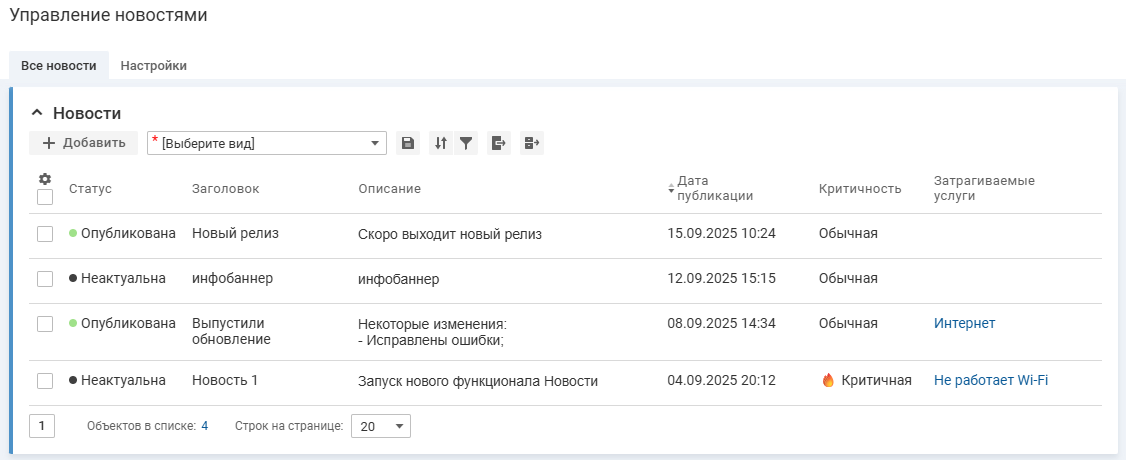
При работе со списком можно:
- использовать инструменты сортировки и фильтрации;
- сохранять настройки как вид списка;
- экспортировать список в таблицу Excel;
- просматривать архив новостей;
- выполнять массовые операции с элементами списка;
- добавлять новые новости.
Карточка новости
Чтобы перейти в карточку новости, нажмите на название новости в списке.
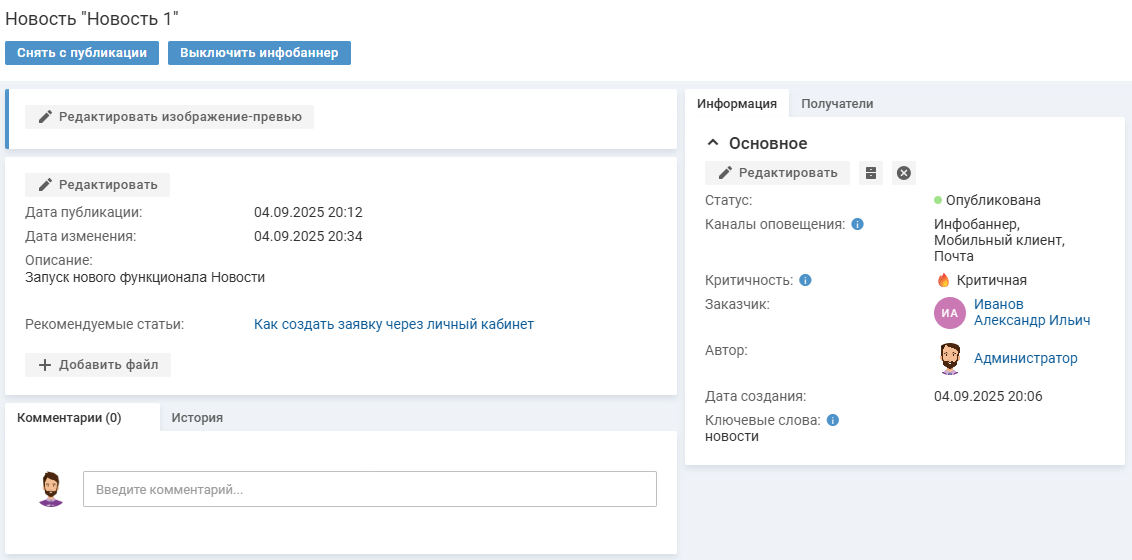
Информация на карточке новости структурирована по блокам:
-
Блок с изображением-превью новости. Можно прикрепить изображение-превью, которое будет отображаться на странице новости.
-
Блок с основной информацией о новости. Можно редактировать параметры и прикрепить файлы:
- "Дата публикации";
- "Дата изменения";
- "Описание";
- "Рекомендуемые статьи";
- "Файлы".
-
Вкладка "Информация":
-
Блок "Основное" с информацией о настройках новости, можно редактировать параметры:
- "Статус";
- "Каналы оповещения";
- "Критичность";
- "Заказчик";
- "Автор";
- "Дата создания";
- "Ключевые слова" — содержит слова, по которым будет выполняться поиск новости.
-
-
Вкладка "Получатели":
-
Блок "Получатели" — содержит группу пользователей, которым доступна новость. Можно изменить группу получателей новостей, нажав кнопку Редактировать".
В зависимости от выбранной группы на карточке новости на вкладке "Получатели" отображаются блоки:
- блок "Пользователи" со списком пользователей, которым доступна новость.
- блок "Отделы/Компании" со списком отделов и компаний, которым доступна новость.
- блок "Услуги" со списком услуг, которые затрагивает новость.
- блок "Команды" со списком команд, которым доступна новость.
-
- Вкладка "Комментарии" — содержит комментарии, добавленные к новости, также можно добавить новый комментарий. Рядом с названием вкладки отображается общее количество комментариев.
- Вкладка "История" — содержит последовательность изменения объекта.
Создание новости
Чтобы создать новость:
- Перейдите: левое меню Процессы → кнопка Новости → вкладка "Все новости".
-
Нажмите кнопку +Добавить, заполните поля формы добавления новости и нажмите кнопку Сохранить.
Поля на форме добавления:
- "Заголовок" — название новости.
- "Описание" — краткое описание новости.
-
"Получатели" — группа пользователей (одна или несколько), которым будет доступна новость.
Для выбора доступны:
- "Все пользователи" — при выборе данного значения скрываются все другие варианты.
- "Пользователи" — на форме отображается поле "Пользователи";
- "Отделы/компании" — на форме отображается поле "Отделы/компании";
- "Команды" — на форме отображается поле "Команды";
- "Получатели услуг — на форме отображается поле "Затрагиваемые услуги" для выбора услуги, которые затрагивает новость.
-
"Критичность" — вид новости: обычная или критичная.
Критичная новость сопровождается специальным индикатором в списках и отображается на форме добавления заявки, если новость затрагивает услуги.
-
"Каналы оповещения" — способ оповещения пользователей о появлении новостей.
Для выбора доступны:
- "Инфобаннер" — новость будет закреплена на главной странице;
- "Почта" — пользователи получат уведомление по электронной почте.
- "Рекомендуемые статьи" — статьи базы знаний по услуге, связанной с новостью.
- "Ключевые слова" — ключевые слова (через запятую), по которым будет выполняться поиск новости.
- "Заказчик" — заказчика новости.
К новости можно прикрепить файл, нажав кнопку Добавить файл.
В системе будет зарегистрирована новость в статусе "Черновик".
Все новости, зарегистрированные в системе, отображаются в списке новостей, подробнее.
Просмотр архива
Чтобы посмотреть список архивных новостей, в списке новостей нажмите иконку  на панели действий списка.
На экране отобразится список архивных объектов.
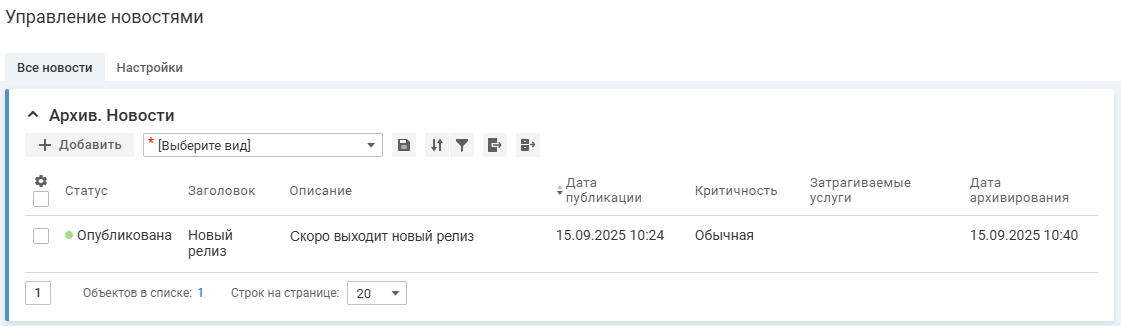
Чтобы выйти из режима просмотра архива, нажмите иконку .
Восстановление из архива
В списке архивных объектов
Чтобы восстановить новость из архива, в списке архивных новостей нажмите иконку на панели действий списка и на форме изменения статуса подтвердите действие.
Чтобы восстановить из архива несколько новостей, в списке архивных новостей установите флажок у объектов для восстановления и на панели массовых операций нажмите Восстановить из архива и на форме изменения статуса подтвердите действие.
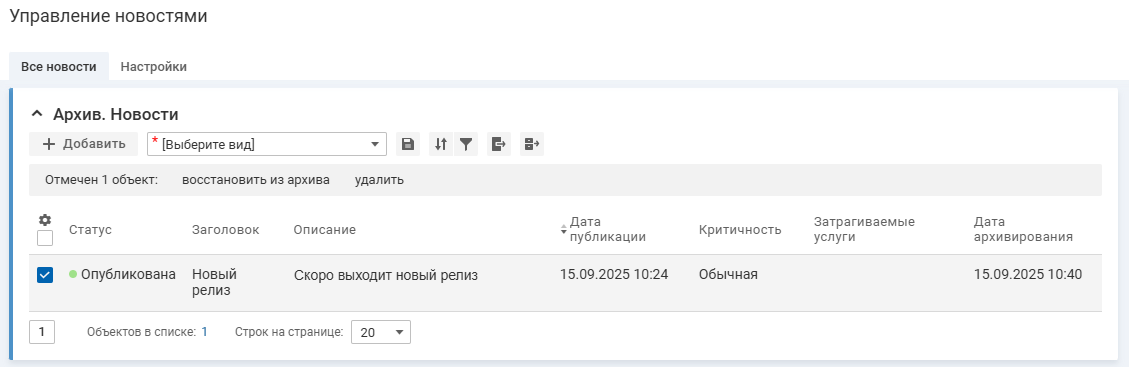
В карточке архивного объекта
В карточке архивной новости в блоке "Основное" нажмите иконку и на форме изменения статуса подтвердите действие.
