Обработка заявки
На данном этапе обрабатываются заявки, находящиеся в статусе "В работе", "Отложена", "Возобновлена".
- Прием заявки в персональную ответственность
- Добавление задачи по заявке
- Добавление комментария к заявке
- Получение уточнений по заявке
- Списание трудозатрат
- Прикрепление и отправка файла
- Приостановка работы по запросу на обслуживание
1 Прием заявки в персональную ответственность
Специалист может просмотреть список заявок, находящихся в персональной ответственности, выбрав в левом меню "В ответственности" → "Заявки".

На вкладке "Заявки на командах"
Специалист может принять в персональную ответственность заявки, находящиеся в ответственности его команд. На вкладке "Заявки на командах" отображается список заявок, находящихся в коллективной ответственности всех команд сотрудника.
Чтобы принять заявку в персональную ответственность, на вкладке "В ответственности" - "Заявки на командах" выберите заявку, еще не распределенную на других сотрудников команды. В карточке заявки в блоке "Статус" нажмите "Изменить" рядом с полем "Ответственный", затем на форме изменения ответственного нажмите ссылку "себе".

В карточке заявки
Специалист (участник текущей ответственной команды) может принять заявку в персональную ответственность, нажав ссылку "Себе" в карточке заявки, на вкладке "Информация" (блок "Статус").
Заявка переходит в ответственность сотрудника в рамках текущей ответственной команды.

2 Добавление задачи по заявке
Специалист может создавать задачи для распределения работ по заявке.
Чтобы добавить задачу, в карточке заявки нажмите кнопку "Добавить" на вкладке "Задачи". Заполните поля на форме добавления задачи и нажмите кнопку "Сохранить".
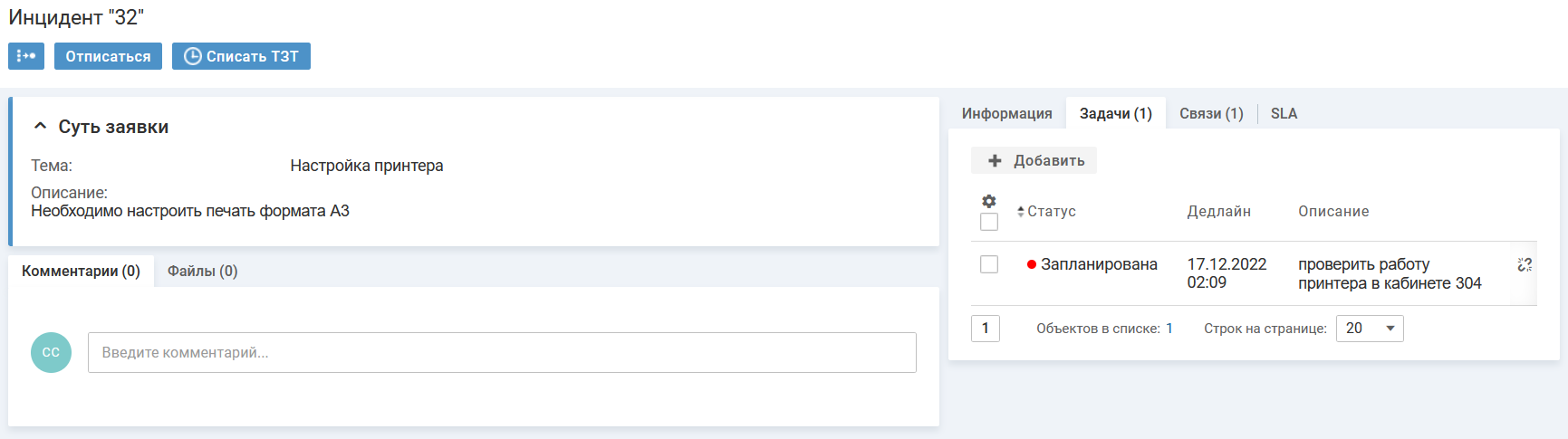
Подробное описание работы с задачами
3 Добавление комментария к заявке
Пользователь и специалисты ИТ-службы могут обмениваться комментариями по вопросам, касающимся обслуживания заявки, на карточке заявки на вкладке "Комментарии". Специалист также может добавить комментарий только для других специалистов, отметив его как приватный.
Блок с комментариями можно развернуть для просмотра на всю страницу, нажав на иконку  (на всю страницу) в правом верхнем углу блока. Иконка отображается при наведении курсора на блок.
Чтобы добавить комментарий, выполните следующие действия:
-
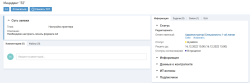
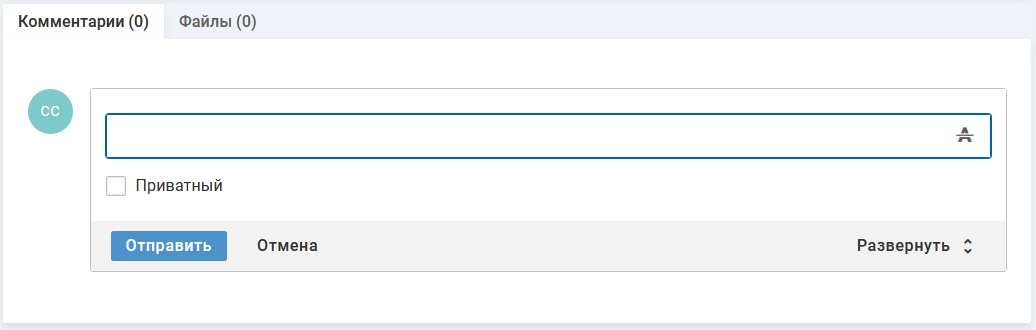
В карточке заявки на вкладке "Комментарии" установите курсор в поле ввода комментария.
-
Укажите содержание комментария.
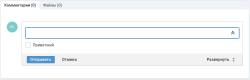
При вводе комментария можно использовать инструменты форматирования текста, нажав иконку "Показать панель инструментов" в правом верхнем углу поля ввода.
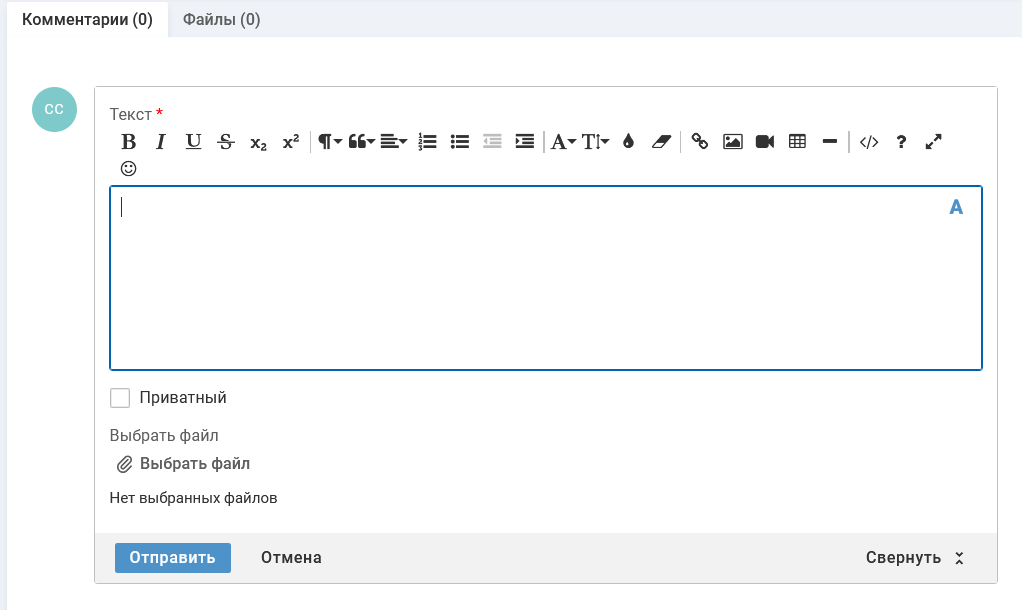
Для ввода комментария можно использовать стандартную форму добавления комментария, нажав "Развернуть" на панели кнопок справа.
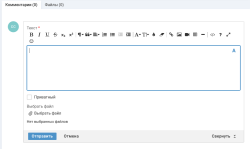
Поля формы добавления комментария:
-
Шаблон — выберите один из доступных шаблонов комментариев. После выбора шаблона поле "Текст" будет заполнено значением из шаблона, см. Шаблоны комментариев.
Поле отображается, если в системе созданы шаблоны комментария.
-
Текст — отредактируйте содержание комментария из шаблона или укажите свое содержание комментария.
В текст можно вставить упоминание:
- другого сотрудника — после ввода символа + или @ выберите сотрудника. Выбранному сотруднику будет отправлено оповещение с текстом комментария. По имени сотрудника из комментария можно будет перейти на карточку сотрудника.
- статью базы знаний — после ввода строки БЗ выберите статью базы знаний. По названию статьи из комментария можно будет перейти на карточку статьи.
-
Приватный: флажок снят — комментарий является общим для пользователей и для специалистов; флажок установлен — комментарий доступен только для специалистов и выделен цветом.
Как установить другой цвет подсветки приватных комментариев см. Общие сведения.
-
Выбрать файл — прикрепите к комментарию необходимые файлы.
Файлы, прикрепленные к комментарию, отображаются в блоке "Подробнее" (ссылка "подробнее" в поле комментария) и на вкладке "Файлы" в карточке заявки.
-
- Нажмите кнопку "Отправить".
Если на экране открыта карточка заявки, то список комментариев обновится автоматически и в списке отобразится новый комментарий (без ручного обновления страницы).
После добавления комментария пользователю-контрагенту заявки будет отправлено оповещение. Оповещение о приватных комментариях не отправляется. Оповещение может быть отключено
Пользователь может ответить на полученное сообщение по электронной почте. Если в теме ответного сообщения указан номер заявки, то текст сообщения в виде комментария будет добавлен в карточку заявки. Также пользователь может добавить комментарии через Личный кабинет в карточке заявки, см. Добавление комментария.
4 Получение уточнений по заявке
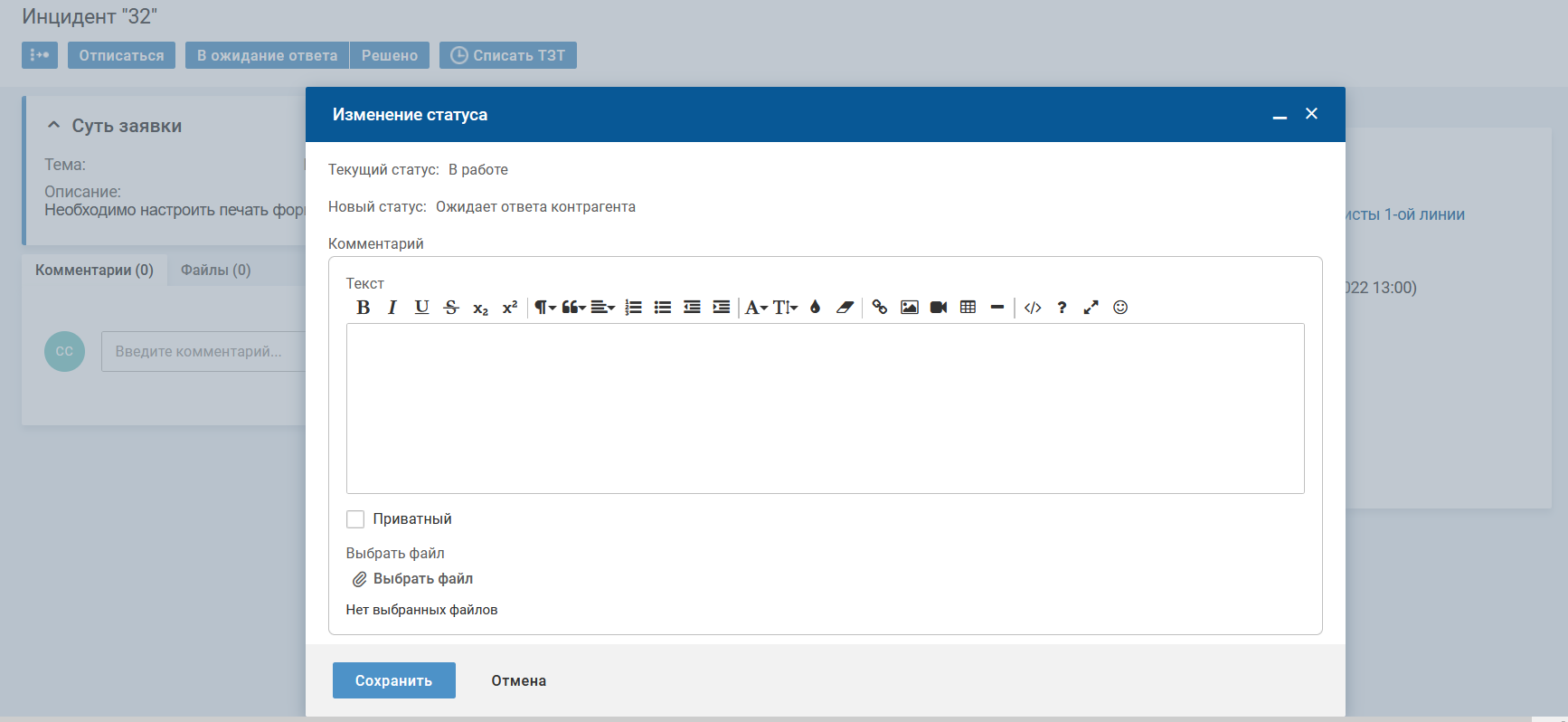
Если для продолжения работы по заявке необходимо уточнение от контрагента, специалист может перевести заявку в ожидание ответа и уточнить информацию у контрагента. После добавления комментария от контрагента или любого другого сотрудника из его отдела или компании, заявка автоматически вернется в работу.
Чтобы перевести заявку в ожидание ответа, в карточке заявки нажмите кнопку "В ожидание ответа". На форме изменения статуса заполните комментарий и нажмите кнопку "Сохранить".
Пока заявка находится в статусе "Ожидает ответа от контрагента" время обработки заявки не считается.
5 Списание трудозатрат
Специалист может добавить в карточку заявки информацию о трудозатратах. Все списанные трудозатраты автоматически суммируются.
Чтобы списать трудозатраты, в карточке заявки нажмите кнопку "Списать ТЗТ". На форме добавления заполните поля и нажмите кнопку "Сохранить".

Подробное описание работы с трудозатратами см.
6 Прикрепление и отправка файла
Специалист может прикрепить файлы к заявке и отправить один или несколько файлов контрагенту заявки.
Прикрепить файл к заявке
Чтобы прикрепить файл, в карточке заявки на вкладке "Файлы" нажмите кнопку "Добавить файл". На форме добавления выберите файл и нажмите кнопку "Сохранить".

Отправить файлы контрагенту заявки
Чтобы отправить файлы контрагенту заявки, в карточке заявки в блоке "Файлы" выберите файлы, отметив их флажками, и нажмите иконку  "Письмо".
7 Приостановка работы по запросу на обслуживание
Специалист может отложить работу по заявке типа "Запрос
Чтобы отложить запрос
При наступлении даты и времени, указанной в поле "Отложить до", запрос

Чтобы вернуть в работу отложенный запрос до наступления даты и времени, указанных в поле "Отложить до", в карточке запроса