Работа с массовыми заявками
- Просмотр информации о массовых или подчиненных заявках
- Присвоение признака "массовый запрос"
- Установление связи заявок с массовым запросом
- Разрыв связи с массовым запросом
1 Просмотр информации о массовых или подчиненных заявках
Специалист может получить сведения о массовых или подчиненных заявках в карточке заявки
Массовый запрос — это заявки, вызванные возникновением общей неисправности, сбоя и пр., о чем свидетельствует несколько обращений от пользователей с одинаковой корневой причиной.
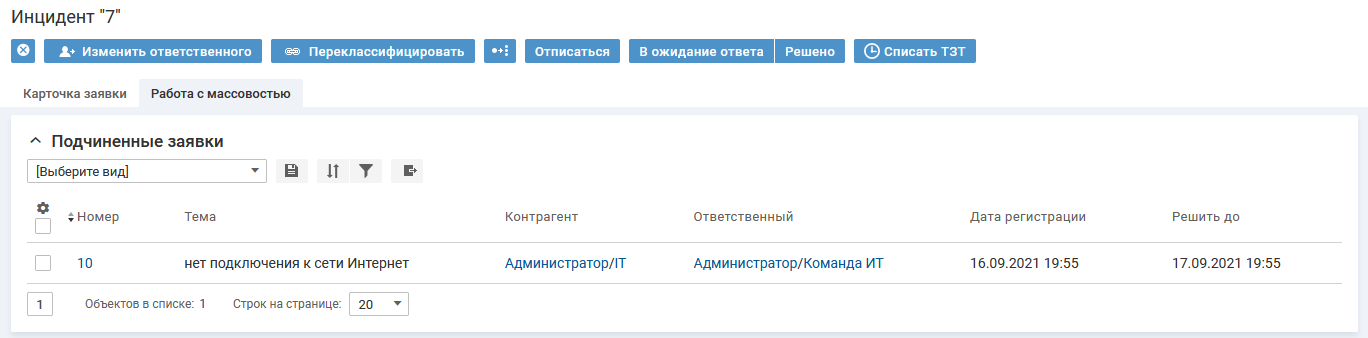
На вкладке отображается информация о подчиненных заявках (если текущий инцидент массовый).
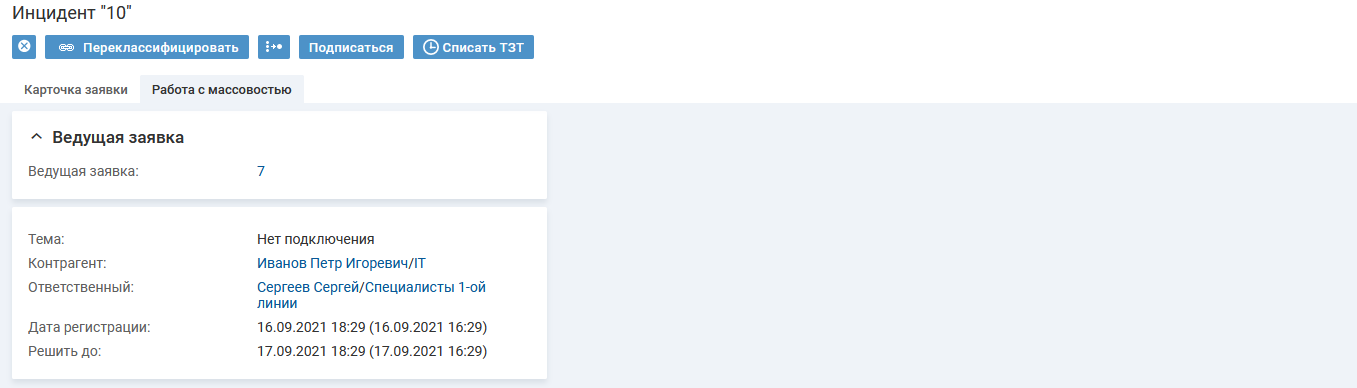
На вкладке отображается информация о ведущей заявке (если текущий инцидент подчиненный).
Особенности массовых и подчиненных запросов.
Изменение типа массового запроса не допустимо, если у него есть подчиненные запросы.
Подчиненный запрос переходит в статус, в котором находится массовый запрос. При изменении статуса массового запроса происходит автоматическое изменение статуса всех подчиненных запросов, связанных с массовым. В подчиненном запросе отображаются атрибуты, наследуемые из массового запроса. Значения атрибутов копируются из массового при связывании заявок и при изменении атрибутов в массовом запросе до тех пор, пока связь не будет разорвана.
2 Присвоение признака "массовый запрос"
Присвоить заявке признак "массовый запрос" и связать с массовым запросом несколько подчиненных запросов может администратор или специалист, ответственный за запрос, в том числе если заявка находится в ответственности его команды.
Все действия с массовыми заявками выполняются на форме "Работа с массовостью". Форма открывается в карточке заявки при нажатии на иконку "Работа с массовостью".

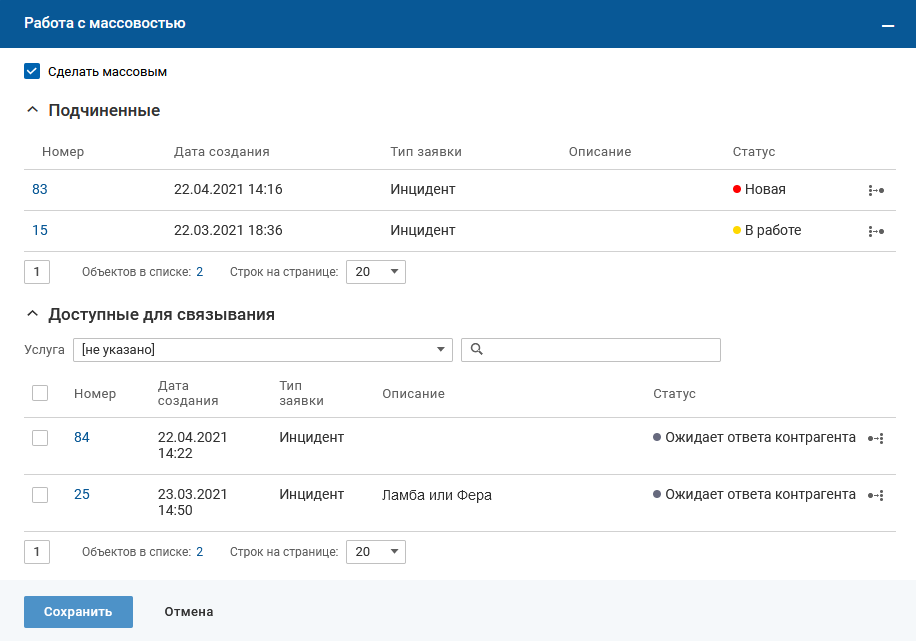
Чтобы присвоить заявке признак "массовый запрос", в карточке заявки нажмите иконку  "Работа с массовостью" и установите флажок "Массовый запрос" на форме "Работа с массовостью". Выберите подчиненные запросы в блоке "Доступные для связывания" и нажмите кнопку "Сохранить".
3 Установление связи заявок с массовым запросом
В карточке массового запроса
Чтобы связать заявки с массовым запросом, в карточке заявки нажмите иконку "Работа с массовостью" и на форме "Работа с массовостью" выберите заявки в списке "Доступные для связывания".
При выборе заявок можно воспользоваться поиском или фильтром по услуге.
Для выбора одной заявки нажмите иконку "Перенести в подчиненные" в строке заявки. Для выбора нескольких заявок установите флажки в строке заявок и нажмите ссылку "Перенести в подчиненные".
Выбранные заявки перестанут отображаться в блоке "Доступные для связывания" и отобразятся в блоке "Подчиненные". После завершения настройки нажмите кнопку "Сохранить" на форме "Работа с массовостью".
В карточке заявки
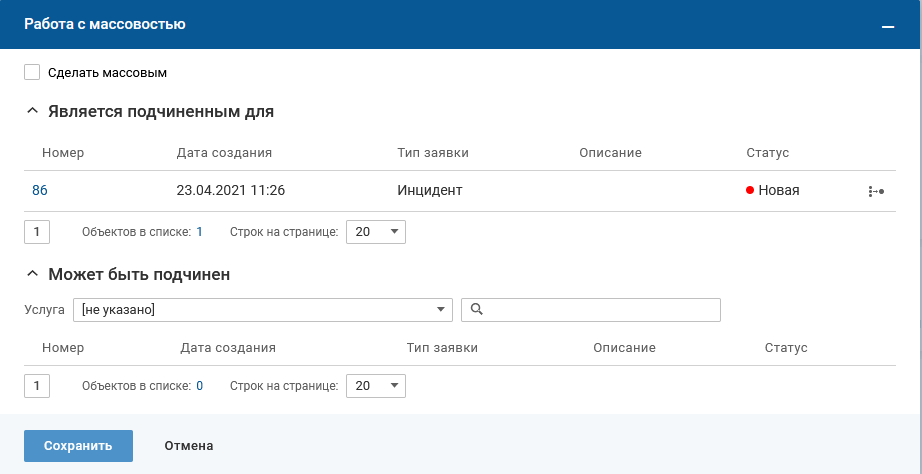
Заявку можно связать с массовыми запросом из карточки заявки, для этого нажмите иконку "Работа с массовостью" и на форме "Работа с массовостью" выберите массовый запрос в блоке "Может быть подчинен". Массовая заявка, с которой связан запрос, будет отображаться в блоке "Является подчиненным для".
4 Разрыв связи с массовым запросом
Для разрыва связи с массовым запросом нажмите иконку "Работа с массовостью" и на форме "Работа с массовостью" нажмите иконку "убрать из подчиненных" в строке заявки в блоке "Является подчиненным для" (если форма открыта в карточке подчиненной заявки) или в блоке "Подчиненные" (если форма открыта в карточке массового запроса).