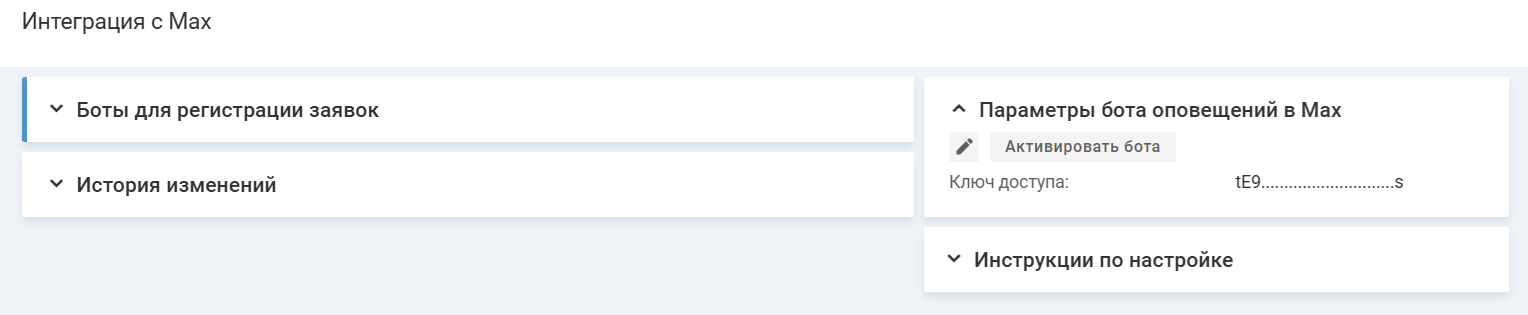
Интеграция с Max
Для работы с функциональностью Max включите метку "Max. Регистрация заявок и оповещение команд" в интерфейсе технолога в разделе "Настройка бизнес процессов → Метки", подробнее.
- Подготовка к настройке
- Создание бота
- Настройка бота для регистрации заявок из Max
- Настройка бота для оповещений в Max
Подготовка к настройке
Перед настройкой интеграции с Max необходимо зарегистрироваться в сервисе "MAX для партнеров".
Для этого:
- Перейдите на платформу для партнеров: https://business.max.ru.
- На открывшейся странице нажмите кнопку Подключить.
-
На форме входа:
- если у вас уже есть аккаунт — войдите в него;
- если аккаунта нет — укажите номер телефона, к которому будет привязан бизнес-аккаунт.
-
Если у вас еще нет профиля организации, платформа предложит создать его. Следуйте шагам на экране. При регистрации потребуется:
- ИНН или ОГРН;
- название организации;
- контактные данные ответственного лица.
- Пройдите верификацию организации и дождитесь подтверждения (обычно 1-2 рабочих дня).
Подробнее о регистрации и верификации смотрите в документации платформы Max.
Создание бота
После прохождения верификации создайте бота:
- В личном кабинете платформы перейдите в раздел "Чат-боты" в левом меню.
- Нажмите кнопку Добавить бота.
-
Заполнить данные бота:
- Логотип — изображение, которое отображается как аватар чат-бота в Max.
- Имя бота — название, которое увидят пользователи (например, "Помощник").
- Ник — никнейм, который отображается в публичной ссылке на чат-бот. Заполняется автоматически.
- Описание — краткое описание возможностей бота. Этот текст будет виден пользователям на карточке бота в Max (в поле "Об этом боте").
- Нажмите кнопку Создать — бот будет отправлен на модерацию. После ее прохождения бот станет доступен пользователям (обычно 1–2 рабочих дня).
-
Для дальнейшей настройки получите токен бота: перейдите "Чат-боты" → "Интеграция" → "Получить токен".
Токен отображается только один раз — обязательно сохраните его.
Настройка бота для регистрации заявок из Max
Пользователи могут отправлять заявки в систему посредством чата в Max.
Для настройки необходимо созданного бота в Max подключить к системе, используя полученный токен.
Для этого:
- Перейдите: левое меню Настройки → Интеграции → Мессенджеры → Max.
-
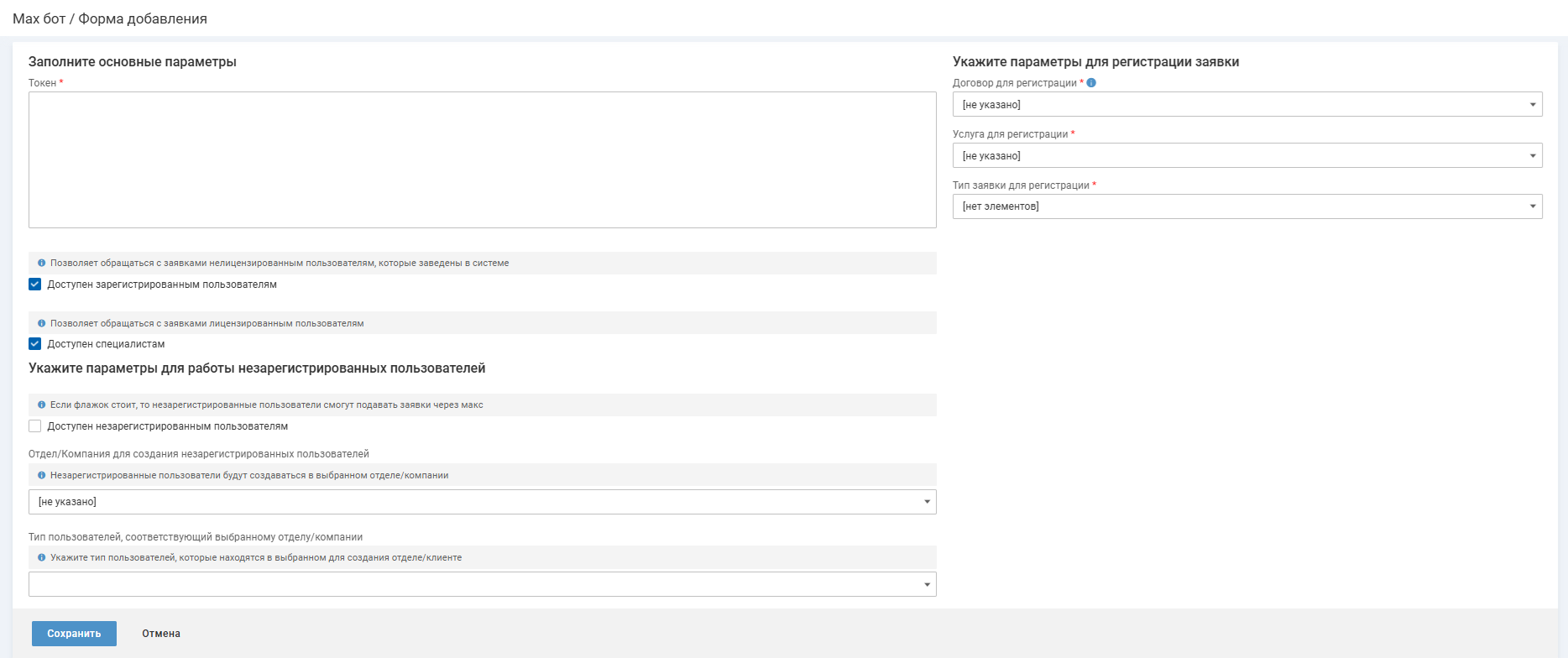
На странице "Интеграция с Max" в блоке "Боты для регистрации заявок" нажмите кнопку +Добавить, заполните поля формы и нажмите Сохранить.
Поля формы добавления:
- "Токен" — ключ доступа, полученный в Max.
- "Доступен зарегистрированным пользователям" — установите флажок, чтобы нелицензированные пользователи могли регистрировать заявки через бота.
- "Доступен специалистам" — установите флажок, чтобы лицензированные пользователи могли регистрировать заявки через бота.
- "Договор для регистрации" — выберите договор, по которому будут регистрироваться все заявки, поданные через бота.
- "Услуга для регистрации" — выберите услугу, по которой будут регистрироваться все заявки, поданные через бота.
- "Тип заявки для регистрации" — выберите тип заявки, по которому будут регистрироваться все заявки, поданные через бота.
- "Доступен незарегистрированным пользователям" — установите флажок, чтобы незарегистрированные пользователи смогут подавать заявки через бота.
- "Отдел/Компания для создания незарегистрированных пользователей" — незарегистрированные пользователи будут создаваться в выбранном отделе/компании.
- "Тип пользователей, соответствующий выбранному отделу/компании" — укажите тип пользователей для выбранного отдела/компании.
- На карточке бота нажмите кнопку Включить webhook и подтвердите изменение статуса бота.
- Для проверки работы интеграции с Max зарегистрируйте тестовую заявку.
Настройка бота для оповещений в Max
Пользователи могут получать оповещения по заявкам в ответственности через чат в Max.
Бот может работать:
- с конкретным пользователем (уведомления приходят в личный чат);
- с командой (уведомления приходят в чат команды).
Подключение бота к системе
Для настройки необходимо созданного бота в Max подключить к системе, используя полученный токен.
Для этого:
- Перейдите: левое меню Настройки → Интеграции → Мессенджеры → Max.
- На странице "Интеграция с Max" в блоке "Параметры бота оповещений в Max" нажмите иконку редактирования
 .
. - На форме редактирования в поле "Ключ доступа" введите токен, полученный при создании бота, и нажмите кнопку Сохранить.
- В блоке "Параметры бота оповещений в Max" нажмите кнопку Активировать бота.
Бот для оповещений создается в единственном экземпляре и никак не связан с ботом для регистрации заявок. Данный бот нужен для информирования ответственных по их заявкам.
Настройка бота для оповещений пользователя
Чтобы пользователи, которые могут быть ответственными за заявки, получали оповещения в Max, авторизуйтесь в чате с ботом, нажав кнопку Авторизоваться.
После успешной авторизации бот отправит сообщение о том, что пользователь распознан. Далее бот будет автоматически уведомлять о новых заявках в ответственности, возобновлении заявок и комментариях к ним.
Настройка бота для оповещений в чат команды
Чтобы бот мог присылать оповещения в чат команды:
- Добавьте бота в чат команды в Max. После добавления бот в приветственном сообщении отправит идентификатор чата команды.
-
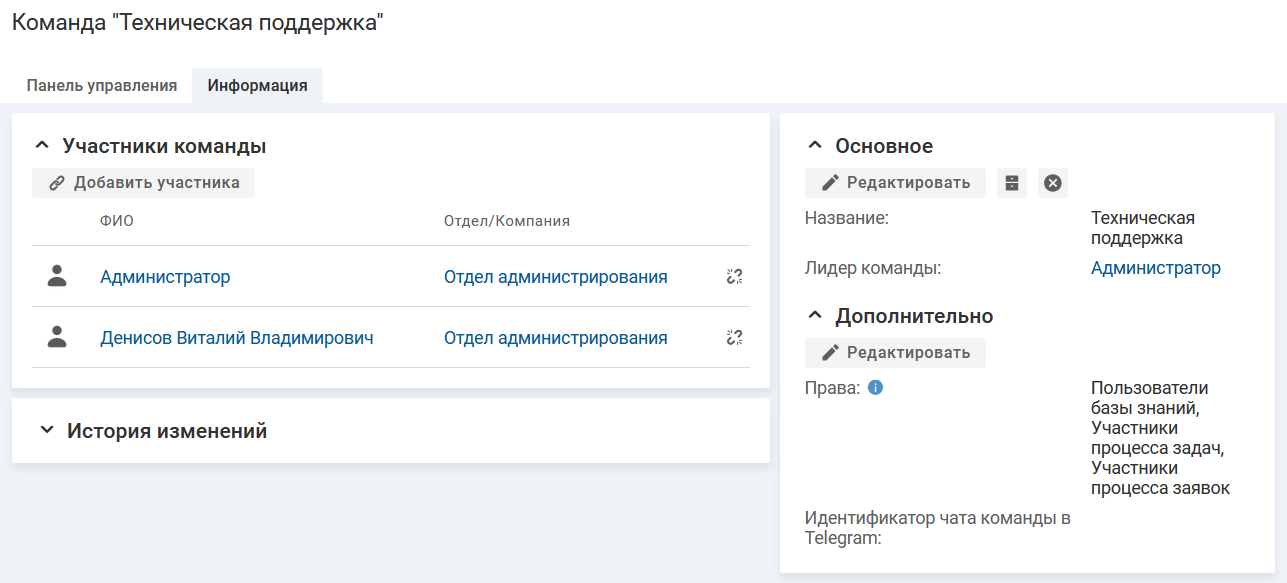
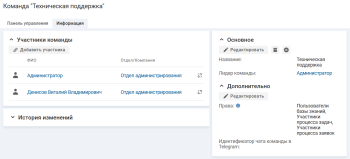
В карточке команды в блоке "Дополнительно" нажмите кнопку Редактировать.
-
На форме редактирования в поле "Идентификатор чата команды в Max" укажите идентификатор, полученный при добавлении бота в чат команды, и нажмите кнопку Сохранить.
Идентификатор должен быть проставлен обязательно с символом "-" в начале.