Настройка новостей
Администратору и пользователям с правами "Менеджер новостей" предоставляется возможность добавлять в систему новые новости, публиковать их, добавлять комментарии к ним и снимать их с публикации.
- Список новостей
- Создание новости
- Карточка новости
- Публикация новости
- Редактирование новости
- Редактирование списка получателей
- Добавление комментария
- Включение и выключение инфобаннера
- Снятие с публикации
- Архивирование новости
- Удаление новости
Список новостей
Чтобы перейти к списку новостей, выполните одно из действий:
-
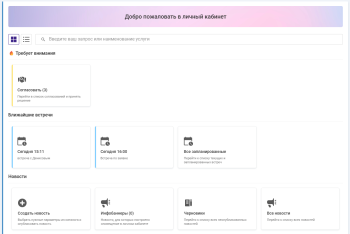
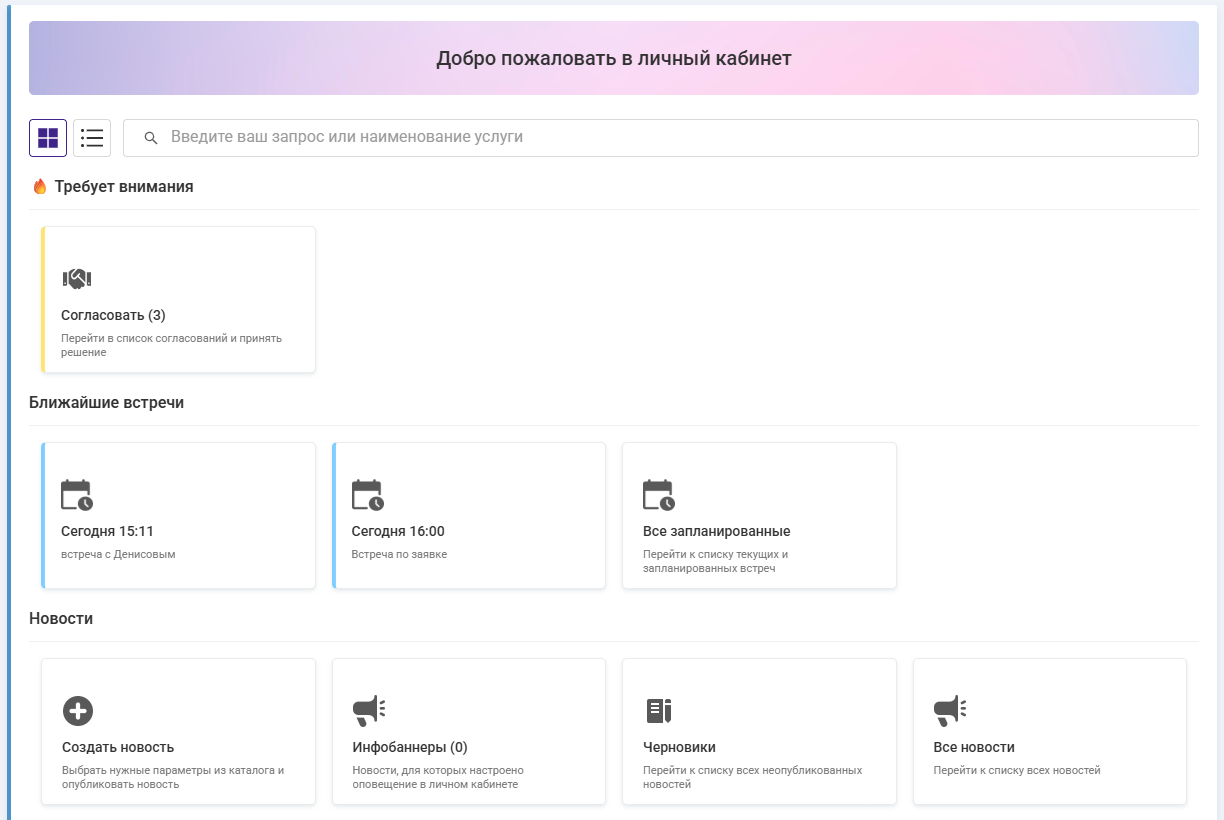
на главной странице в блоке "Новости" нажмите на соответствующую плашку:
- Инфобаннеры — новость, которая будет закреплена на главной странице.
- Черновики — список неопубликованных новостей.
- Все новости.
- в левом меню выберите пункт Новости.
Откроется список новостей.
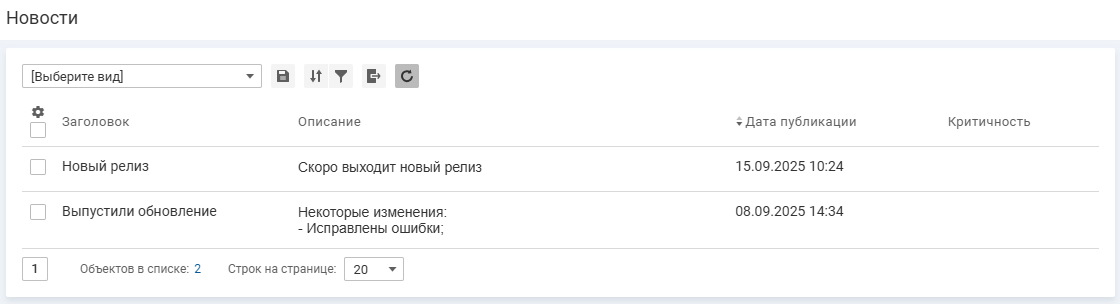
При работе со списком можно:
- использовать инструменты сортировки и фильтрации;
- сохранять настройки как вид списка;
- экспортировать список в таблицу Excel;
- просматривать архив новостей;
- выполнять массовые операции с элементами списка.
Создание новости
Менеджер новостей может создавать новости.
Чтобы создать новость, перейдите: левое меню Процессы → кнопка Новости → страница "Управление процессом "Новости" → вкладка "Все новости", подробнее.
Карточка новости
Чтобы перейти в карточку новости, нажмите на название новости в списке.
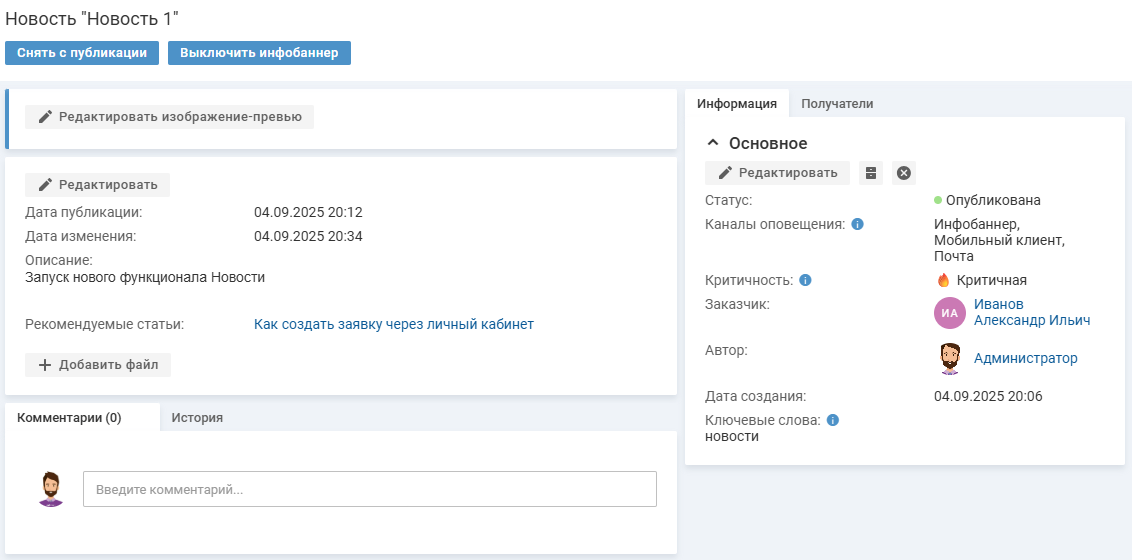
Информация на карточке новости структурирована по блокам:
-
Блок с изображением-превью новости. Можно прикрепить изображение-превью, которое будет отображаться на странице новости, подробнее.
-
Блок с основной информацией о новости:
- "Дата публикации";
- "Дата изменения";
- "Описание";
- "Рекомендуемые статьи";
- "Файлы".
Можно редактировать параметры и прикрепить файлы, подробнее.
-
Вкладка "Информация":
-
Блок "Основное" с информацией о настройках новости:
- "Статус";
- "Каналы оповещения";
- "Критичность";
- "Заказчик";
- "Автор";
- "Дата создания";
- "Ключевые слова" — содержит слова, по которым будет выполняться поиск новости.
-
-
Вкладка "Получатели":
-
Блок "Получатели" — содержит группу пользователей, которым доступна новость. Можно изменить группу получателей новостей, нажав кнопку Редактировать", подробнее.
В зависимости от выбранной группы на карточке новости на вкладке "Получатели" отображаются блоки:
- блок "Пользователи" со списком пользователей, которым доступна новость.
- блок "Отделы/Компании" со списком отделов и компаний, которым доступна новость.
- блок "Услуги" со списком услуг, которые затрагивает новость.
- блок "Команды" со списком команд, которым доступна новость.
-
- Вкладка "Комментарии" — содержит комментарии, добавленные к новости, также можно добавить новый комментарий. Рядом с названием вкладки отображается общее количество комментариев, подробнее.
- Вкладка "История" — содержит последовательность изменения объекта.
Публикация новости
Чтобы опубликовать новость, в карточке новости в статусе "Черновик" нажмите кнопку Опубликовать и на форме изменения статуса нажмите кнопку Сохранить.
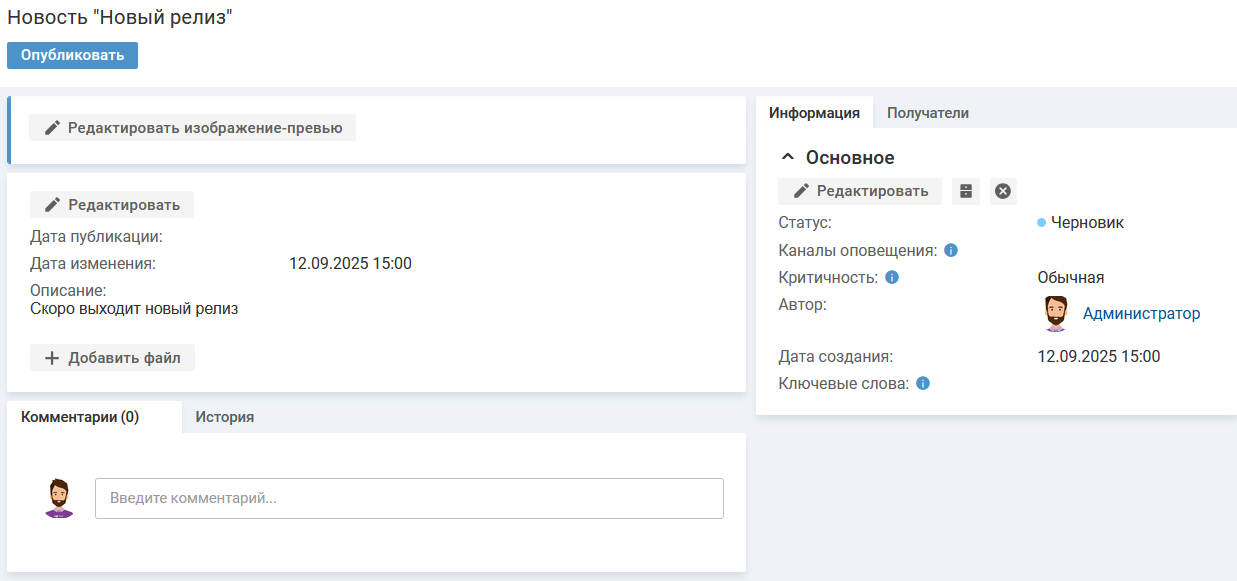
Новость перейдет в статус "Опубликована".
Новость будет доступна для просмотра пользователям в соответствии с политиками просмотра: всем пользователям системы или только лицензированным специалистам с правами "Получатели новостей".
Редактирование новости
Редактирование доступно в любом статусе новости.
Чтобы внести изменения, в карточке новости в блоке с информацией, которую необходимо изменить, нажмите кнопку Редактировать. На форме редактирование измените данные и нажмите кнопку Сохранить.
Чтобы прикрепить изображение-превью, которое будет отображаться на странице новости, в карточке новости нажмите кнопку Редактировать изображение-превью, на форме редактирования выберите файл и нажмите кнопку Сохранить.
Редактирование списка получателей
Изменить список получателей можно в карточке новости на вкладке "Получатели".
Чтобы изменить группу получателей новостей, в карточке новости на вкладке "Получатели" нажмите кнопку Редактировать" в блоке "Получатели". На форме редактирования выберите группу пользователей,которым будет доступна новость, и нажмите кнопку Сохранить.
В зависимости от выбранной группы на карточке новости на вкладке "Получатели" появятся дополнительные блоки "Пользователи", "Отделы/Компании"
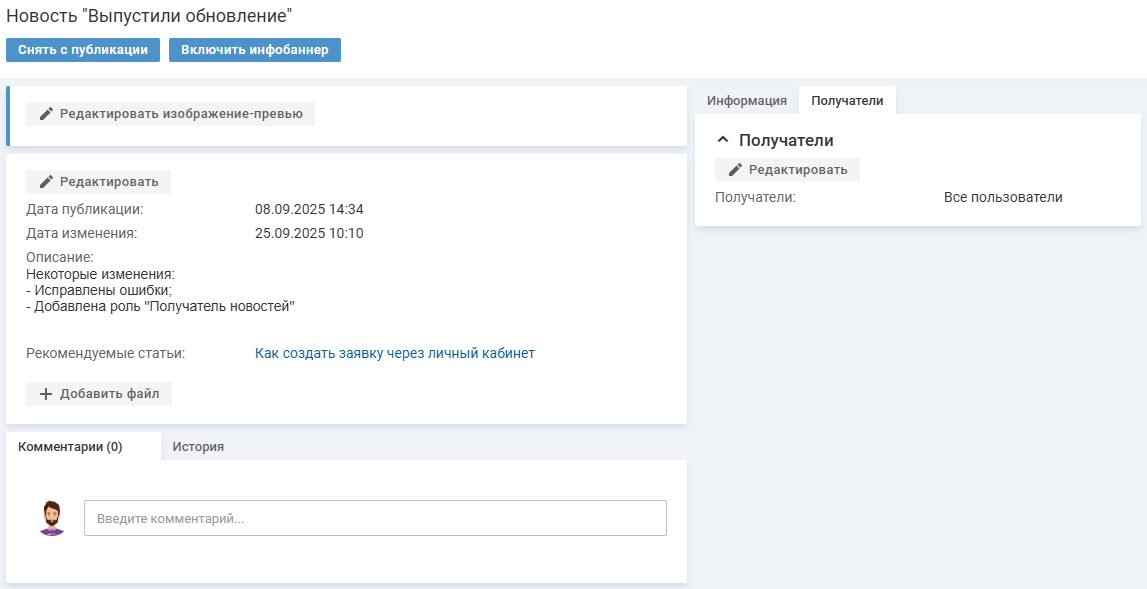
Чтобы изменить получателей в соответствующем блоке нажмите кнопку Изменить получателей
Чтобы исключить пользователя (отдел/компанию, команду) в строке пользователя и подтвердите действие.
Добавление комментария
Чтобы добавить комментарий к новости, выполните следующие действия:
-
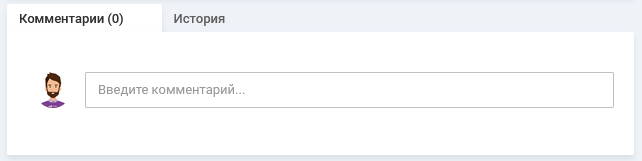
В карточке новости на вкладке "Комментарии" установите курсор в поле ввода комментария.
-
Введите содержание комментария.
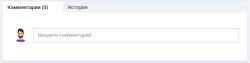
При вводе комментария можно использовать инструменты форматирования текста, нажав иконку "Показать панель инструментов" в правом верхнем углу поля ввода.
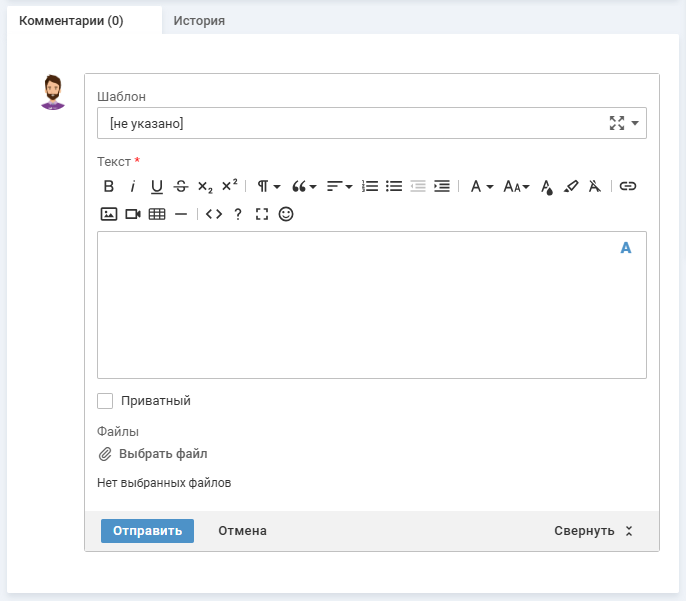
Для ввода комментария можно использовать стандартную форму добавления комментария, нажав "Развернуть" на панели кнопок справа.
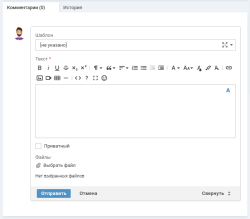
Поля полной формы добавления комментария:
-
"Шаблон" — выберите один из доступных шаблонов комментариев. После выбора шаблона поле "Текст" будет заполнено значением из шаблона. Поле отображается, если в системе созданы шаблоны комментария.
-
"Текст" — отредактируйте содержание комментария из шаблона или укажите свое содержание комментария.
В текст можно вставить упоминание пользователя. Для этого после ввода символа @ выберите ФИО пользователя. Выбранному пользователю будет отправлено оповещение с текстом комментария. По имени пользователя из комментария можно будет перейти на карточку пользователя.
-
"Приватный":
- флажок снят — комментарий является общим для пользователей и для специалистов;
- флажок установлен — комментарий доступен только для специалистов и выделен цветом.
-
"Выбрать файл" — прикрепите к комментарию необходимые файлы.
Файлы, прикрепленные к комментарию, будут отображаться над текстом комментария в блоке "Комментарии".
-
- Нажмите кнопку Отправить.
Включение и выключение инфобаннера
Инфобаннер — новость будет закреплена на главной странице.
На карточке новости в статусе "Опубликована" могут отображаться кнопки Включить инфобаннер или Выключить инфобаннер.
Отображение кнопок зависит от выбранного значения в поле "Каналы оповещения" при создании или редактировании новости:
- если выбрано значение "Инфобаннер", то на карточке новости отображается кнопка "Выключить инфобаннер".
- если выбрано другое значение, то на карточке новости отображается кнопка "Включить инфобаннер".
Чтобы включить инфобаннер, в карточке новости нажмите кнопку Включить инфобаннер.
Чтобы отключить инфобаннер, в карточке новости нажмите кнопку Выключить инфобаннер.
Снятие с публикации
Чтобы снять новость с публикации, в карточке новости со статусом "Опубликована" нажмите кнопку Снять с публикации и на форме изменения статуса нажмите кнопку Сохранить.
Новость перейдет в статус "Неактуальна" и будет отображаться в списке новостей только для Администратора и пользователей с правами "Менеджер новостей".
Архивирование новости
Если новость больше не актуальна, то можно ее снять с публикации и перевести в архив.
Чтобы перевести новость в архив, в карточке новости в блоке "Основное" нажмите иконку  и подтвердите действие.
Вместе с объектом будут помещены в архив все вложенные в него объекты.
и подтвердите действие.
Вместе с объектом будут помещены в архив все вложенные в него объекты.
Удаление новости
Чтобы удалить новость, в карточке новости в блоке "Основное" нажмите иконку  и подтвердите действие. Новость будет удалена из системы без возможности восстановления.
Если необходима возможность восстановления новости, то рекомендуем скрывать новости, переводя их в архив.