Работа с резюме
Ответственный рекрутер, лидер команды рекрутеров, менеджер процесса подбора и администратор могут редактировать резюме кандидата.
Заказчику просмотр и редактирование резюме кандидата недоступно.
- Поиск резюме
- Прикрепление резюме к вакансии
- Изменение данных кандидата
- Изменение текста резюме
- Изменение дополнительной информации о резюме
- Добавление комментария
- Прикрепление файла
- Перевод карточки резюме в архив
- Удаление резюме
Поиск резюме
Быстрый поиск
Быстрый поиск используется, когда необходимо найти резюме по одному значению: должность, источник и текст резюме.
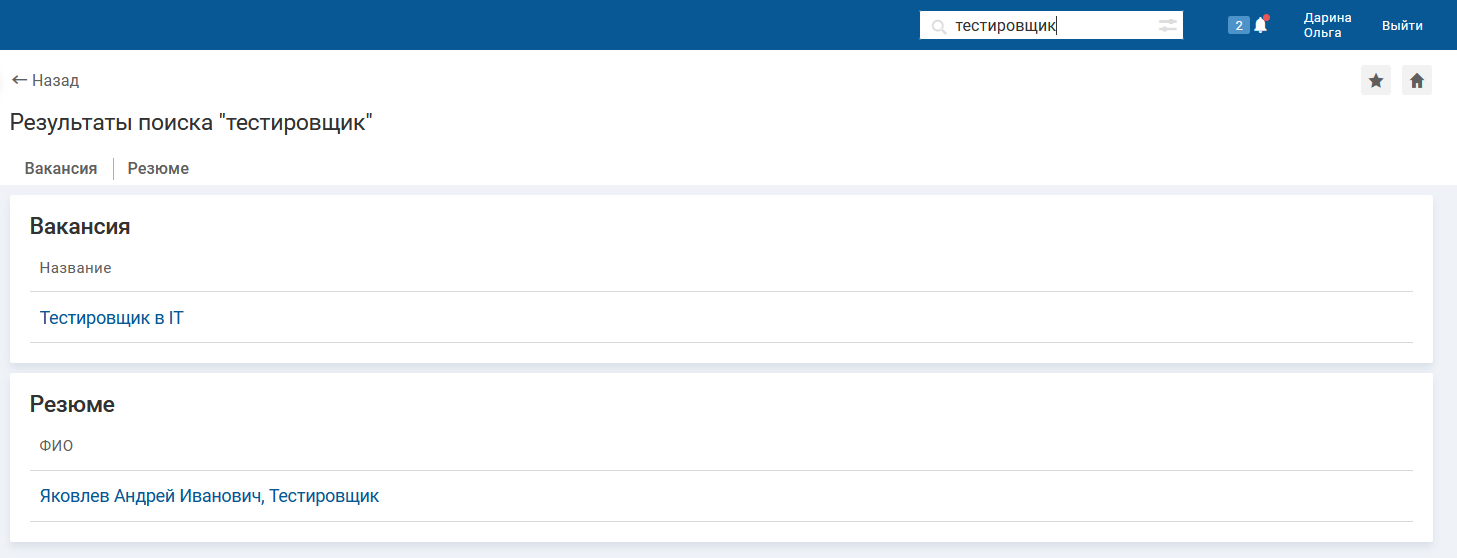
Чтобы найти резюме, введите поисковый запрос в поле поиска на верхней панели справа и нажмите клавишу Enter. На экране отобразятся результаты поиска.
На экране отобразятся результаты поиска: либо карточка резюме, либо список объектов, если найдено несколько совпадений.
Расширенный поиск
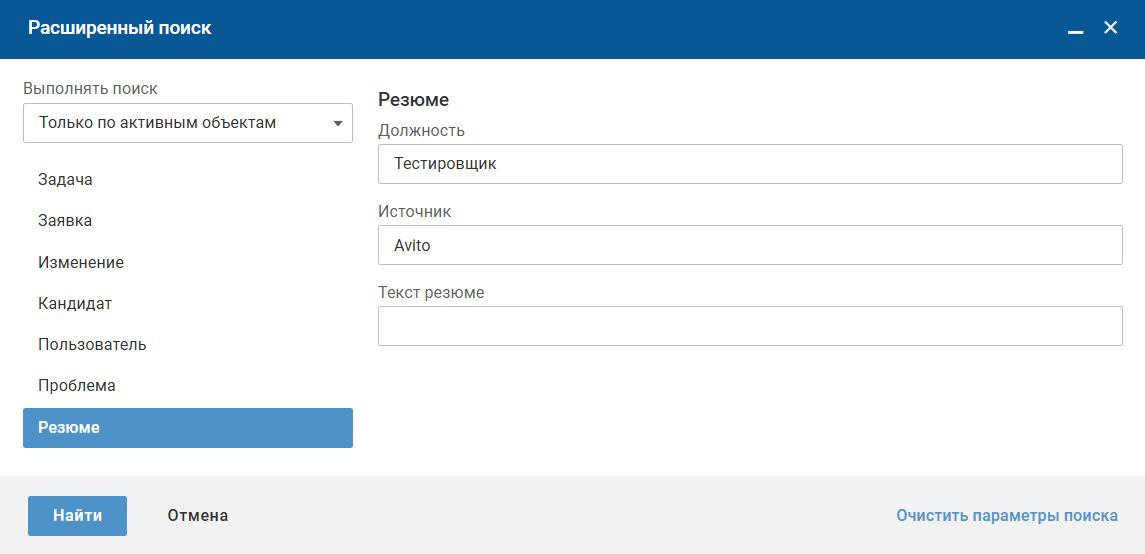
Расширенный поиск используется для более точного отбора резюме. В расширенном поиске можно комбинировать несколько критериев поиска, например, поиск резюме по должности и источнику.
Чтобы найти резюме:
- В поле поиска нажмите иконку перехода к расширенному поиску.
-
На форме расширенного поиска в поле "Выполнять поиск" выберите правило поиска: "только по активным объектам", "только по архивным объектам", "по всем объектам".
Выберите класс объектов, в рамках которого будет производиться поиск.
В полях с названием атрибута введите поисковые запросы.
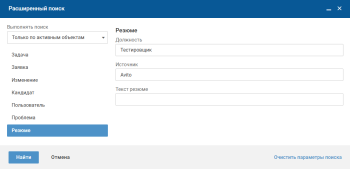
- Нажмите кнопку Найти.
На экране отобразятся результаты поиска: либо карточка резюме, либо список объектов, если найдено несколько совпадений.
Прикрепление резюме к вакансии
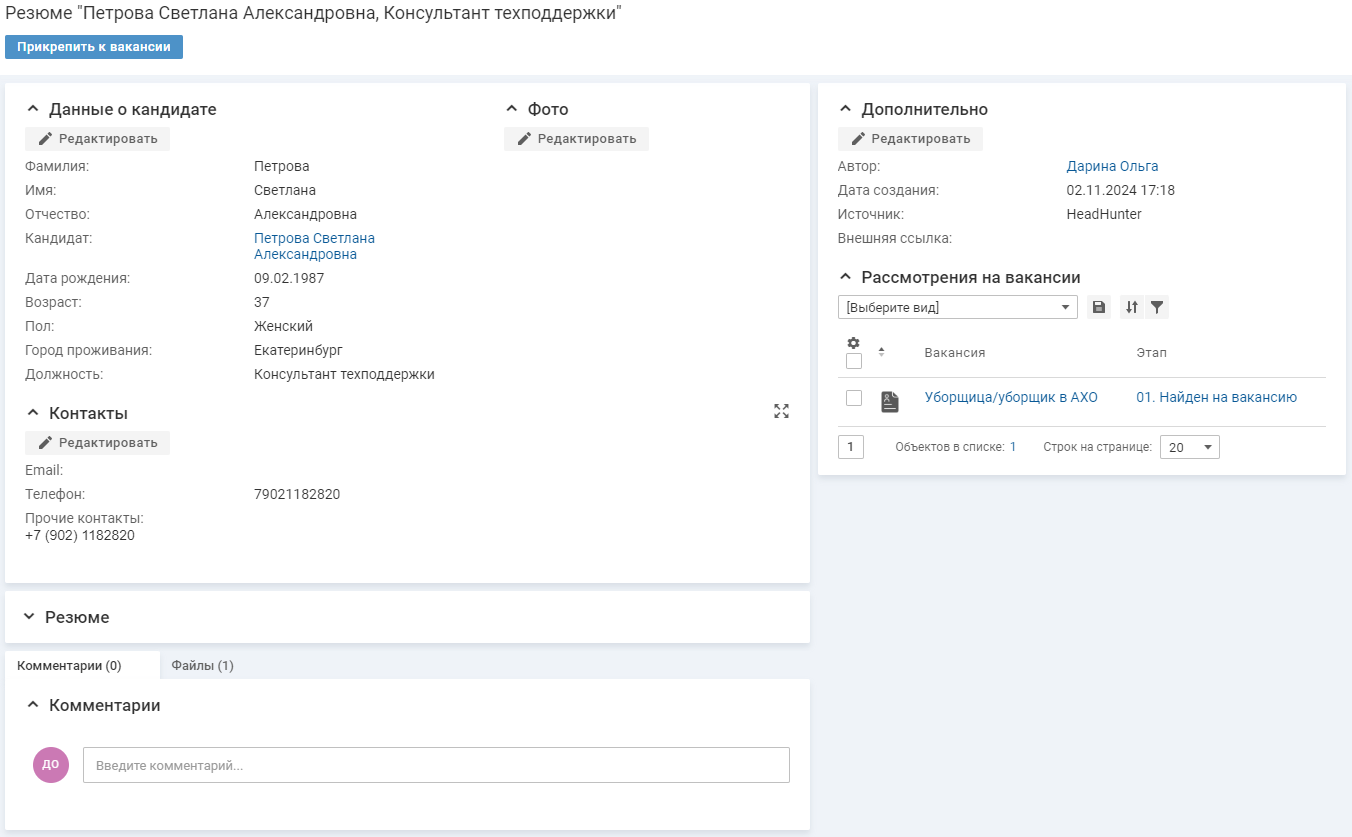
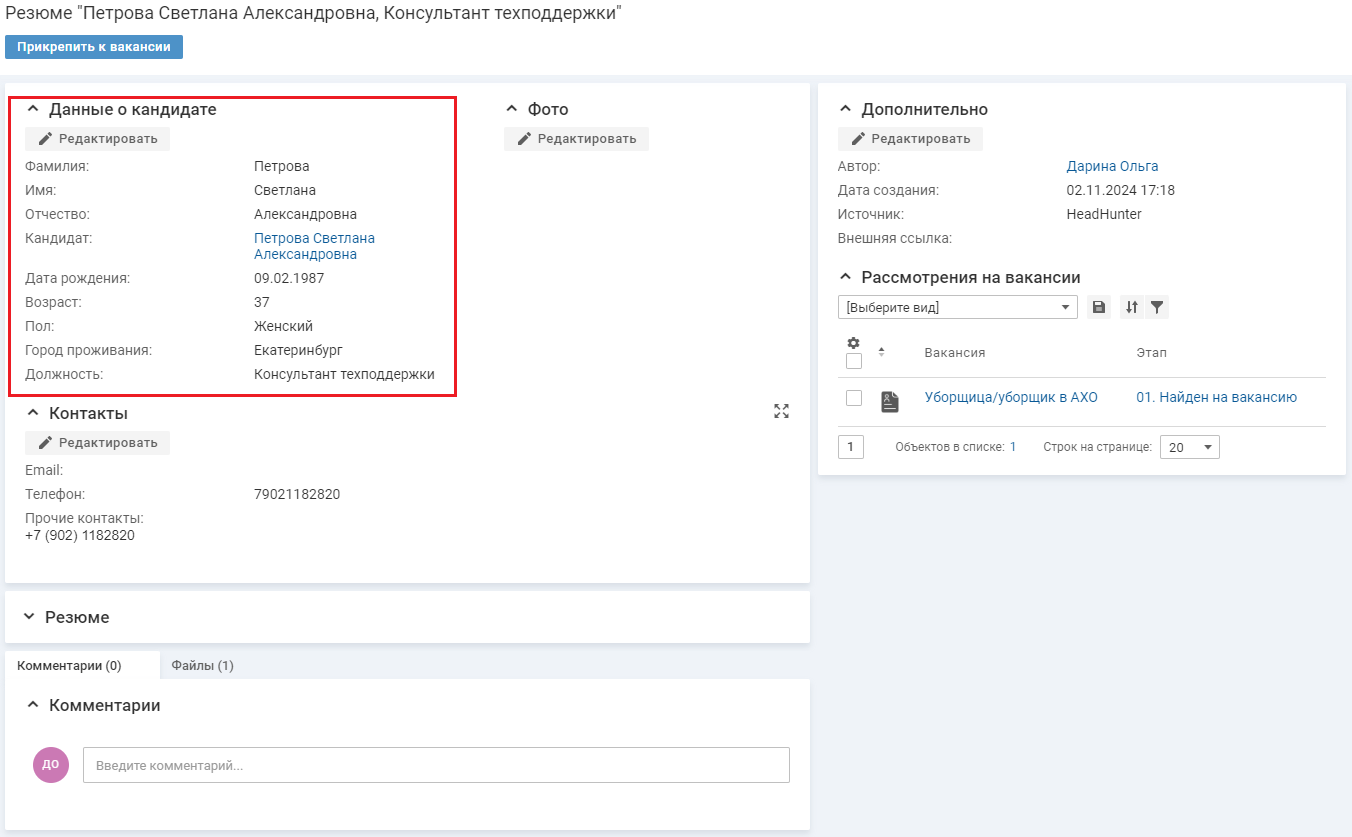
Чтобы прикрепить резюме кандидата к вакансии, в карточке резюме нажмите кнопку Прикрепить к вакансии.
На форме добавления связи выберите нужную вакансию из списка и нажмите кнопку ОК.
В поле "Вакансии" для выбора доступны вакансии в активных статусах, на которых ни одно резюме этого кандидата еще не рассматривалось до этого.
Резюме кандидата будет прикреплено к вакансии, а в блоке "Рассмотрения на вакансии" будет отображаться его рассмотрение на выбранную вакансию с данным резюме.
Изменение данных кандидата
Чтобы изменить данные кандидата, на карточке резюме в блоках "Данные о кандидате", "Фото", "Контакты" нажмите Редактировать. На форме редактирования внесите изменения и нажмите кнопку Сохранить.
Изменение текста резюме
Ответственный рекрутер, лидер команды рекрутеров, менеджер процесса подбора и администратор могут редактировать текст резюме.
Чтобы изменить текст резюме, на карточке резюме в блоке "Резюме" нажмите Редактировать. На форме редактирования внесите изменения и нажмите кнопку Сохранить.
Изменение дополнительной информации о резюме
Ответственный рекрутер, лидер команды рекрутеров, менеджер процесса подбора и администратор могут редактировать резюме.
Чтобы изменить дополнительную информацию, на карточке резюме в блоке "Дополнительно" нажмите Редактировать. На форме редактирования внесите изменения и нажмите кнопку Сохранить.
Добавление комментария
Для фиксирования заметок рекрутера и договоренностей можно использовать комментарии.
Блок с комментариями можно развернуть для просмотра на всю страницу, нажав на иконку  в правом верхнем углу блока. Иконка отображается при наведении курсора на блок.
Чтобы добавить комментарий, выполните следующие действия:
-
В карточке резюме на вкладке "Комментарии" установите курсор в поле ввода комментария.
-
Введите содержание комментария.
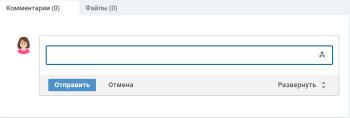
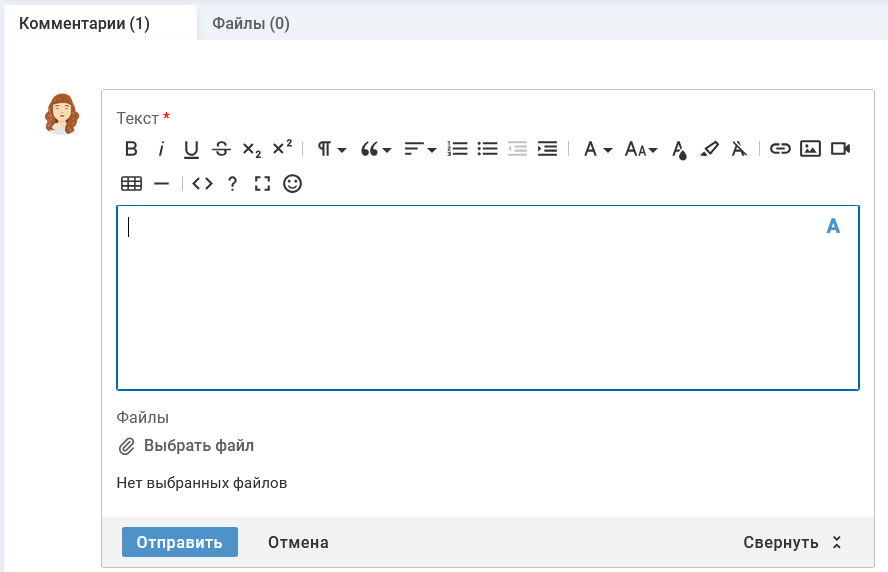
При вводе комментария можно использовать инструменты форматирования текста, нажав иконку "Показать панель инструментов" в правом верхнем углу поля ввода.
Для ввода комментария можно использовать стандартную форму добавления комментария, нажав "Развернуть" на панели кнопок справа.
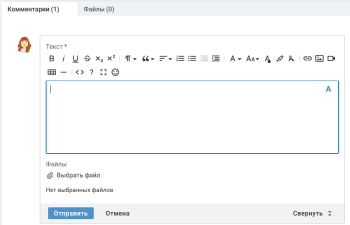
Поля полной формы добавления комментария:
-
"Шаблон" — выберите один из доступных шаблонов комментариев. После выбора шаблона поле "Текст" будет заполнено значением из шаблона. Поле отображается, если в системе созданы шаблоны комментария.
-
"Текст" — отредактируйте содержание комментария из шаблона или укажите свое содержание комментария.
В текст можно вставить упоминание пользователя. Для этого после ввода символа @ выберите ФИО пользователя. Выбранному пользователю будет отправлено оповещение с текстом комментария. По имени пользователя из комментария можно будет перейти на карточку пользователя.
-
"Выбрать файл" — прикрепите к комментарию необходимые файлы.
Файлы, прикрепленные к комментарию, будут отображаться над текстом комментария в блоке "Комментарии".
-
- Нажмите кнопку Отправить.
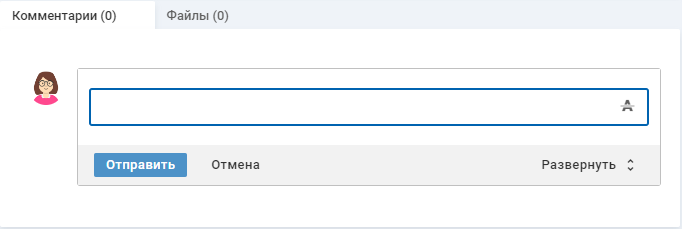
Если на экране открыта карточка резюме, то список комментариев обновится автоматически и в списке отобразится новый комментарий (без ручного обновления страницы).
После добавления комментария заказчику вакансии и подписчикам будет отправлено оповещение. Оповещение может быть отключено.
Пользователь может ответить на полученное сообщение по электронной почте. Если в теме ответного сообщения указан номер вакансии, то текст сообщения в виде комментария будет добавлен в карточку вакансии. Также пользователь может добавить комментарии через Личный кабинет в карточке вакансии.
Прикрепление файла
Рекрутер может прикрепить файлы к карточке резюме.
Чтобы прикрепить файл, в карточке резюме на вкладке "Файлы" нажмите кнопку +Добавить файл. На форме добавления выберите файл и нажмите кнопку Сохранить.
Перевод карточки резюме в архив
Если резюме больше не актуально, оно может быть скрыто и перемещено в архив.
Чтобы перевести карточку резюме в архив, перейдите на карточку перемещаемого резюме и в блоке "Данные о кандидате" нажмите иконку  и подтвердите действие.
Вместе с объектом будут помещены в архив все вложенные в него объекты.
и подтвердите действие.
Вместе с объектом будут помещены в архив все вложенные в него объекты.
Чтобы вернуть карточку резюме из архива, в карточке резюме в блоке "Данные о кандидате" нажмите иконку  и подтвердите действие.
Удаление резюме
Чтобы удалить карточку резюме, перейдите на карточку резюме удаляемого кандидата и в блоке "Данные о кандидате" нажмите иконку  и подтвердите действие.
При удалении резюме кандидата будут удалены все вложенные в него объекты без возможности восстановления.
и подтвердите действие.
При удалении резюме кандидата будут удалены все вложенные в него объекты без возможности восстановления.
Удаление резюме кандидата доступно менеджеру процесса подбора и администратору.